 stehar.com IT-Service
GewerbeManager
Erste Schritte
Der GewerbeManager verbindet Faktura, Eingangsrechnungen, Projekte, Zeiterfassung und eine vollständige doppelte Buchführung mit Umsatzsteuer-Voranmeldung, EÜR und Steuerberater-Export in einer Anwendung. Sie arbeiten im Browser – am Arbeitsplatz, auf dem Tablet oder unterwegs auf dem Smartphone.
Alle Abbildungen dieser Anleitung stammen aus der Testumgebung mit Demo-Daten: der Beispielfirma Muster Handwerk & Service GmbH aus Duisburg mit Kunden, Artikeln, Projekten, Belegen und Buchungen des Jahres 2026. Nummerierte orangefarbene Markierungen in den Abbildungen werden jeweils darunter erklärt.
Wichtig:Die Demo-Daten gehören nicht in den Echtbetrieb. Für die echte Buchhaltung installieren Sie eine eigene Umgebung mit leerer Datenbank (siehe Installationsanleitung).
1.1Anmelden
Öffnen Sie die Adresse Ihres GewerbeManagers im Browser. Melden Sie sich mit Benutzername oder E-Mail-Adresse und Passwort an. Wer einen Passkey eingerichtet hat (Fingerabdruck, Gesichtserkennung, Windows Hello oder Sicherheitsschlüssel), meldet sich mit Mit Passkey anmelden ohne Passwort an. Ist die Zwei-Faktor-Authentifizierung aktiv, fragt das Programm danach den Code aus der Authenticator-App ab.
Tipp:In der Testumgebung lautet die Anmeldung admin / demo1234. Ändern Sie diese Zugangsdaten, bevor Sie die Umgebung anderen zugänglich machen – dafür sind Sie als Anwender verantwortlich.
1.2Die Oberfläche
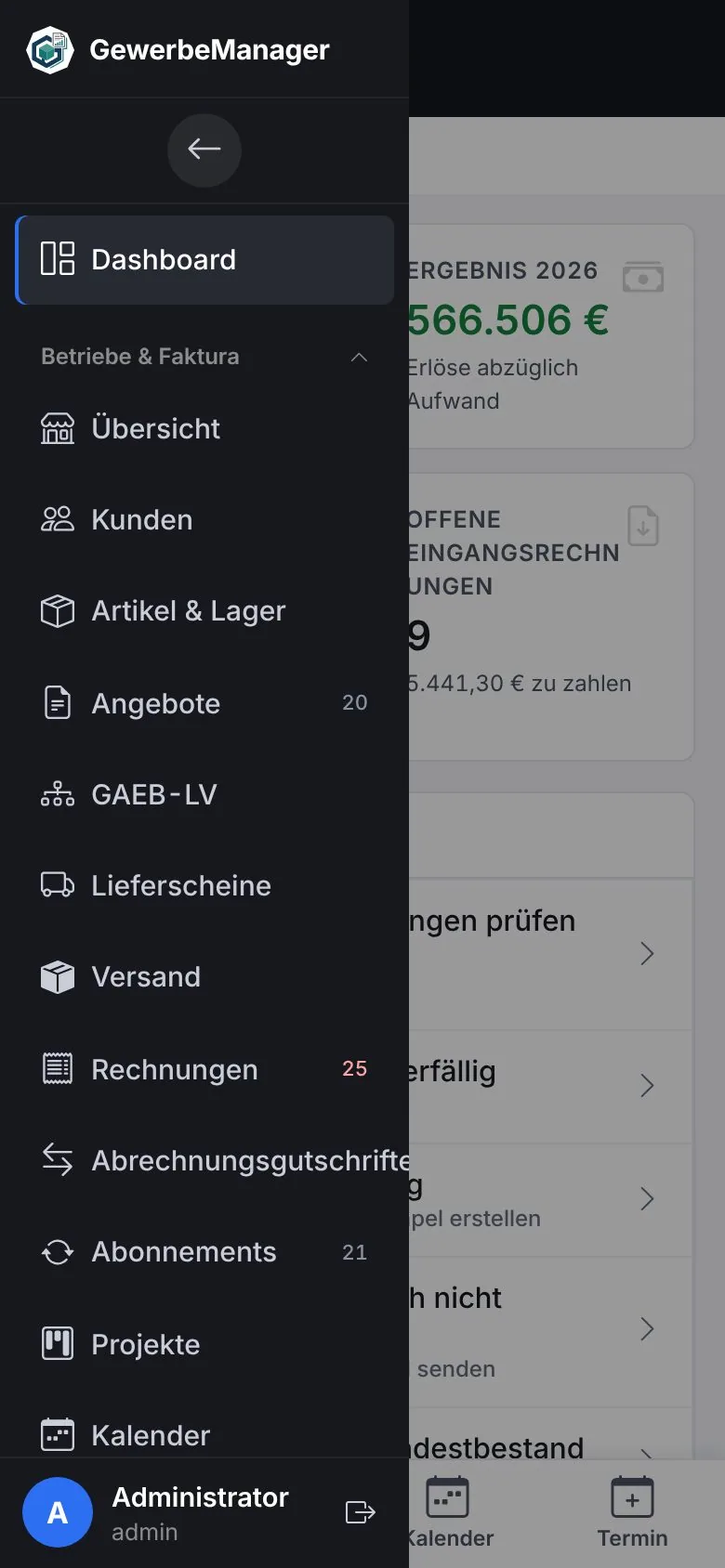
Nach der Anmeldung sehen Sie links die dunkle Seitenleiste mit dem Menü und rechts den Arbeitsbereich. Das Menü ist in die Gruppen Betriebe & Faktura, Personal & Zeit, Buchhaltung, Verwaltung und System gegliedert; ein Klick auf eine Gruppe klappt sie auf. Welche Gruppen und Punkte Sie sehen, hängt von den Rechten Ihrer Rolle ab. Nach dem Öffnen der App ist auf dem Dashboard die Gruppe Betriebe & Faktura aufgeklappt; wechseln Sie später zurück zum Dashboard, bleibt die Gruppe offen, in der Sie zuletzt gearbeitet haben.
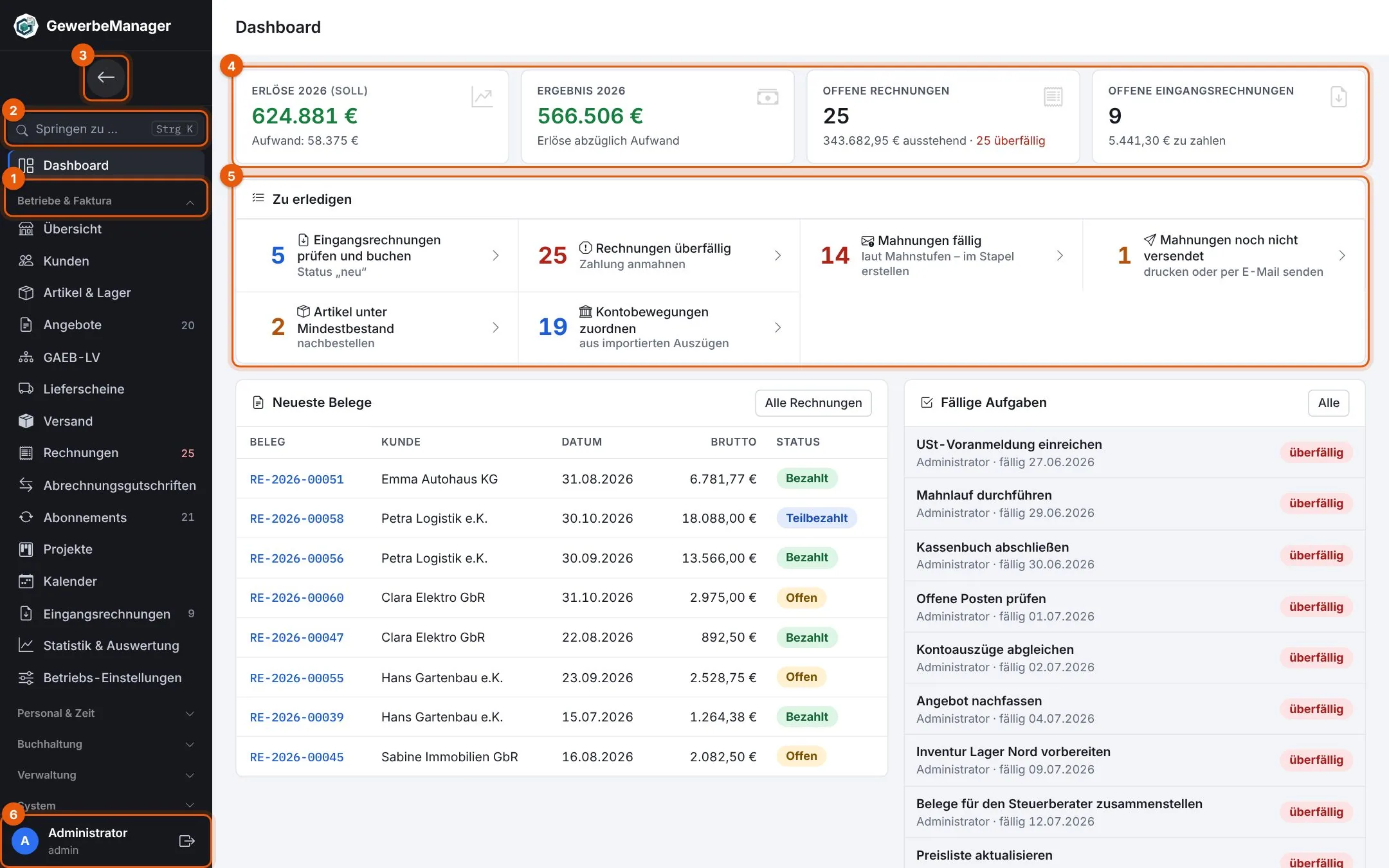
- 1Menügruppen – ein Klick klappt die Gruppe auf oder zu.
- 2Springen zu … – Menüpunkt per Suchwort öffnen (Strg+K).
- 3Zurück – einen Schritt zurück, auch aus Unterseiten und Dialogen.
- 4Kennzahlen: Erlöse, Ergebnis, offene Rechnungen und offene Eingangsrechnungen.
- 5Zu erledigen – offene Aufgaben mit Anzahl und direktem Sprung.
- 6Angemeldeter Benutzer; rechts daneben die Abmeldung.
Zahlen neben Menüpunkten zeigen, wie viel dort offen ist – etwa offene Angebote, offene Rechnungen, fällige Abonnements oder offene Eingangsrechnungen. Arbeiten Sie mit mehreren Betrieben, erscheint oben in der Seitenleiste ein farbiges Kürzel des aktiven Betriebs; ein Klick darauf wechselt den Betrieb.
1.3Schnell navigieren und Tastenkürzel
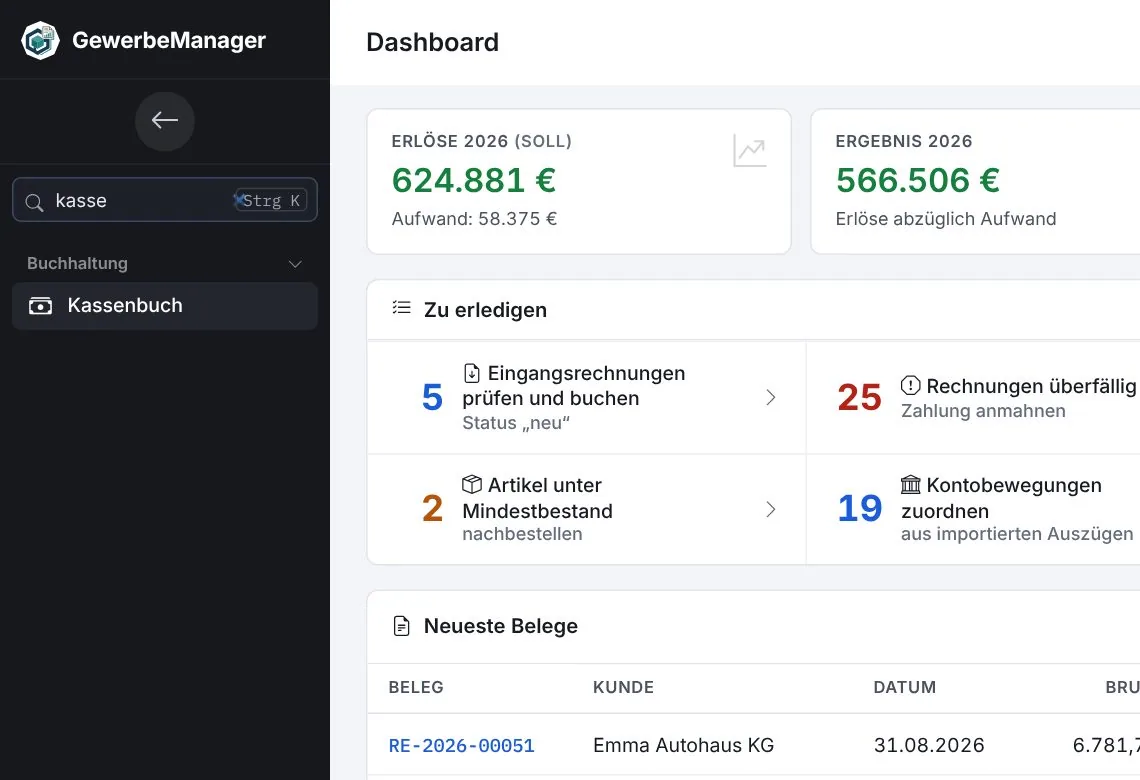
- Strg+K (Mac: ⌘+K) setzt den Cursor in Springen zu …. Tippen Sie einen Teil des Menünamens; Enter öffnet den ersten Treffer.
- Knöpfe mit einem Buchstaben-Symbol, etwa N bei Neue Rechnung, lassen sich mit dieser Taste auslösen, solange kein Eingabefeld aktiv ist.
- Tabellenzeilen sind anklickbar und öffnen den Datensatz. Spaltenköpfe mit Pfeil sortieren die Liste.
- Listen mit Kontrollkästchen haben eine dunkle Sammelleiste: Erst Zeilen auswählen, dann die Aktion für alle ausgewählten ausführen (z. B. Drucken, E-Mail, Entwürfe löschen).
1.4Dateien ansehen, drucken und herunterladen
PDF-Dateien, Bilder und Anhänge öffnen sich zuerst in einer Vorschau über der Seite – ob hochgeladene Eingangsrechnung, Anhang eines Belegs, Projektdokument, Foto, Bautagebuch, Auswertung oder Sammeldruck aus einer Belegliste. Aus der Vorschau heraus drucken oder speichern Sie die Datei.
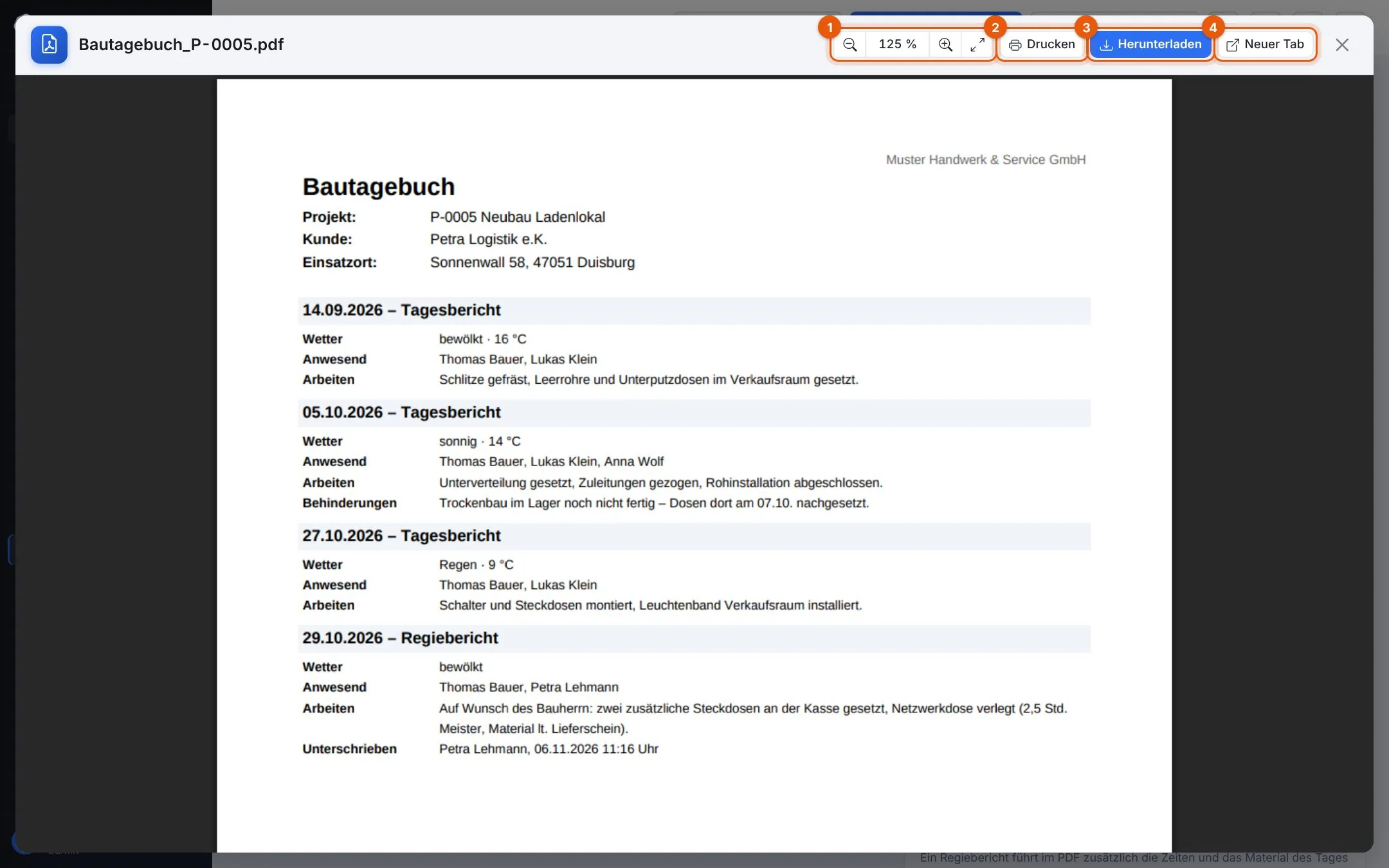
- 1Zoom: verkleinern, Originalgröße, vergrößern, Seitenbreite (auch Strg++ / −).
- 2Drucken – öffnet den Druckdialog des Systems (auch Strg+P).
- 3Herunterladen – in den Download-Ordner aus Ihrem Profil, sofern eingerichtet.
- 4Neuer Tab – die Datei im PDF-Betrachter des Browsers.
Esc schließt die Vorschau. Knöpfe, die ausdrücklich „Herunterladen“ heißen, laden die Datei weiterhin direkt herunter. E-Rechnungen (XRechnung, ZUGFeRD) erscheinen im E-Rechnungs-Viewer als lesbarer Beleg mit Prüfbericht; dort laden Sie auch die Originaldatei herunter.
1.5Auf dem Smartphone und Tablet
Auf kleinen Bildschirmen steht oben eine Titelleiste; das Menü öffnet sich über das Symbol ☰. Eingabefelder und Knöpfe sind dort größer, breite Tabellen lassen sich seitlich wischen. Stempeluhr und Quittungserfassung sind für die Bedienung auf dem Smartphone ausgelegt. Bietet der Browser es an, erscheint unten in der Seitenleiste App installieren – der GewerbeManager startet dann wie eine App vom Startbildschirm.
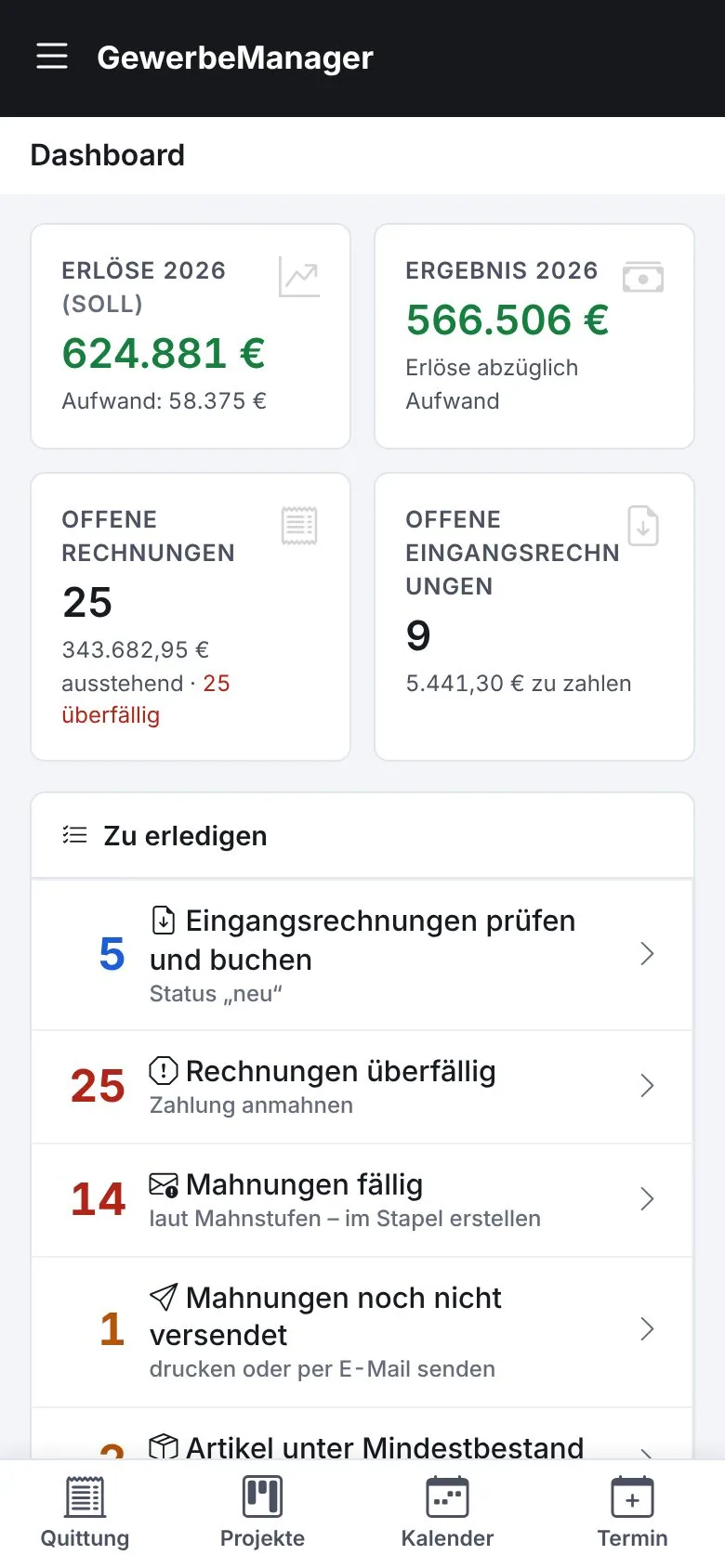
Auf Smartphone und Tablet steht unten die Schnellzugriffsleiste mit vier Symbolen: Quittung (fotografieren oder Datei wählen, siehe Kapitel 5), Projekte, Kalender und Termin (neuer Termin). Der aktive Bereich ist hervorgehoben; bei geöffneter Bildschirmtastatur verschwindet die Leiste. Am PC mit Maus erscheint sie nicht. Unter Mein Profil legen Sie fest, ob sie unten, oben oder gar nicht erscheint; die Symbole richten sich nach Ihren Rechten. Als installierte App erreichen Sie dieselben vier Ziele unter Android auch durch langes Drücken auf das App-Symbol.
1.6Das Dashboard
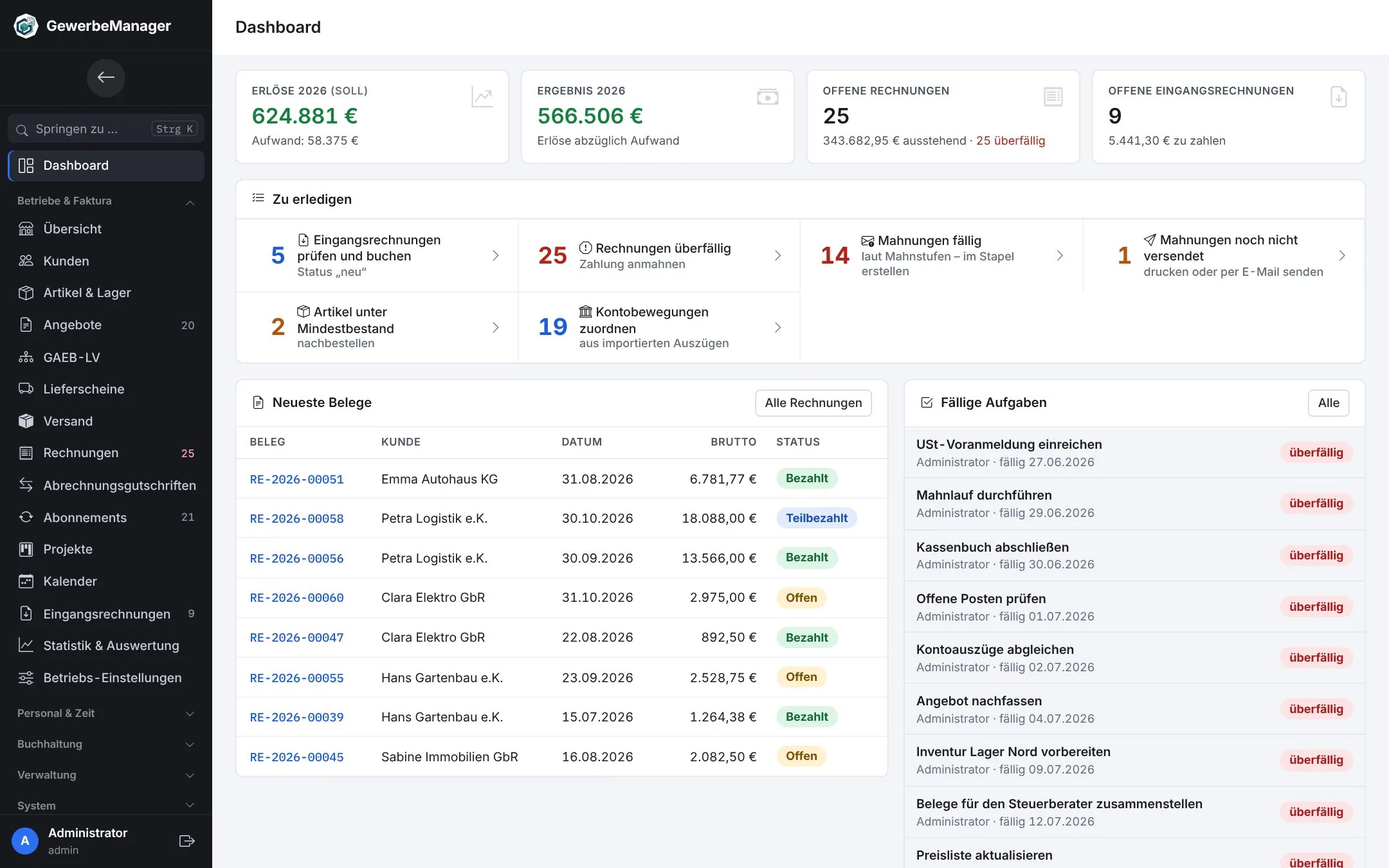
Das Dashboard ist die Startseite. Es zeigt nur, wozu Ihre Rolle berechtigt ist – ein Lagermitarbeiter sieht beispielsweise keine Umsatzzahlen.
| Bereich | Inhalt |
|---|---|
| Kennzahlen | Erlöse des Jahres (nach Rechnungsdatum), Ergebnis (Erlöse abzüglich Aufwand), offene und überfällige Rechnungen, offene Eingangsrechnungen mit dem noch zu zahlenden Betrag. |
| Zu erledigen | Neue Eingangsrechnungen, überfällige Rechnungen, Rechnungsentwürfe, Artikel unter Mindestbestand, nicht zugeordnete Kontobewegungen, SEPA-Rückläufer und vorgemerkte Lastschriften bzw. Überweisungen – jeweils mit Sprung in die passende, schon gefilterte Liste. |
| Neueste Belege | Die zuletzt angelegten Rechnungen mit Status. |
| Fällige Aufgaben, Termine | Aufgaben mit Fälligkeit sowie die nächsten Termine aus dem Kalender. |
| Abonnements, Projekte | Fällige Abonnements und zuletzt bearbeitete Projekte. |
1.7Mein Profil und Sicherheit
Unter System → Mein Profil ändern Sie Anzeigename, E-Mail-Adresse und Passwort.
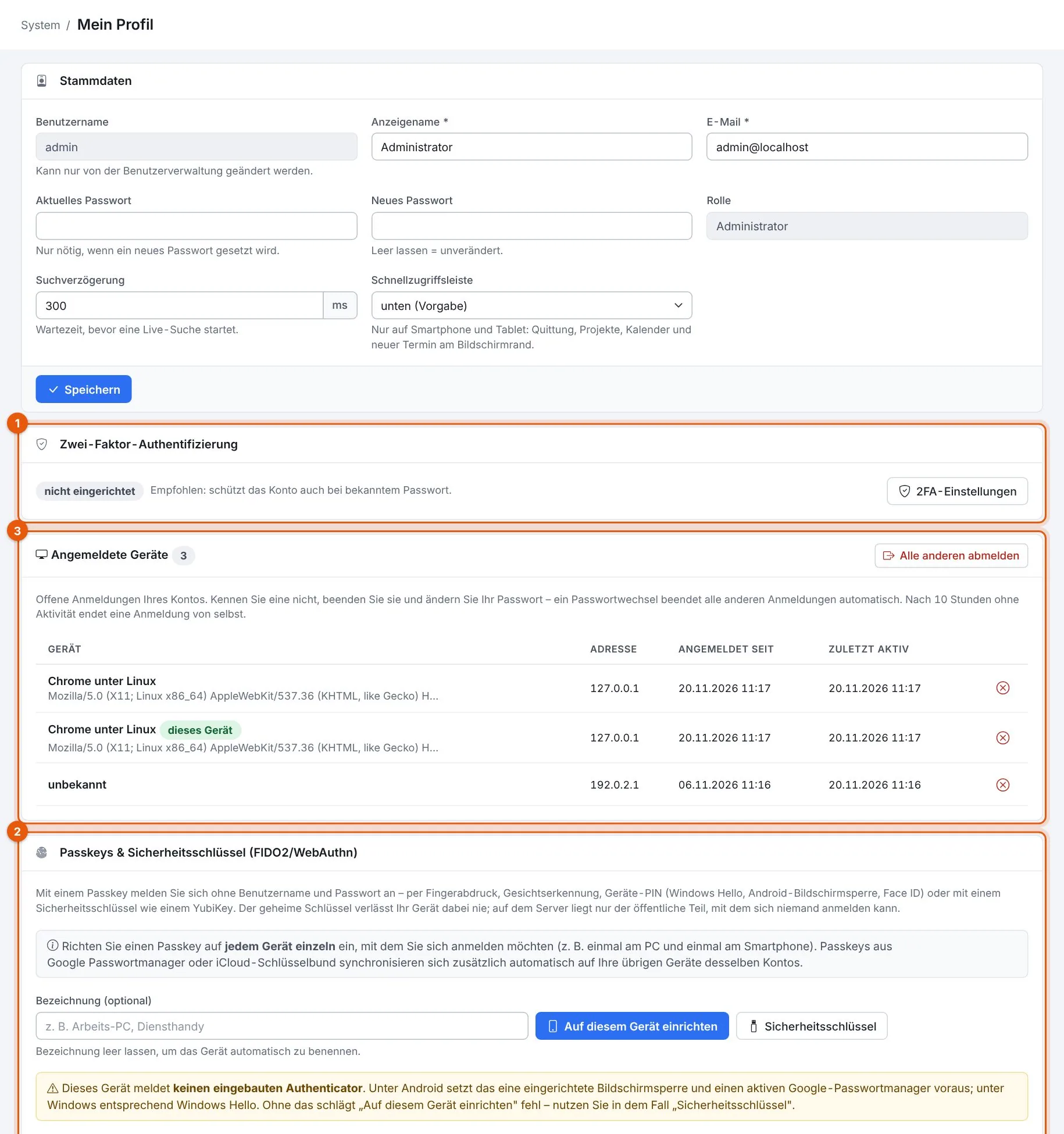
- 1Zwei-Faktor-Authentifizierung mit einer Authenticator-App einrichten.
- 2Passkeys und Sicherheitsschlüssel (FIDO2/WebAuthn) für die Anmeldung ohne Passwort.
- 3Angemeldete Geräte – fremde oder alte Sitzungen einzeln oder alle auf einmal abmelden.
Im selben Bereich stellen Sie die Lage der Schnellzugriffsleiste für Smartphone und Tablet ein (unten, oben oder aus); die Einstellung gilt auf allen Ihren Geräten.
Tipp:Richten Sie die Zwei-Faktor-Authentifizierung oder einen Passkey für alle Benutzer mit Zugriff auf die Buchhaltung ein. Im Bereich „Download-Ordner“ legen Sie in Chrome oder Edge fest, in welchen Ordner Rechnungen und Belege direkt gespeichert werden.
Einrichten
Vor der ersten Rechnung hinterlegen Sie Ihre Unternehmensdaten, den Betrieb mit Steuer- und Bankdaten, die Nummernkreise und die Benutzer. In der Testumgebung ist all das bereits ausgefüllt.
2.1Einrichtungsassistent
Nach einer Neuinstallation ohne Demo-Daten steht ganz oben im Menü Einrichtung. Der Assistent fragt in fünf Schritten ab, was vor der ersten Rechnung nötig ist, und trägt es an den richtigen Stellen ein; rechts neben jedem Schritt steht, wozu die Angaben dienen.
- Stammdaten – Firmenname, Anschrift, Kontakt, Inhaber bzw. Geschäftsführung. Sie landen unter System → Einstellungen → Unternehmen.
- Steuer, Bank & Nummern – Steuernummer oder USt-IdNr., Regel- oder Kleinunternehmerbesteuerung, Soll- oder Ist-Versteuerung, Handelsregister, Bankverbindung und die Präfixe der Rechnungs-, Angebots- und Kundennummern. Mit diesem Schritt legt der Assistent den Betrieb an – mit Buchungskonten und EÜR-Zuordnung – und auf Wunsch das Bankkonto der Buchhaltung samt Anfangssaldo. Ist noch kein Kontenrahmen eingespielt, wählen Sie hier SKR03 oder SKR04.
- PDF-Briefvorlage – Logo, Absenderzeile, Fußzeilen (mit Vorschlag aus den Stammdaten) und Zahlungsbedingungen. Probeseite ansehen zeigt eine Muster-Rechnung im gespeicherten Briefbogen; sie verbraucht keine Rechnungsnummer.
- E-Mail (optional) – Postausgang (SMTP) für den Versand von Rechnungen und Mahnungen, eine Testnachricht und ein Postfach (POP3) für den Rechnungseingang. „Weiter“ überspringt den Schritt.
- Abschluss – Übersicht mit Hinweisen auf Fehlendes. Einrichtung abschließen entfernt den Menüpunkt.
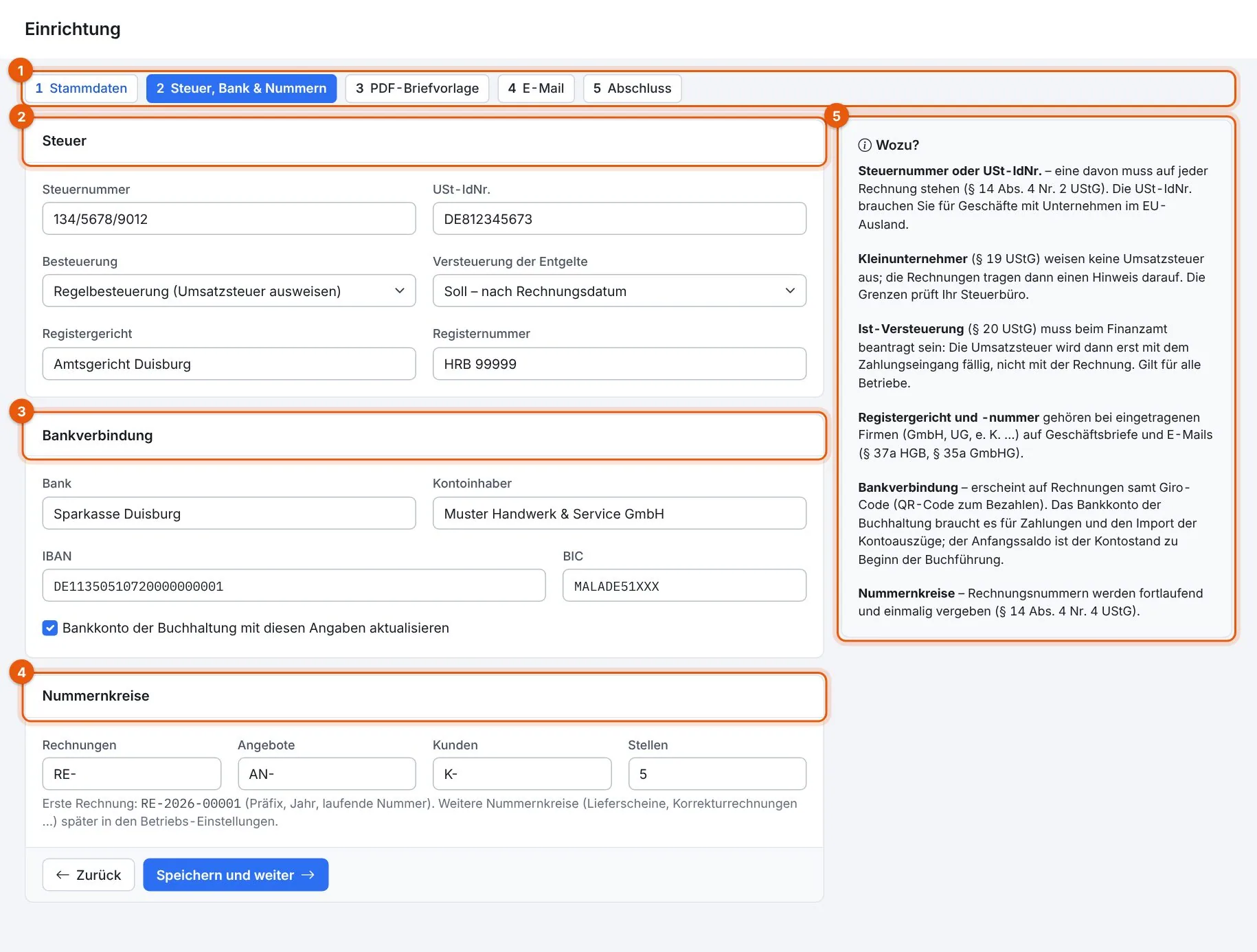
- 1Die fünf Schritte; erledigte lassen sich wieder öffnen.
- 2Steuernummer oder USt-IdNr. ist Pflicht – ohne eine davon geht es nicht weiter.
- 3Bankverbindung; mit dem Häkchen entsteht auch das Bankkonto der Buchhaltung.
- 4Präfixe und Stellen der Nummernkreise, mit Beispiel der ersten Rechnungsnummer.
- 5Wozu die Angaben dienen.
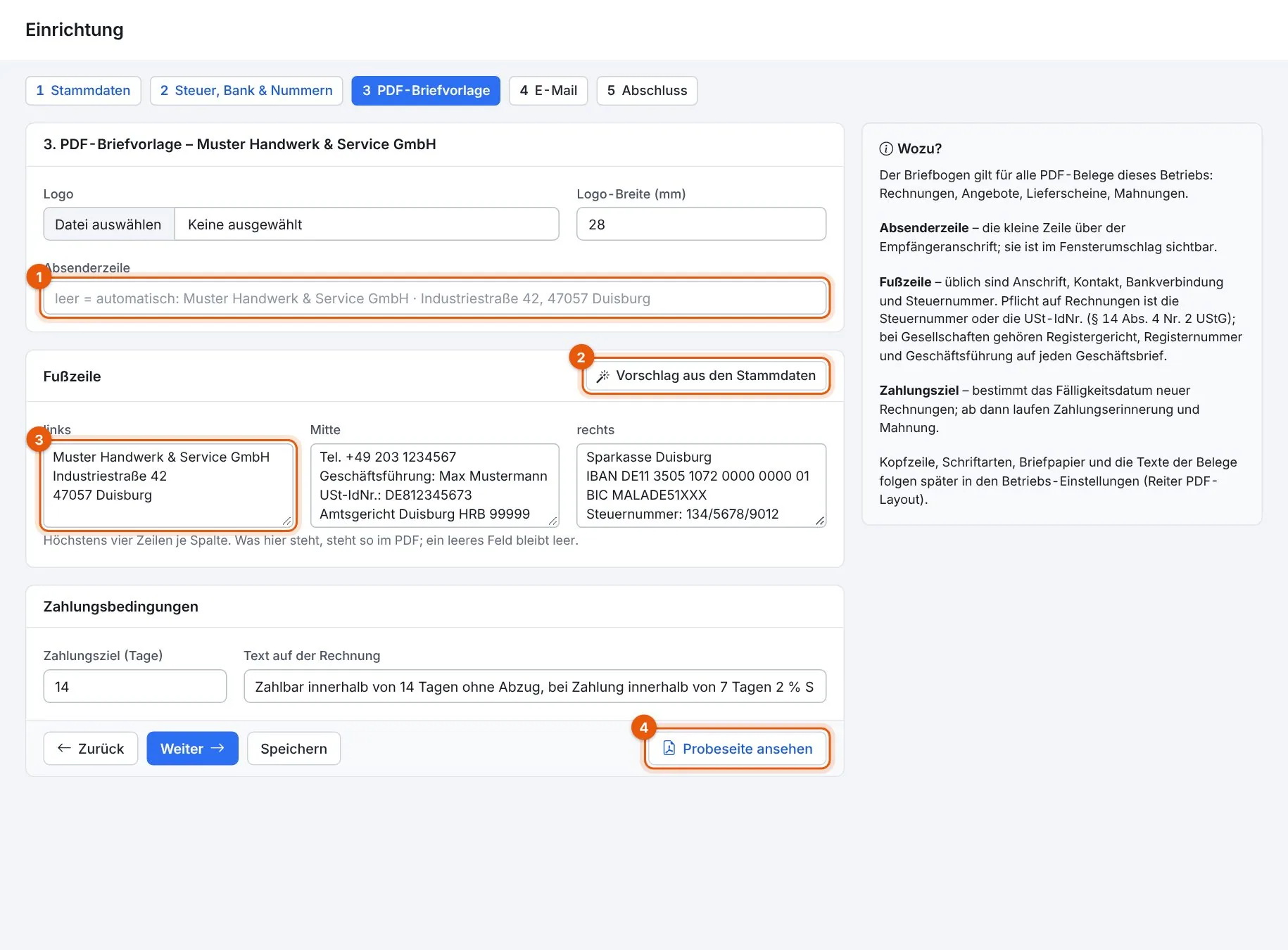
- 1Absenderzeile über der Empfängeranschrift – leer wird sie aus den Stammdaten gebildet (der Platzhalter zeigt, wie).
- 2Füllt die Fußzeilen mit Firma, Kontakt, Bankverbindung, Steuernummer und Handelsregister.
- 3Drei Fußzeilen-Spalten mit höchstens vier Zeilen. Was hier steht, steht so im PDF; ein leeres Feld bleibt leer.
- 4Muster-Rechnung im gespeicherten Briefbogen.
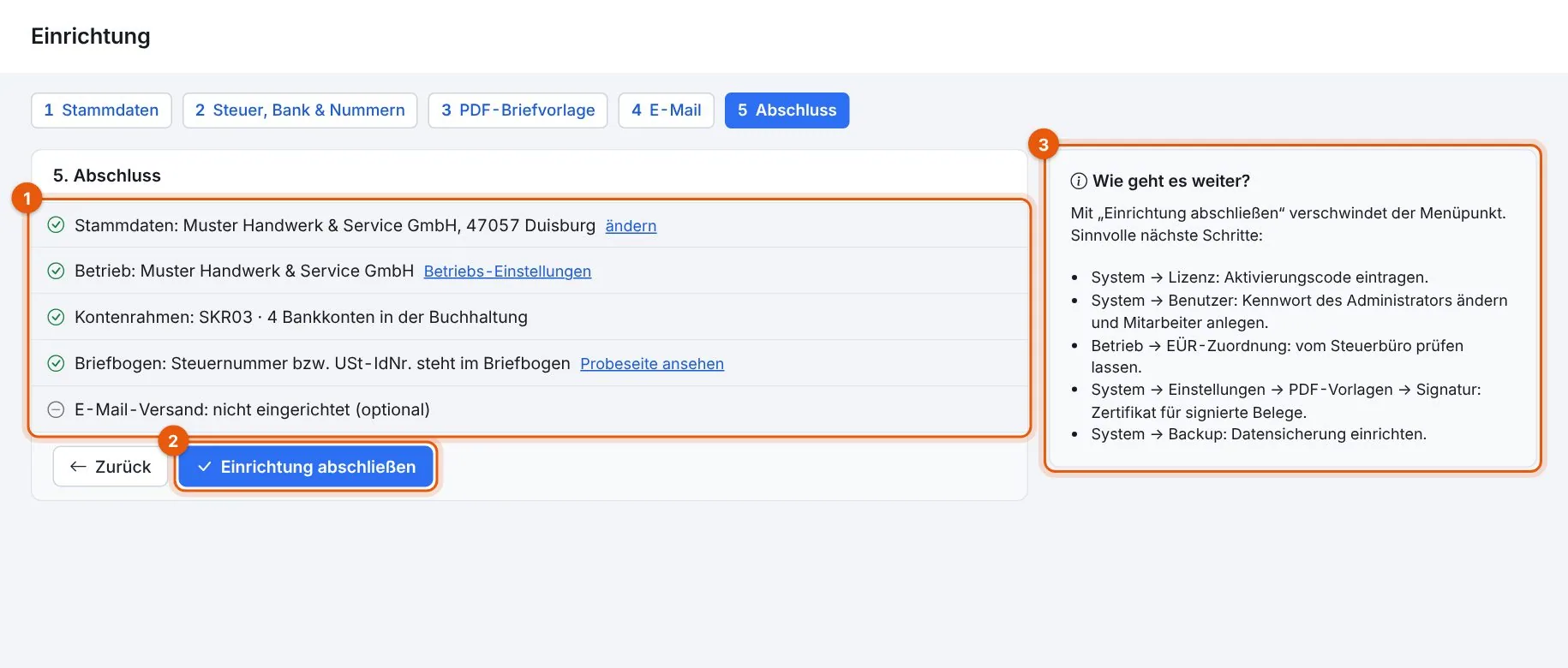
- 1Stand der Einrichtung mit Sprung zu den Stellen, an denen sich die Angaben ändern lassen; ein Strich-Symbol kennzeichnet Optionales, das noch fehlt.
- 2Entfernt den Menüpunkt „Einrichtung“.
- 3Sinnvolle nächste Schritte außerhalb des Assistenten.
Tipp:Alle Angaben lassen sich später unter System → Einstellungen und in den Betriebs-Einstellungen ändern. Der Assistent bleibt für Administratoren unter /einrichtung erreichbar.
2.2Einstellungen
System → Einstellungen enthält die programmweiten Vorgaben, gegliedert in Reiter.
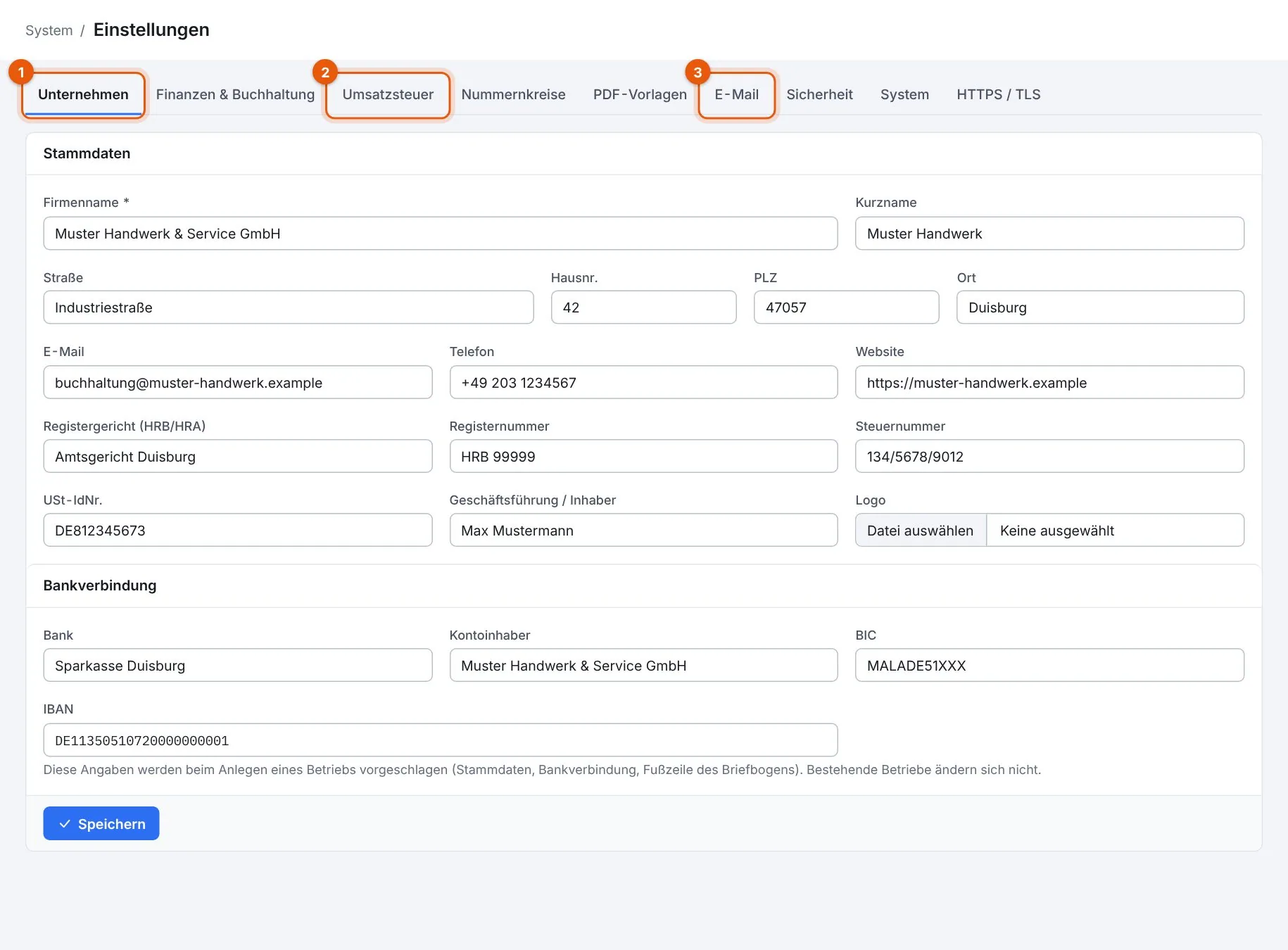
- 1Unternehmen – Firmenname, Anschrift, Register, Steuernummer, USt-IdNr., Logo.
- 2Umsatzsteuer – Steuersätze mit Gültigkeitszeitraum.
- 3E-Mail – Postausgang, Textvorlagen, S/MIME und Posteingang (siehe „E-Mail einrichten“).
- Finanzen & Buchhaltung: Kontenrahmen, Soll- oder Ist-Versteuerung, Dauerfristverlängerung, Differenzbesteuerung, Kleinunternehmer-Voreinstellung, Kilometer- und Übernachtungspauschale, GWG- und Sammelposten-Grenzen, AfA-Aufwandskonto.
- Nummernkreise: Präfix, nächste Nummer und Stellen für Buchungen, Projekte, Kontakte und Inventar.
- PDF-Vorlagen (Briefbogen je Betrieb und elektronische Signatur der Belege), Sicherheit (IP-Zugriffsbeschränkung), System (Wartungsmodus) und HTTPS / TLS (Zertifikat des Webservers).
2.3E-Mail einrichten
Rechnungen, Angebote, Mahnungen und Benachrichtigungen verschickt GewerbeManager über den Postausgang Ihres E-Mail-Anbieters. Sie richten ihn unter System → Einstellungen → E-Mail → Postausgang ein; die Zugangsdaten nennt Ihr Anbieter (meist „SMTP-Server“, Port 587 mit STARTTLS oder 465 mit SSL/TLS).
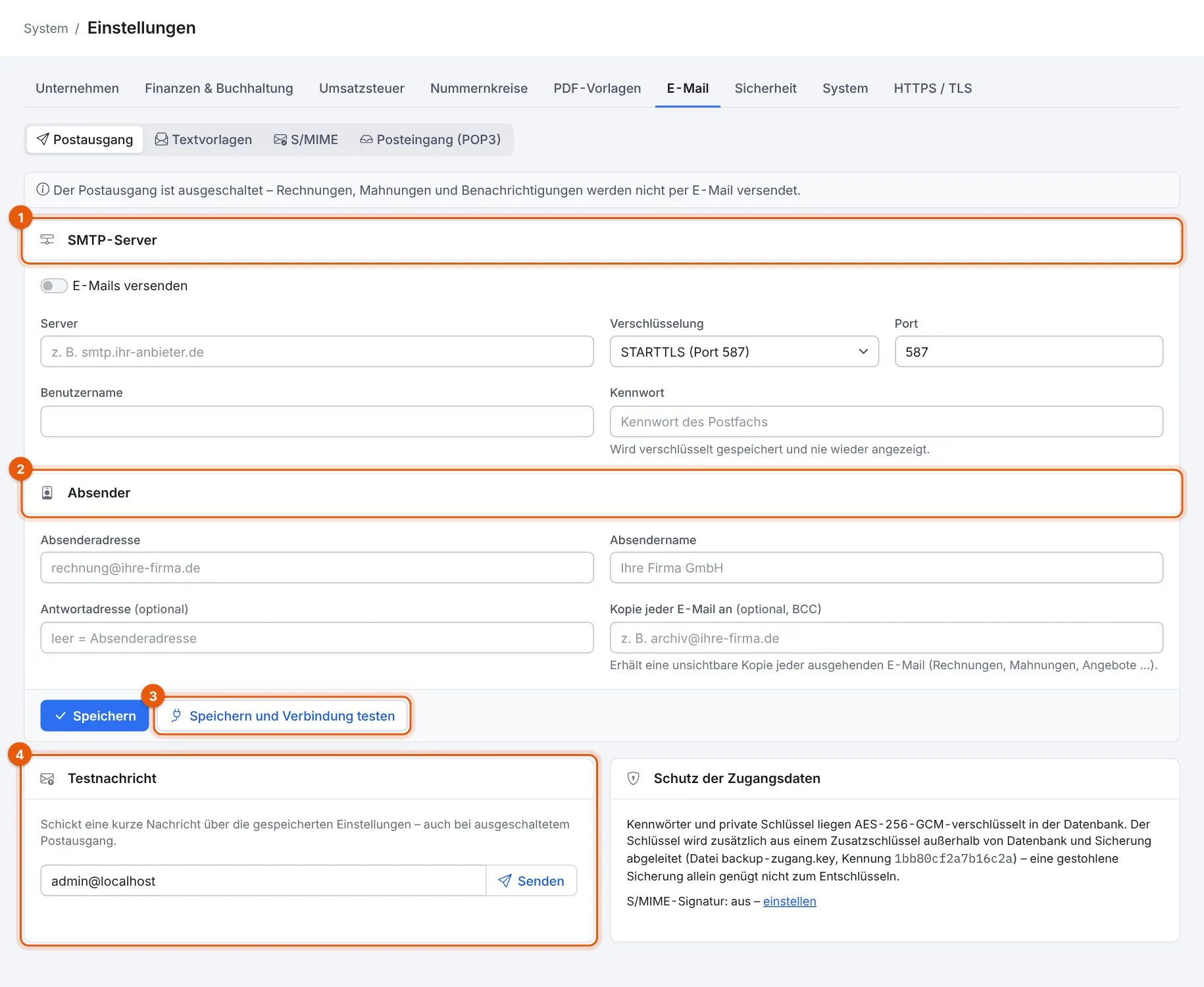
- 1SMTP-Server, Verschlüsselung, Benutzername und Kennwort. Das Kennwort wird verschlüsselt gespeichert und nie wieder angezeigt; ein leeres Feld behält es.
- 2Absenderadresse und -name, eine abweichende Antwortadresse und auf Wunsch eine unsichtbare Kopie jeder E-Mail (z. B. ans Archiv).
- 3„Speichern und Verbindung testen“ prüft Server, Verschlüsselung und Anmeldung, ohne eine Nachricht zu senden.
- 4Testnachricht an eine beliebige Adresse.
Unter Textvorlagen legen Sie Betreff und Text jeder E-Mail fest: Rechnung, Korrektur- und Stornorechnung, Angebot, Lieferschein, Abrechnungsgutschrift, die drei Mahnstufen, die Versandbenachrichtigung und die Weiterleitung von Eingangsrechnungen. Platzhalter wie {{belegnummer}} oder {{faellig_am}} werden beim Versand ersetzt; ein Klick auf einen Platzhalter fügt ihn ein, die Vorschau zeigt das Ergebnis mit Beispielwerten.
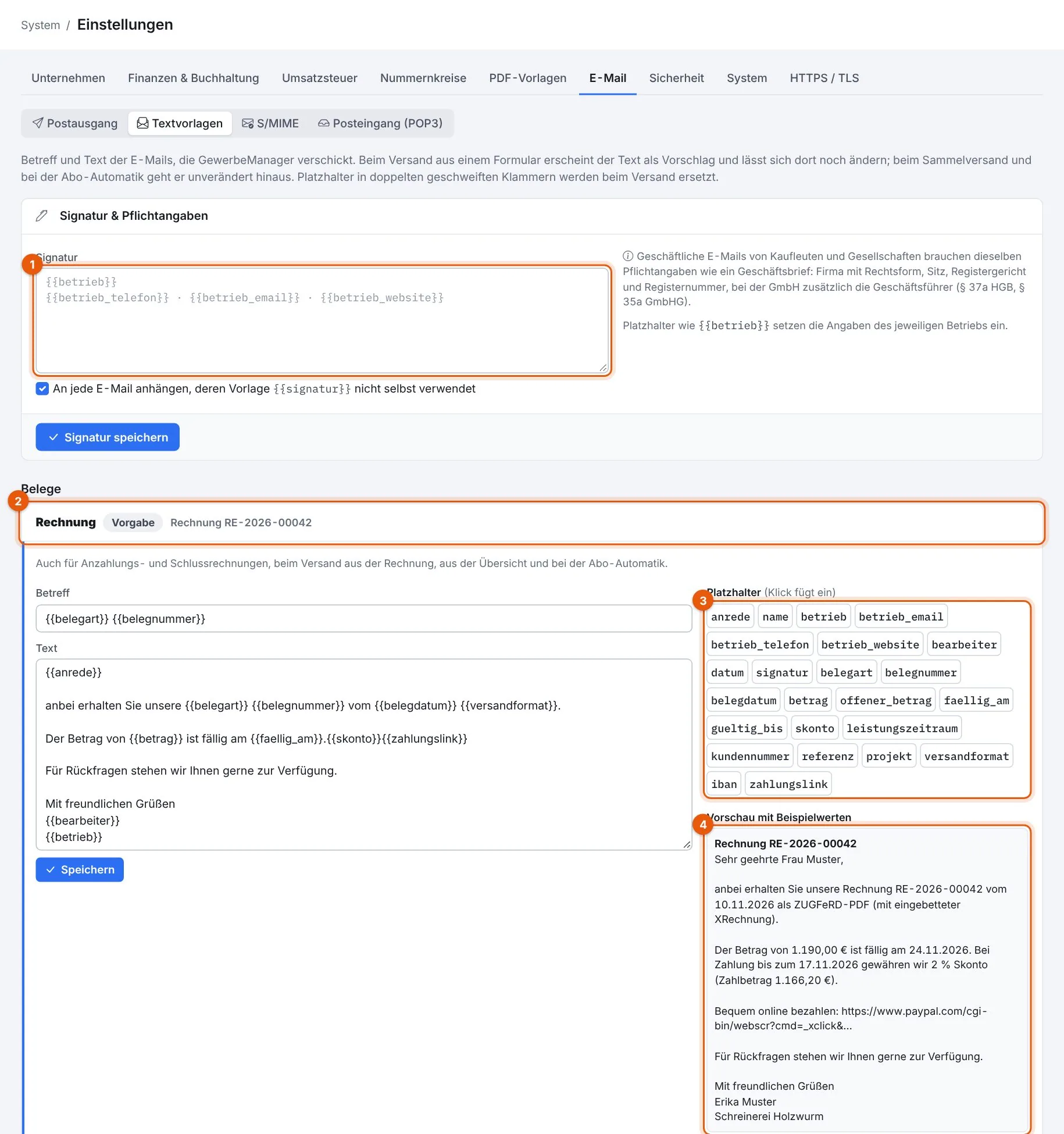
- 1Signatur mit den Pflichtangaben Ihres Unternehmens – wird an jede E-Mail angehängt.
- 2Vorlage öffnen: Betreff und Text bearbeiten, speichern oder die Vorgabe wiederherstellen.
- 3Platzhalter dieser Vorlage, mit Erklärung beim Zeigen.
- 4Vorschau mit Beispielwerten.
- S/MIME: ausgehende E-Mails mit einem Zertifikat signieren – mit dem Zertifikat der PDF-Signatur oder einem eigenen E-Mail-Zertifikat (PKCS#12-Datei). Eingehende Rechnungs-E-Mails mit Signatur werden beim Abruf geprüft; das Ergebnis steht an der Eingangsrechnung, veränderte Nachrichten lassen sich ablehnen.
- Posteingang (POP3): Postfächer, aus denen Rechnungen automatisch abgerufen werden (siehe Rechnungseingang).
Tipp:Geschäftliche E-Mails brauchen dieselben Pflichtangaben wie ein Geschäftsbrief (Firma, Rechtsform, Sitz, Registergericht und -nummer, bei der GmbH die Geschäftsführer). Tragen Sie sie einmal in der Signatur ein.
2.4Elektronische Signatur der Belege
Unter PDF-Vorlagen → Signatur hinterlegen Sie ein Zertifikat als PKCS#12-Datei (.p12/.pfx) mit Kennwort oder als PEM-Text. GewerbeManager prüft, ob Schlüssel und Zertifikat zusammenpassen, zeigt Inhaber, Aussteller und Gültigkeit an und signiert danach Rechnungen, Angebote, Lieferscheine, Mahnungen und Berichte beim Erzeugen – unsichtbar oder mit einem sichtbaren Feld an frei wählbarer Stelle.
2.5Betriebe einrichten
Ein Betrieb ist die Einheit, unter der Sie Rechnungen schreiben: eigener Name, eigene Steuerdaten, eigene Nummernkreise und eigenes Briefpapier. Die meisten Unternehmen haben einen Betrieb; mehrere Betriebe sind z. B. bei getrennten Gewerben möglich. Sie öffnen die Einstellungen des aktiven Betriebs unter Betriebe & Faktura → Betriebs-Einstellungen.
Ein neuer Betrieb wird mit den Angaben unter System → Einstellungen → Unternehmen vorbelegt (Anschrift, Kontakt, Steuernummer, USt-IdNr., Bankverbindung) – Sie ändern nur, was abweicht.
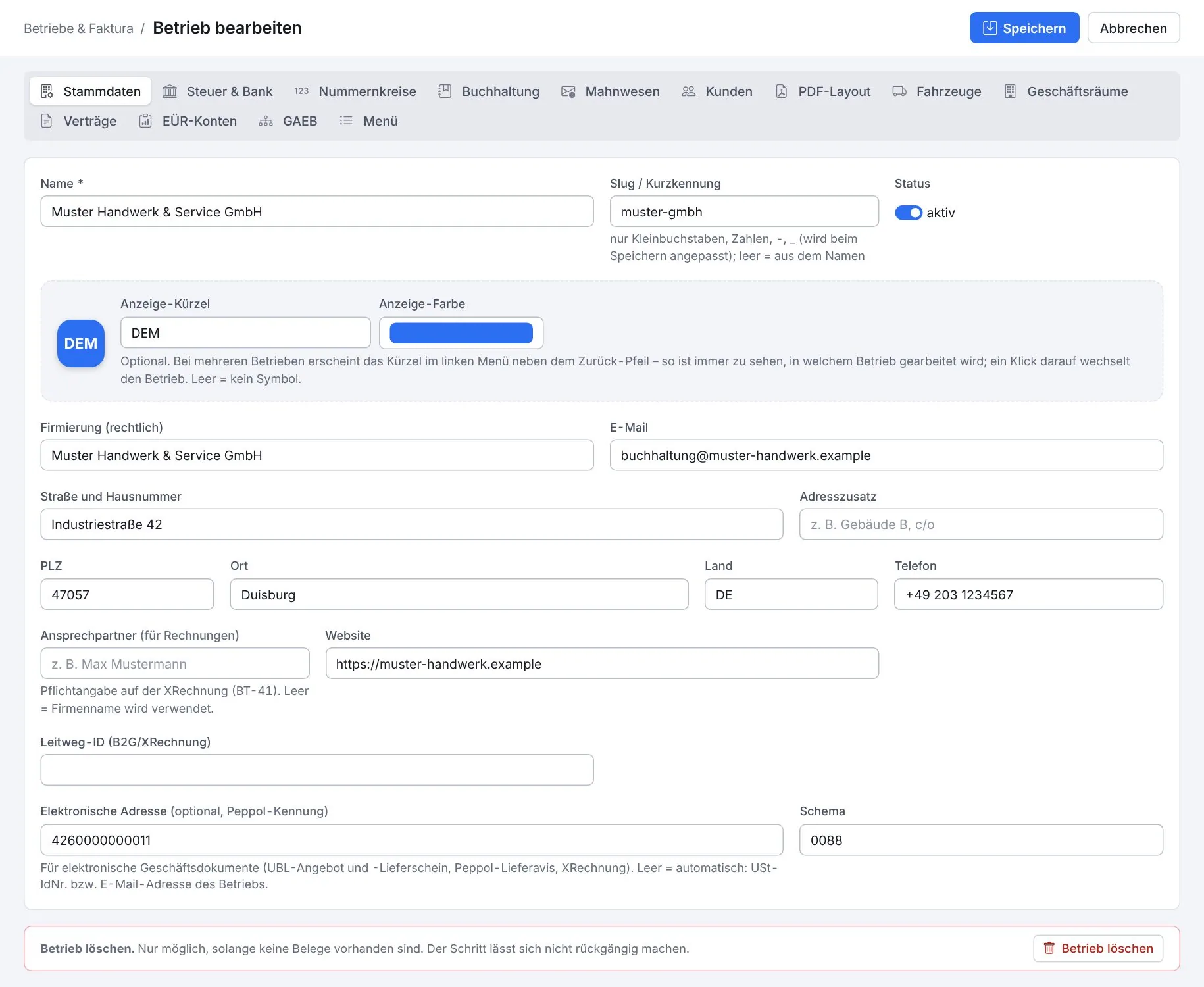
| Reiter | Wichtig für |
|---|---|
| Stammdaten | Name, Firmierung, Anschrift, Kontakt; Leitweg-ID und elektronische Adresse für die E-Rechnung. |
| Steuer & Bank | Steuernummer, USt-IdNr., Steuerschema (Regel- oder Kleinunternehmer), Besteuerungsart (Soll/Ist), Bankverbindung, Zahlungsziel und Skonto. |
| Nummernkreise | Präfix und Stellen für Rechnungen, Korrekturrechnungen, Abrechnungsgutschriften, Angebote, Auftragsbestätigungen, Lieferscheine und Kunden. |
| Buchhaltung | Konten für Bank, Erlöse, Forderungen, Verbindlichkeiten, Vorsteuer und Umsatzsteuer; DATEV-Berater- und Mandantennummer. |
| Mahnwesen | Fristen und Gebühren der drei Mahnstufen (Zahlungserinnerung, Mahnung, letzte Mahnung), Verzugszinsen. |
| PDF-Layout, Kopf- & Fußzeile, Texte | Briefpapier oder Logo, Absenderzeile, Fußzeilen, Einleitungs- und Schlusstexte je Belegart. |
| Fahrzeuge, Geschäftsräume, Verträge | Fahrzeuge für Plantafel und Fahrtkosten, Räume (z. B. Arbeitszimmer mit Flächenanteil), Verträge mit wiederkehrenden Kosten. |
| EÜR-Konten | Zuordnung der Konten zu den Zeilen der Anlage EÜR. |
| GAEB | GAEB-Schnittstelle für den Betrieb einschalten, Ausgabeversion (nur mit Lizenzmerkmal GAEB-Schnittstelle). |
| Menü | Reihenfolge und Sichtbarkeit der Einträge im Menü „Betriebe & Faktura“ für diesen Betrieb. |
Im Reiter Menü ordnen Sie das Menü „Betriebe & Faktura“: Einträge per Ziehen oder mit den Pfeilen verschieben und mit dem Schalter sichtbar ausblenden, was der Betrieb nicht braucht – etwa Versand oder Abonnements. Die Einstellung gilt für alle Benutzer, solange dieser Betrieb gewählt ist. Ausgeblendete Funktionen bleiben über Verweise erreichbar, und die Berechtigungen der Benutzer ändern sich nicht. Die Betriebs-Einstellungen selbst lassen sich nicht ausblenden; Standard wiederherstellen stellt die ursprüngliche Reihenfolge wieder her.
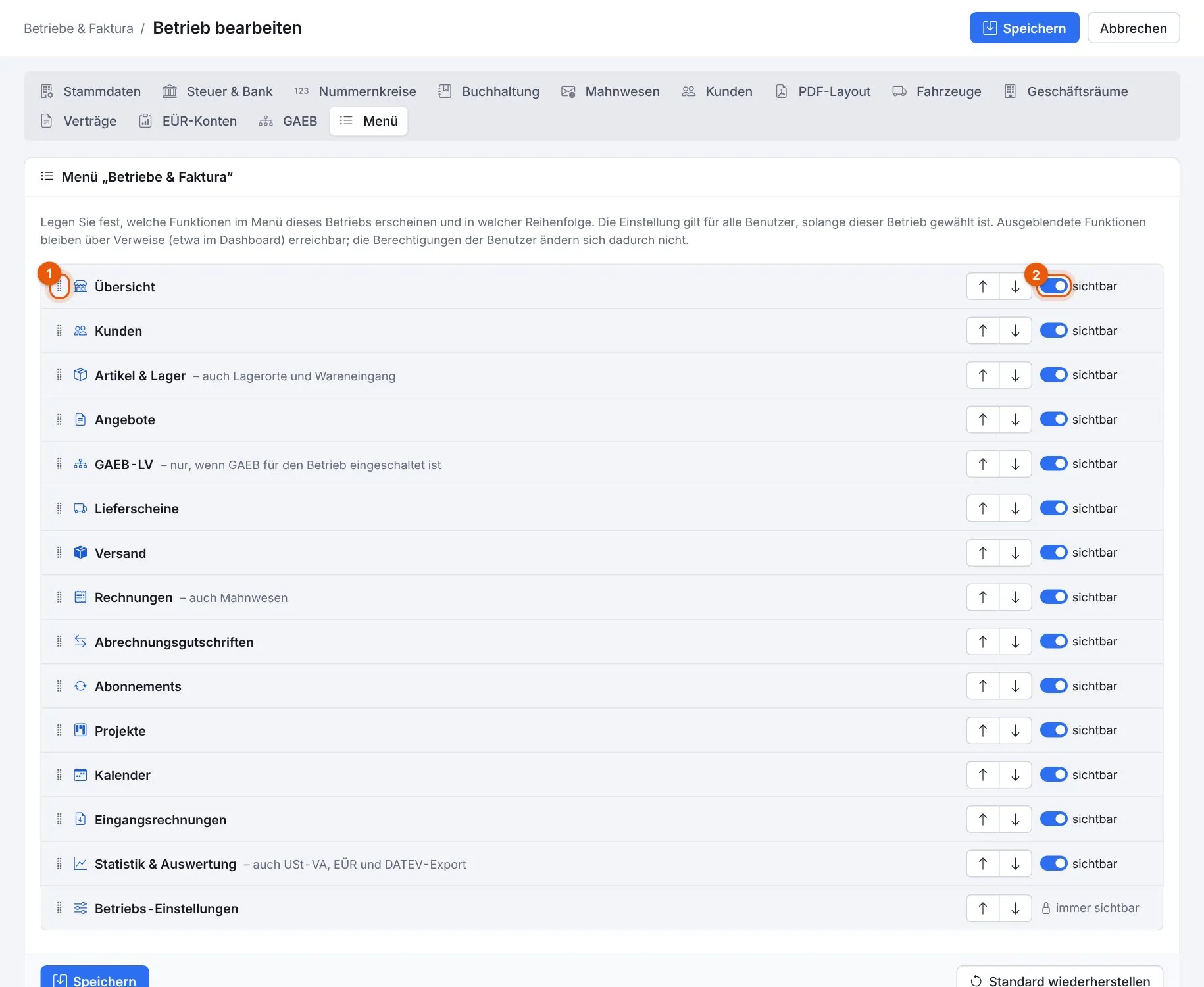
- 1Verschieben per Ziehen am Griff oder mit den Pfeilen.
- 2Schalter sichtbar – ausgeschaltet erscheint der Eintrag nicht mehr im Menü.
Im Reiter PDF-Layout stehen die drei Fußzeilen des Briefbogens. Sie werden genau so gedruckt, wie sie dort stehen – ein leeres Feld bleibt im PDF leer. Vorschlag aus den Stammdaten füllt sie mit Firma und Anschrift, Kontakt, Bankverbindung, Steuernummer bzw. USt-IdNr. und Handelsregister; danach können Sie sie frei ändern; vorhandener Text wird erst nach Rückfrage ersetzt. Je Spalte passen vier Zeilen. Bleiben Kopf- oder Absenderzeile leer, bildet das Programm sie aus den Stammdaten; der Platzhalter im Feld zeigt den Text. Die Felder sehen aus wie in Schritt 3 des Einrichtungsassistenten (siehe dort).
Wichtig:Steuernummer oder USt-IdNr. muss auf jeder Rechnung stehen (§ 14 Abs. 4 Nr. 2 UStG). Steht keine der beiden in den Kopf- oder Fußzeilen, weist die Belegprüfung beim Finalisieren darauf hin – außer sie ist auf Ihrem hinterlegten Briefpapier vorgedruckt.
2.6Benutzer und Rollen
Unter System → Benutzer legen Sie Benutzer an und weisen jedem eine Rolle zu. Die Rolle bestimmt, welche Menüpunkte sichtbar und welche Aktionen erlaubt sind. Mitgeliefert werden die Rollen Administrator, Buchhaltung, Geschäftsführung, Lager, Nur-Lesen und Vertrieb/Faktura.

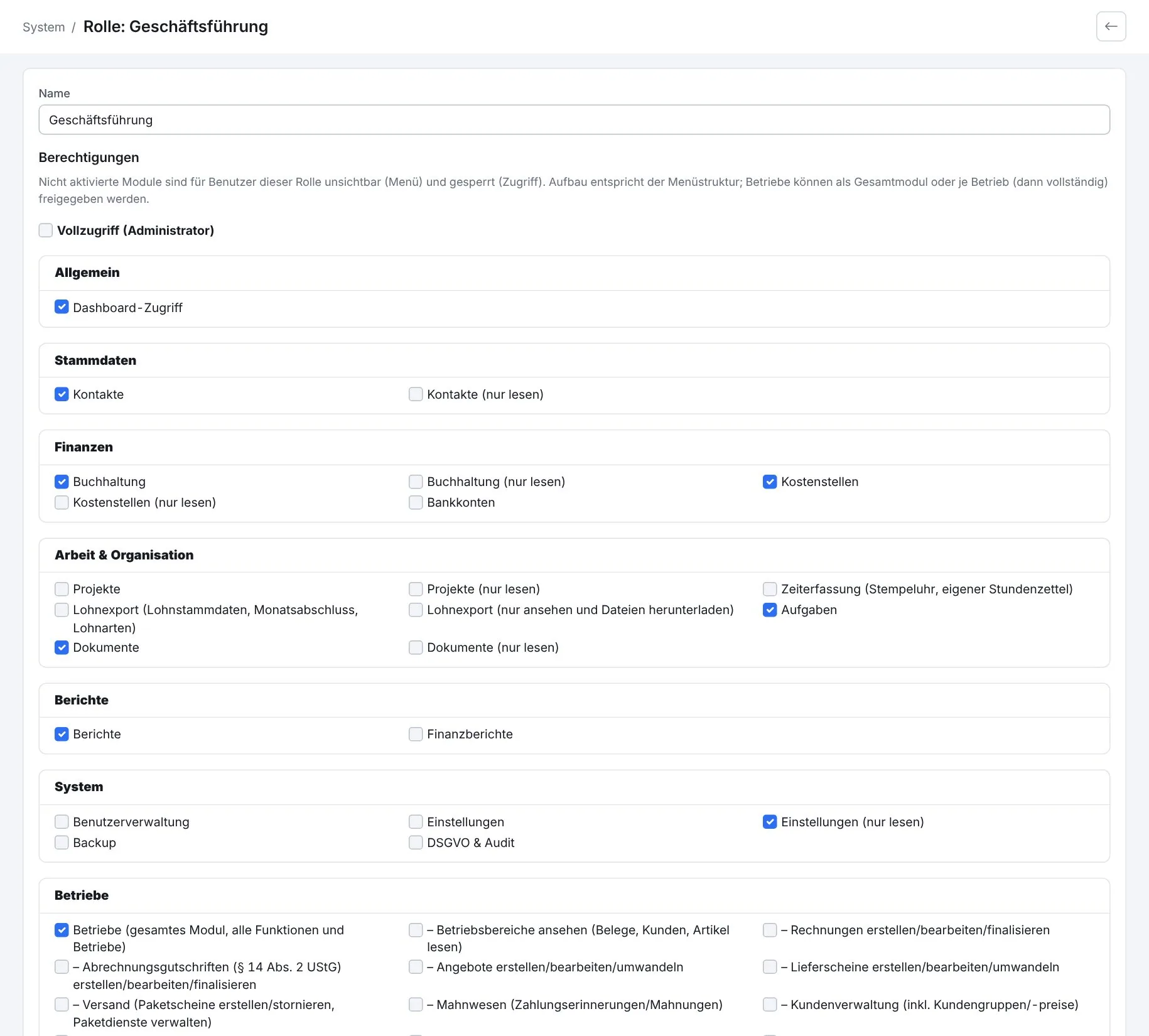
Die Berechtigungen folgen der Menüstruktur. Viele Bereiche gibt es zusätzlich „nur lesen“. Im Bereich Betriebe vergeben Sie entweder das ganze Modul oder einzelne Funktionen – etwa nur Rechnungseingang oder nur Versand. Nicht freigegebene Module sind für die Rolle unsichtbar und gesperrt.
Tipp:Eine Rolle lässt sich über Aus Vorlage anlegen und dann anpassen. Mitarbeiter, die nur stempeln sollen, erhalten das Recht „Zeiterfassung (Stempeluhr, eigener Stundenzettel)“.
Kunden und Artikel
3.1Kunden
Betriebe & Faktura → Kunden listet alle Kunden mit Kundennummer, Gruppe, E-Mail und Ort. Die Suche findet Namen, Firma, E-Mail und Kundennummer; Filter grenzen auf Personen oder Firmen, Kundengruppen, Shop-Herkunft und SEPA-Mandat ein.
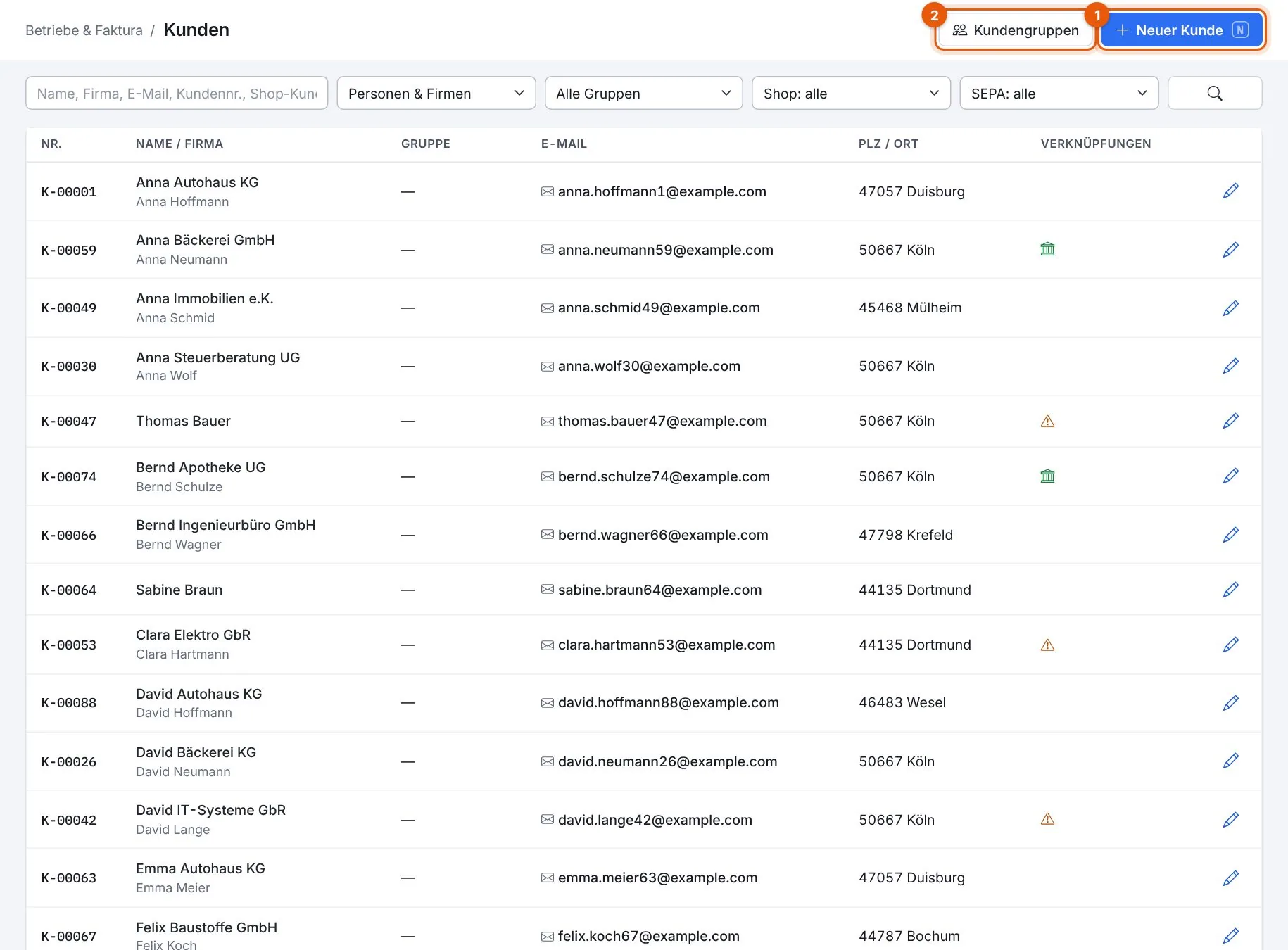
- 1Neuen Kunden anlegen.
- 2Kundengruppen mit eigenen Preisen verwalten.
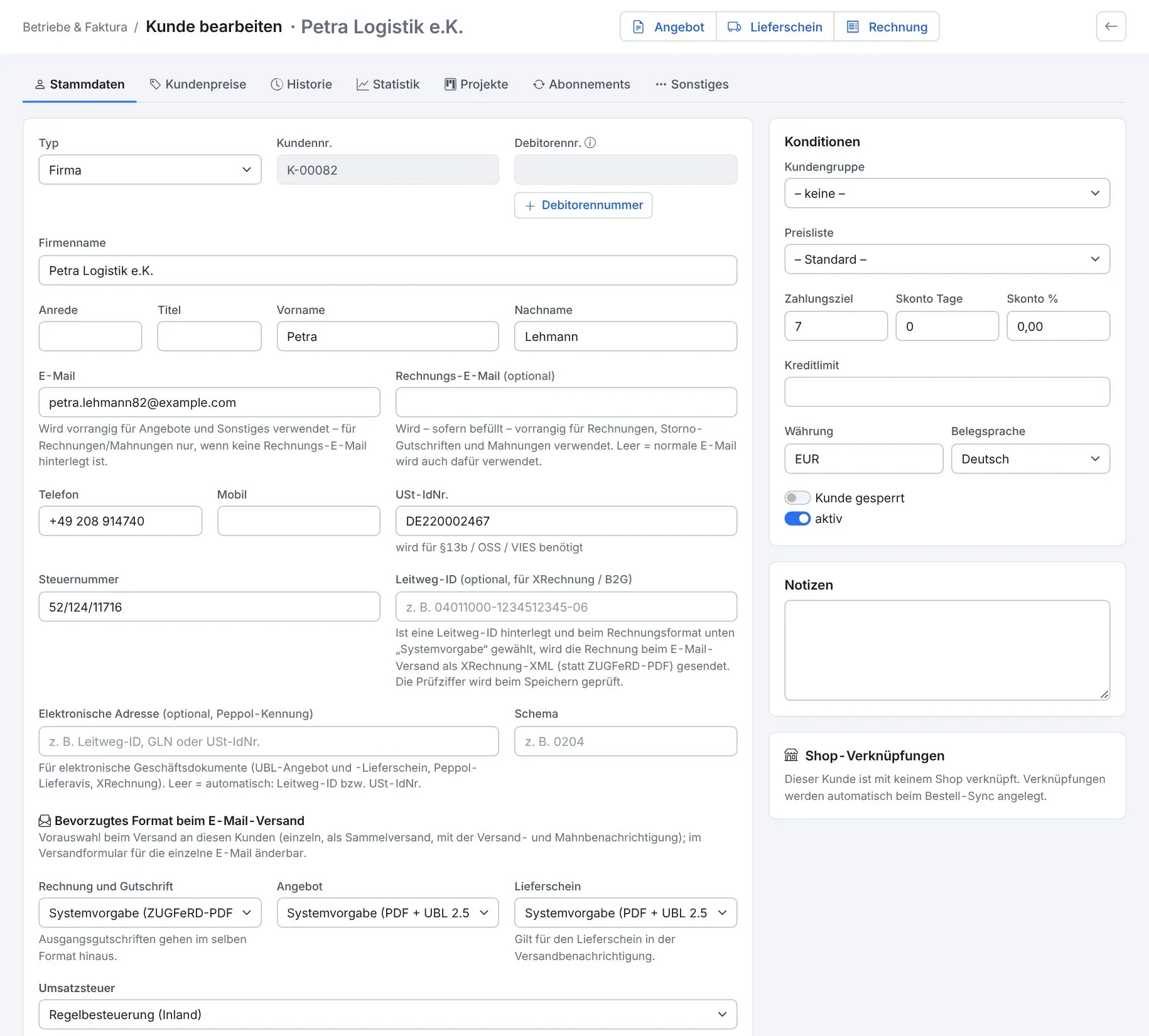
- Stammdaten: Firma oder Person, Anschrift, E-Mail für Rechnungen, USt-IdNr., Leitweg-ID für Behörden, bevorzugtes Format beim E-Mail-Versand (z. B. ZUGFeRD-PDF oder XRechnung).
- Konditionen (rechts): Kundengruppe, Preisliste, Zahlungsziel, Skonto, Kreditlimit, Belegsprache (Deutsch oder Englisch), Sperrvermerk.
- Weitere Reiter: Kundenpreise (Artikelpreise, Anfahrtskosten, Stundensätze, Rabatte), Historie (Belege, Zahlungen, Mahnungen), Statistik, Projekte, Abonnements, SEPA-Mandate.
- Oben rechts legen Sie für diesen Kunden direkt ein Angebot, einen Lieferschein oder eine Rechnung an.
Im Reiter Kundenpreise stehen neben den Artikelpreisen die Anfahrtskosten und die Stundensätze des Kunden, jeweils mit Gültigkeitszeitraum. Mit dem Stift bearbeiten Sie einen Zeitraum direkt in der Tabelle – Betrag, Gültig ab/bis und Notiz, beim Stundensatz auch Bezeichnung und Standard. Eine geänderte Bezeichnung gilt für alle Zeiträume dieses Satzes; Zeiträume derselben Bezeichnung dürfen sich nicht überschneiden. Die Projekte des Kunden übernehmen geänderte Stundensätze, sofern sie dort nicht projektspezifisch angepasst wurden.
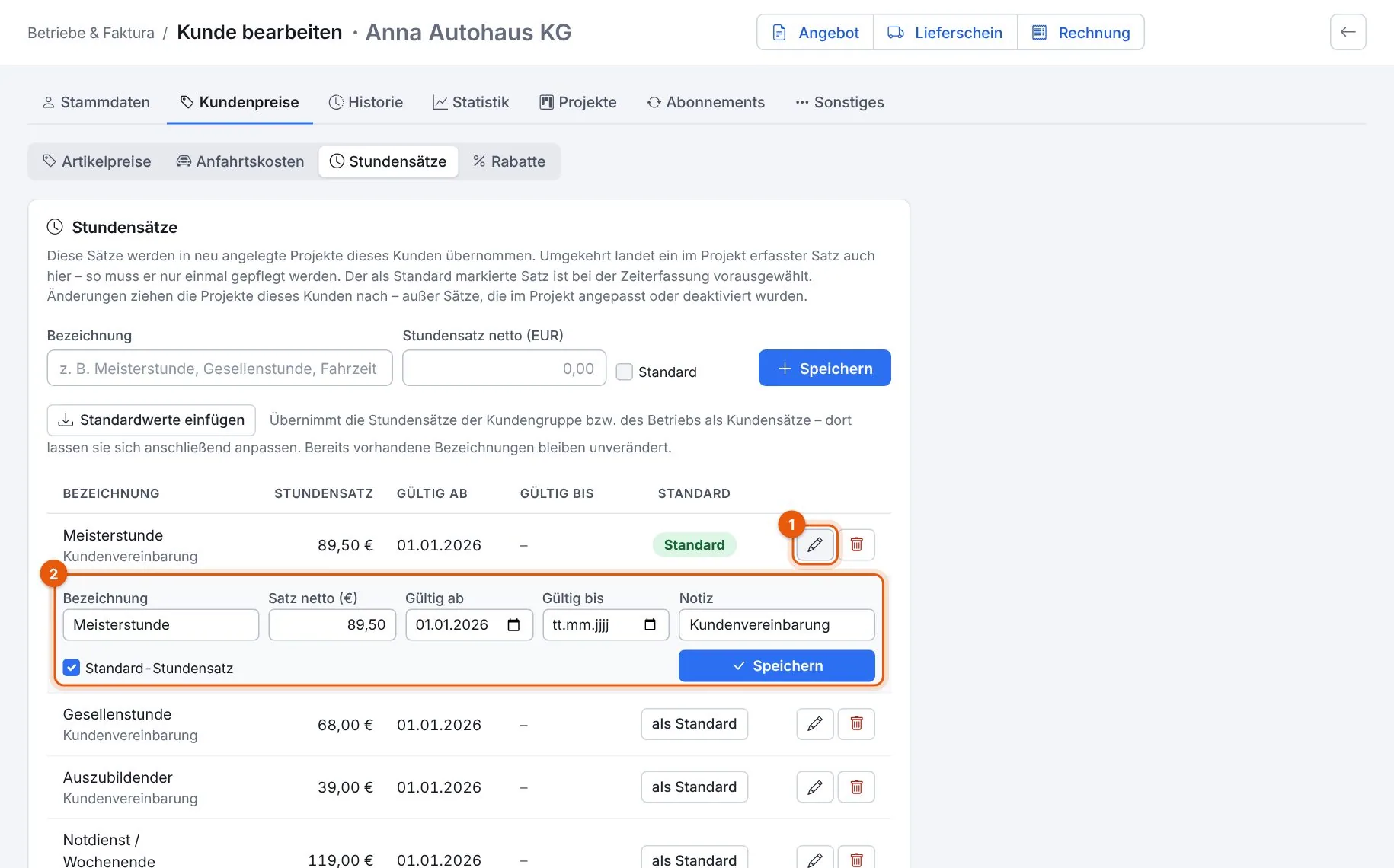
- 1Stift – öffnet die Bearbeitung des Zeitraums.
- 2Bezeichnung, Satz, Gültigkeit und Notiz; Speichern übernimmt die Änderung.
Unter Kundenpreise → Rabatte räumen Sie dem Kunden prozentuale Rabatte ein. Angebote und Rechnungen berücksichtigen sie automatisch, weisen sie aus und rechnen mit ihnen:
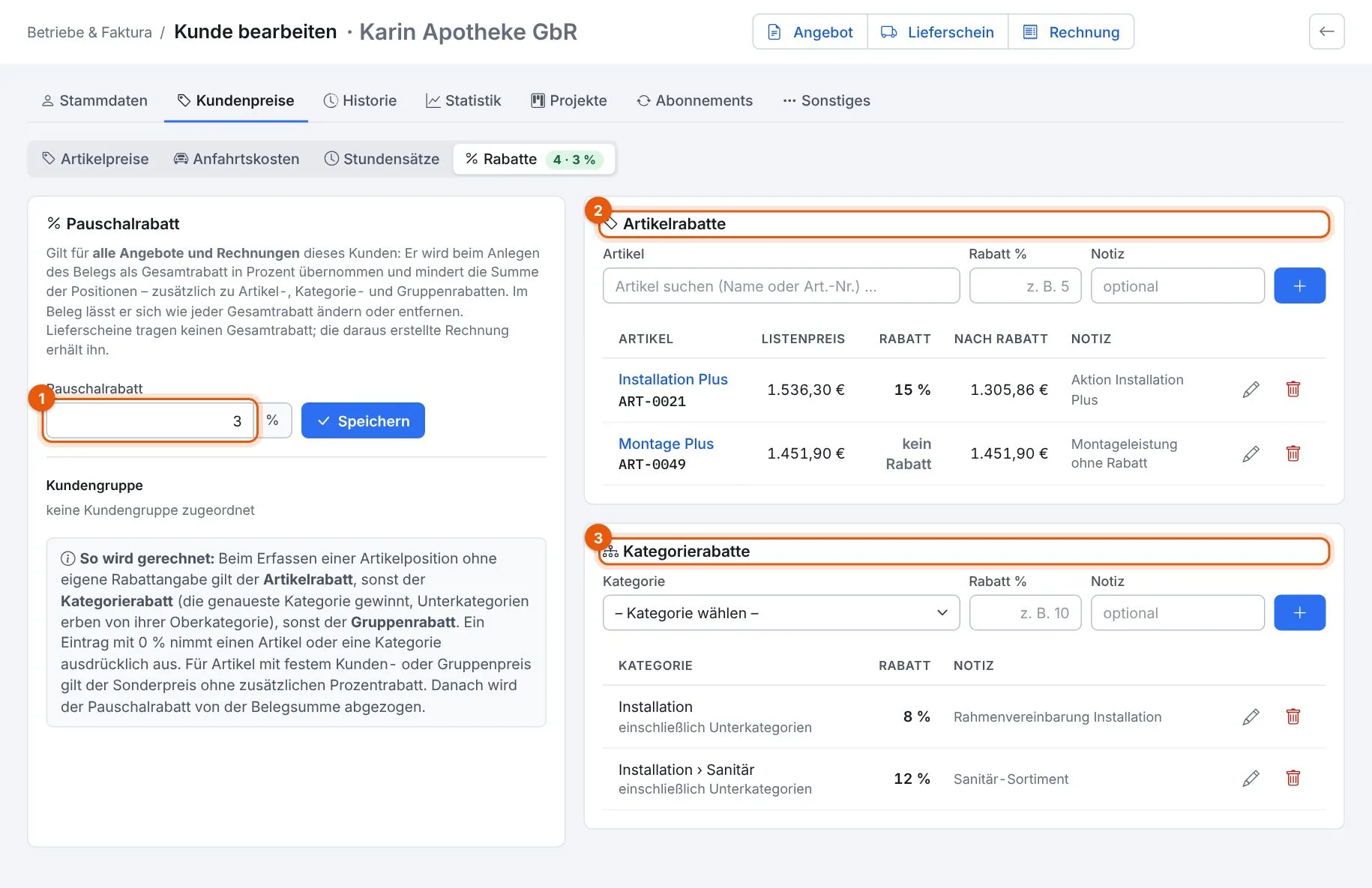
- 1Pauschalrabatt – gilt für alle Angebote und Rechnungen des Kunden. Er steht beim Anlegen des Belegs (und beim Wechsel auf diesen Kunden) als Gesamtrabatt in Prozent im Beleg und mindert die Summe der Positionen.
- 2Artikelrabatte – Positionsrabatt für einzelne Artikel; Suche nach Name oder Artikelnummer. Die Tabelle zeigt Listenpreis und Preis nach Rabatt.
- 3Kategorierabatte – Positionsrabatt für alle Artikel einer Kategorie einschließlich ihrer Unterkategorien.
- Beim Hinzufügen einer Artikelposition mit leerem Rabattfeld gilt der Artikelrabatt, sonst der Kategorierabatt (die genaueste Kategorie gewinnt), sonst der Rabatt der Kundengruppe. Ein Eintrag mit 0 % nimmt einen Artikel oder eine Kategorie ausdrücklich aus. Für Artikel mit festem Kunden-, Gruppen- oder Projektpreis gilt der Sonderpreis ohne zusätzlichen Prozentrabatt.
- Schon bei der Artikelauswahl zeigt das Rabattfeld den Rabatt des Kunden grün als Vorschlag; eine eigene Angabe geht vor. Die Summen-Karte nennt die Rabatte des Kunden; ein von Hand entfernter Pauschalrabatt lässt sich dort mit übernehmen wieder eintragen.
- Im PDF steht der Positionsrabatt hinter der Bezeichnung („12 % Rabatt“), der Pauschalrabatt im Entwurf als „abzgl. Rabatt 3 %“. Beim Finalisieren wird er als Rabattposition „Gesamtrabatt 3 %“ je Steuersatz festgeschrieben; Umsatzsteuer und Buchung beruhen auf dem Betrag nach Rabatt.
- Lieferscheine tragen keinen Gesamtrabatt. Die daraus erstellte Rechnung erhält Positions- und Pauschalrabatt des Kunden. Ein Angebot gibt seinen Gesamtrabatt an die Rechnung weiter.
3.2Artikel und Lager
Unter Artikel & Lager pflegen Sie Waren und Dienstleistungen. Rot dargestellte Bestände liegen unter dem Mindestbestand.
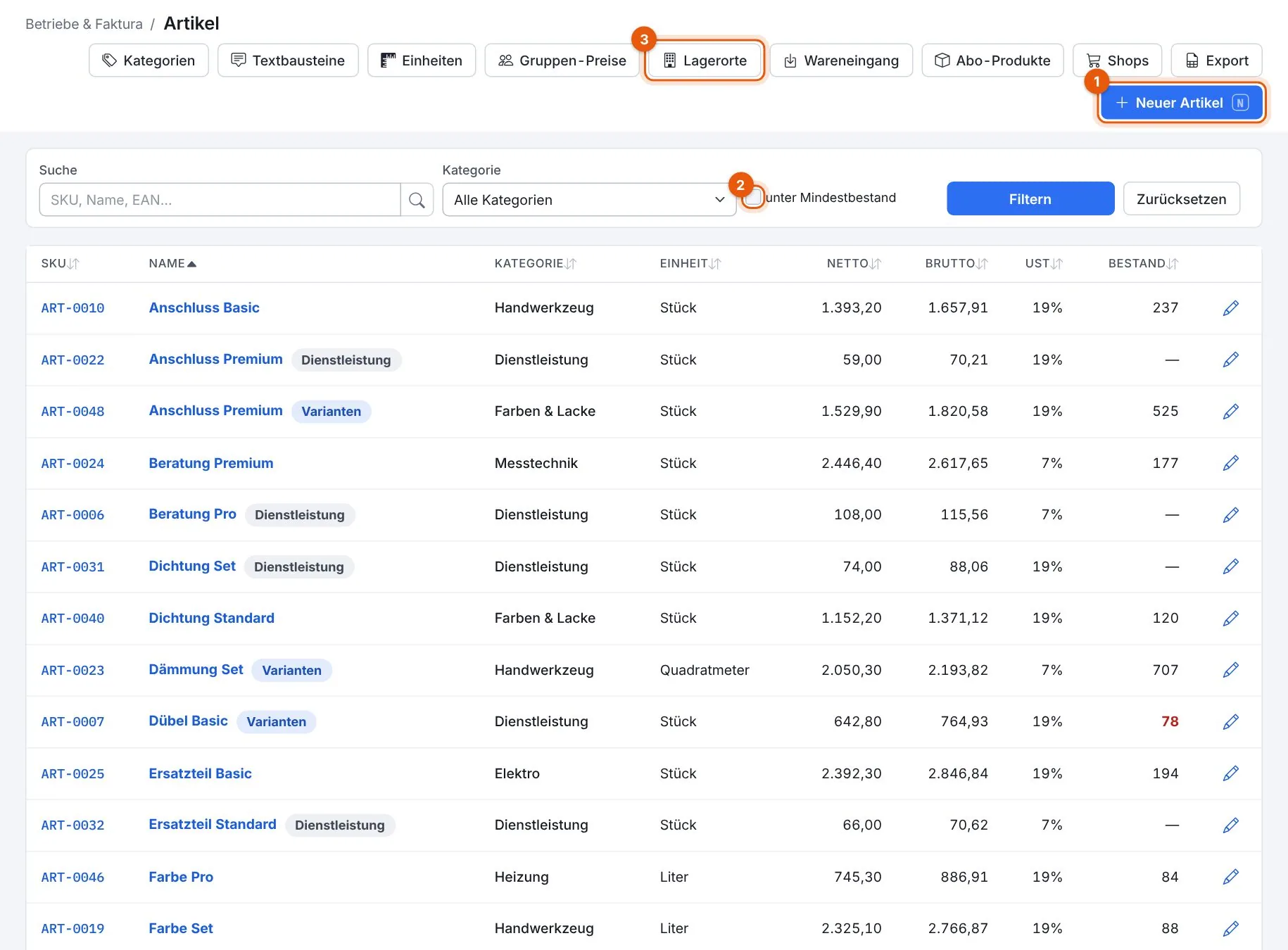
- 1Neuen Artikel anlegen.
- 2Filter „unter Mindestbestand“ – zeigt nur nachzubestellende Artikel.
- 3Lagerorte; daneben Kategorien, Einheiten, Gruppenpreise, Abo-Produkte, Shops und Export.
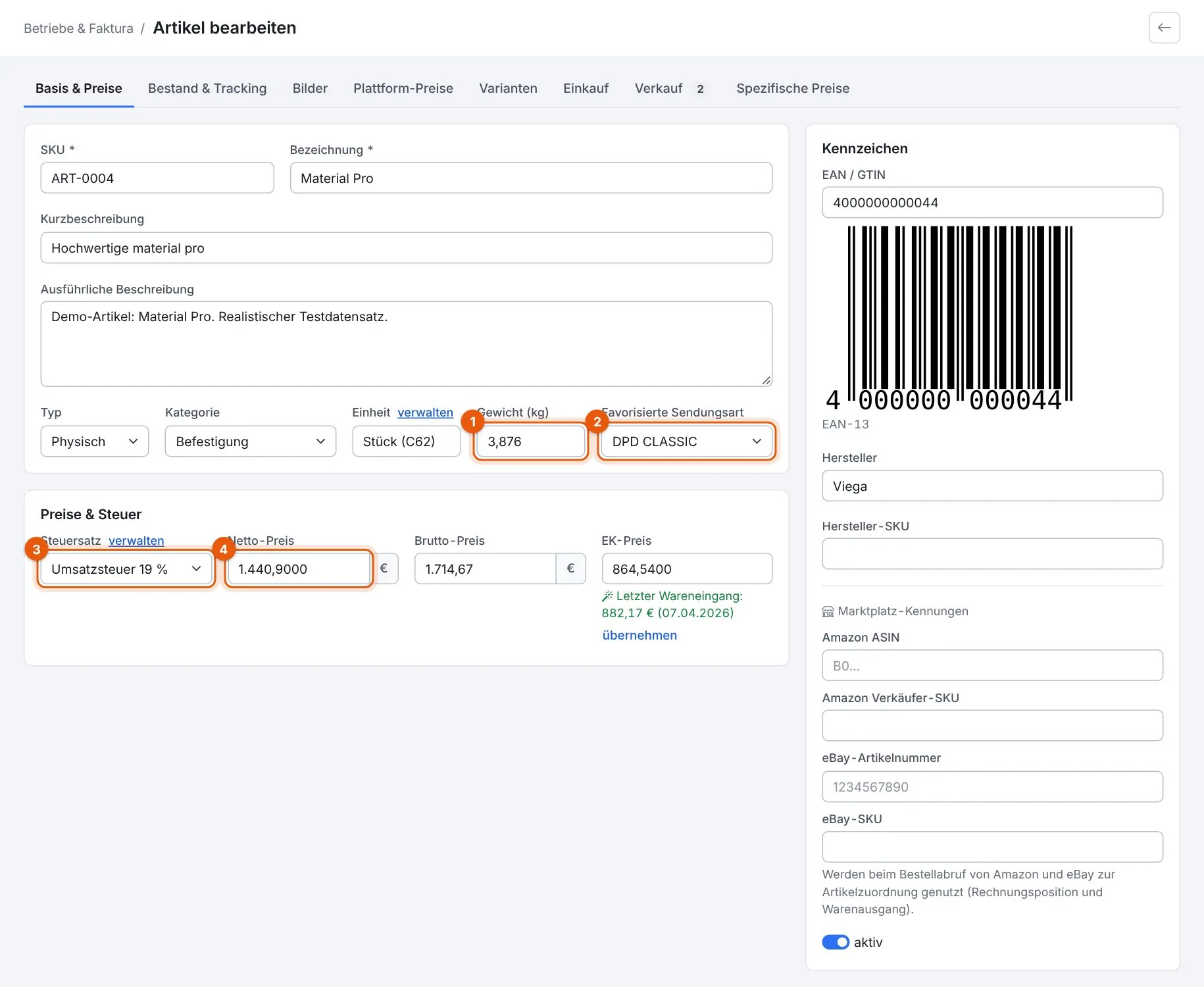
- 1Gewicht – Vorgabe für das Paketgewicht.
- 2Favorisierte Sendungsart – wird beim Paketschein zum Beleg vorgeschlagen.
- 3Steuersatz: nur die Sätze aus System → Einstellungen → Umsatzsteuer.
- 4Netto- und Bruttopreis rechnen sich gegenseitig um; ein Klick in ein Feld mit 0 leert es für die Eingabe.
- Basis & Preise: SKU, Bezeichnung, Typ (physisch oder Dienstleistung), Kategorie, Einheit, Gewicht, favorisierte Sendungsart, Steuersatz, Netto- oder Bruttopreis, Einkaufspreis, EAN.
- Bestand & Tracking: Bestandsführung, Mindestbestand („Meldebestand“), Lagerorte, Wareneingang und Bestandsbewegungen.
- Varianten (z. B. Größe, Farbe), Bilder, Plattform-Preise für Shops und Marktplätze, Einkauf mit Lieferantenpreisen, Spezifische Preise für einzelne Kunden oder Gruppen.
Tipp:Ein Bestand unter dem Mindestbestand erscheint auch im Dashboard unter „Zu erledigen“ – ein Klick öffnet die gefilterte Artikelliste.
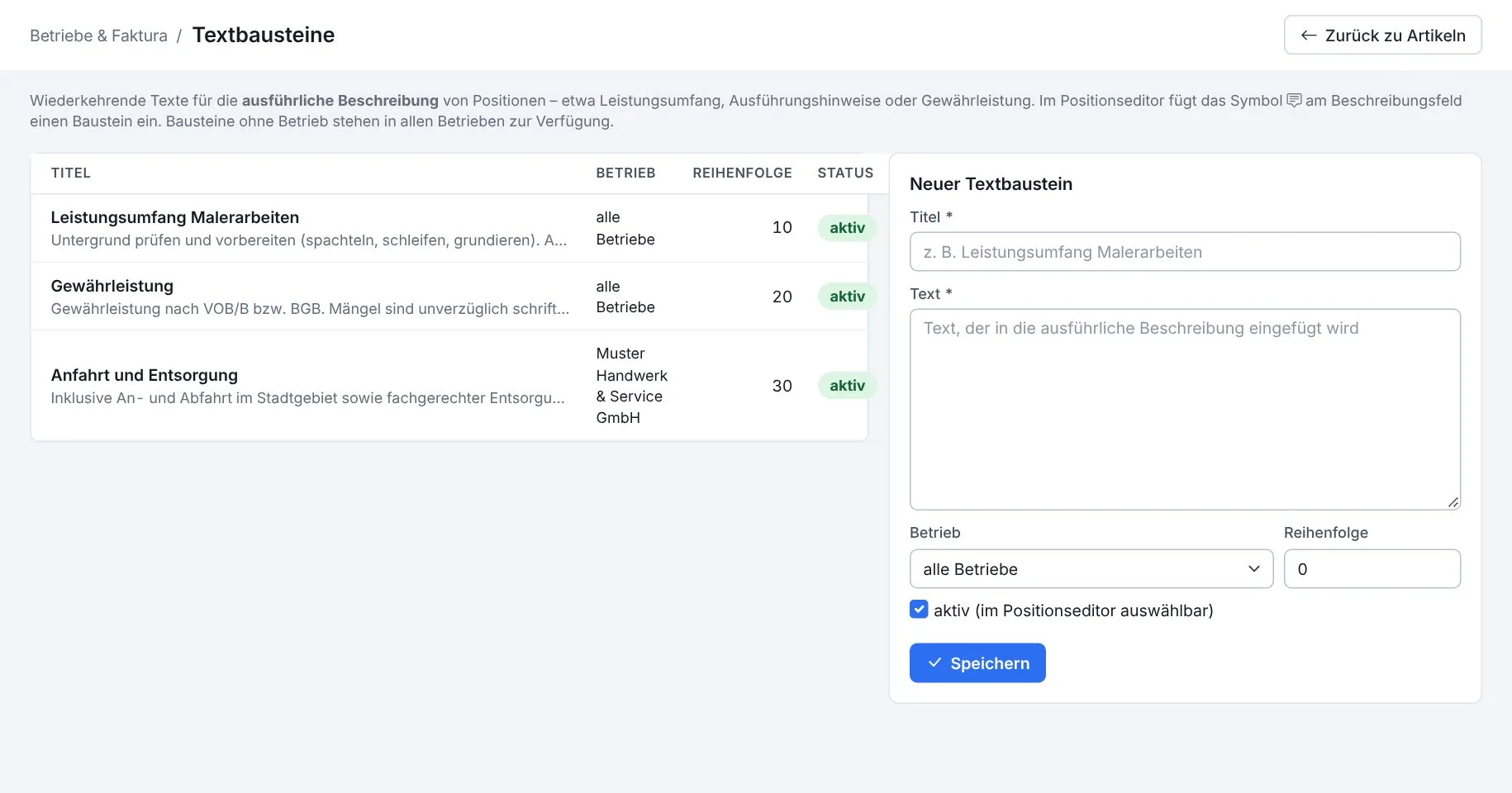
Unter Artikel & Lager → Textbausteine pflegen Sie wiederkehrende Beschreibungstexte – etwa Gewährleistungshinweise, Ausführungsdetails oder Wartungsumfänge –, für alle Betriebe oder nur für einen, mit Reihenfolge und Aktiv-Schalter. Im Positionseditor fügen Sie einen Baustein mit einem Klick in die ausführliche Beschreibung ein.
3.3Lagerorte und Lagerplätze
Ein Lagerort ist ein Lager als Ganzes (Hauptlager, Außenlager, Fahrzeug). Innerhalb eines Lagerorts legen Sie optional Lagerplätze an – Regal, Fach oder Stellplatz, etwa „A-01-03“. Lagerorte und Plätze verwalten Sie unter Artikel & Lager → Lagerorte; ein Klick auf den Namen öffnet den Lagerort mit seinen Plätzen und dem Bestand je Artikel und Platz.
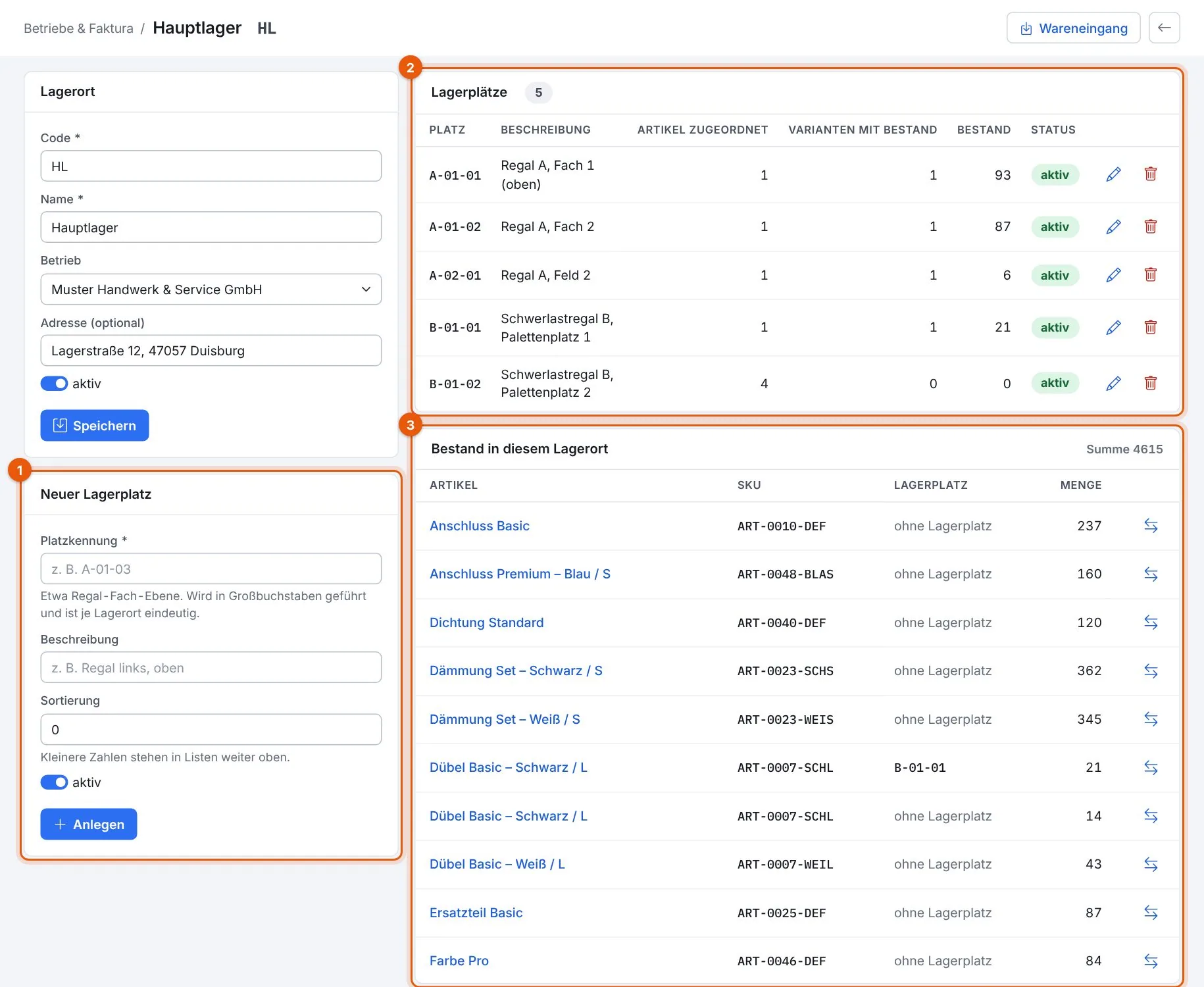
- 1Neuen Lagerplatz anlegen oder einen vorhandenen bearbeiten.
- 2Lagerplätze mit zugeordneten Artikeln und Bestand.
- 3Bestand des Lagerorts je Artikel und Platz; der Pfeil öffnet die Umlagerung.
- Im Artikel (Reiter Bestand & Tracking) ordnen Sie unter Lagerorte & Lagerplätze einen oder mehrere Plätze zu und wählen den Standard. Er wird im Lieferschein für die Entnahme und beim Wareneingang für die Einlagerung vorgeschlagen.
- Der Reiter Varianten zeigt den Bestand je Lagerort und darunter je Platz; die Bewegungshistorie nennt den Platz jeder Buchung.
- Bestand buchen → Umlagerung verschiebt Bestand zwischen Lagerorten und Plätzen. So räumen Sie vorhandenen Bestand („ohne Lagerplatz“) in die Plätze ein.
- Ein Platz mit Bestand oder Bewegungen wird beim Löschen nur deaktiviert.
Tipp:Lagerplätze sind freiwillig. Bucht eine Rechnung, der Shop-Abgleich oder ein Import ohne Platzangabe ab, nimmt das Programm zuerst den Bestand ohne Platz, dann den Standardplatz und danach den Platz mit dem größten Bestand. Die Summe der Plätze stimmt dadurch immer mit dem Bestand des Lagerorts überein.
3.4Wareneingang
Unter Artikel & Lager → Wareneingang erfassen Sie eine Lieferung mit allen Positionen: Lieferant, Eingangsdatum und Lieferschein- oder Bestellnummer gelten für die ganze Lieferung, je Position wählen Sie Artikel, Menge, Einkaufspreis und die Einlagerung (Lagerort und Lagerplatz). Mit öffnet sich das Fenster mit dem Bestand je Stelle; dort lässt sich die Menge auf mehrere Plätze verteilen. Der gleitende Durchschnitts-Einkaufspreis und der Lieferantenpreis werden wie bisher fortgeschrieben.
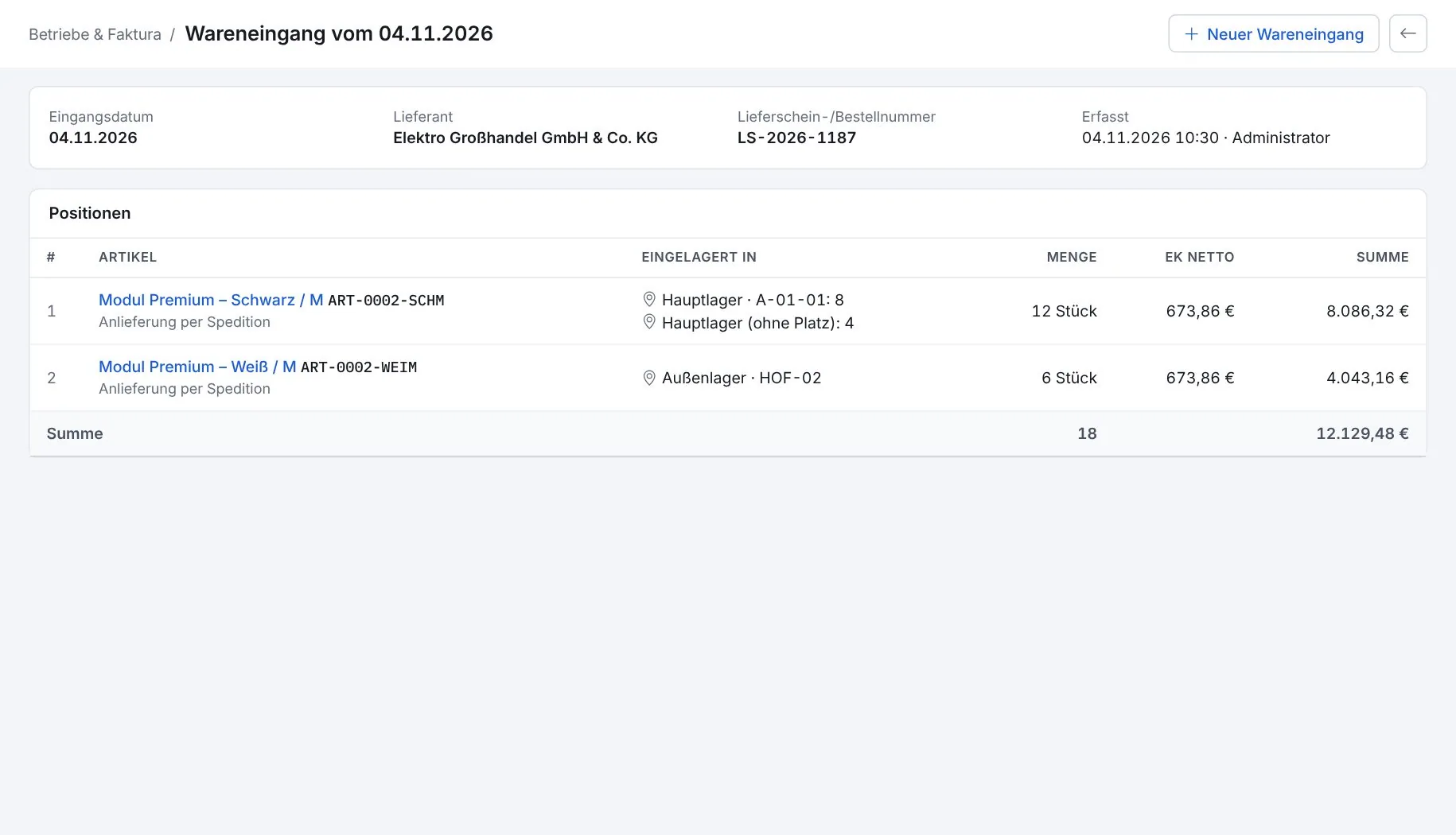
Die Übersicht listet alle Wareneingänge mit Lieferant, Referenz, Artikeln und Einlagerung; die Einzelansicht zeigt, wohin jede Position eingelagert wurde. Einzelne Artikel lassen sich weiterhin im Artikel (Reiter Einkauf) einbuchen.
Angebote, Rechnungen und Zahlungen
Der typische Weg eines Auftrags: Angebot → (Lieferschein) → Rechnung → Zahlung. Jeder Beleg entsteht zunächst als Entwurf und erhält erst beim Finalisieren seine endgültige Nummer.
4.1Angebote
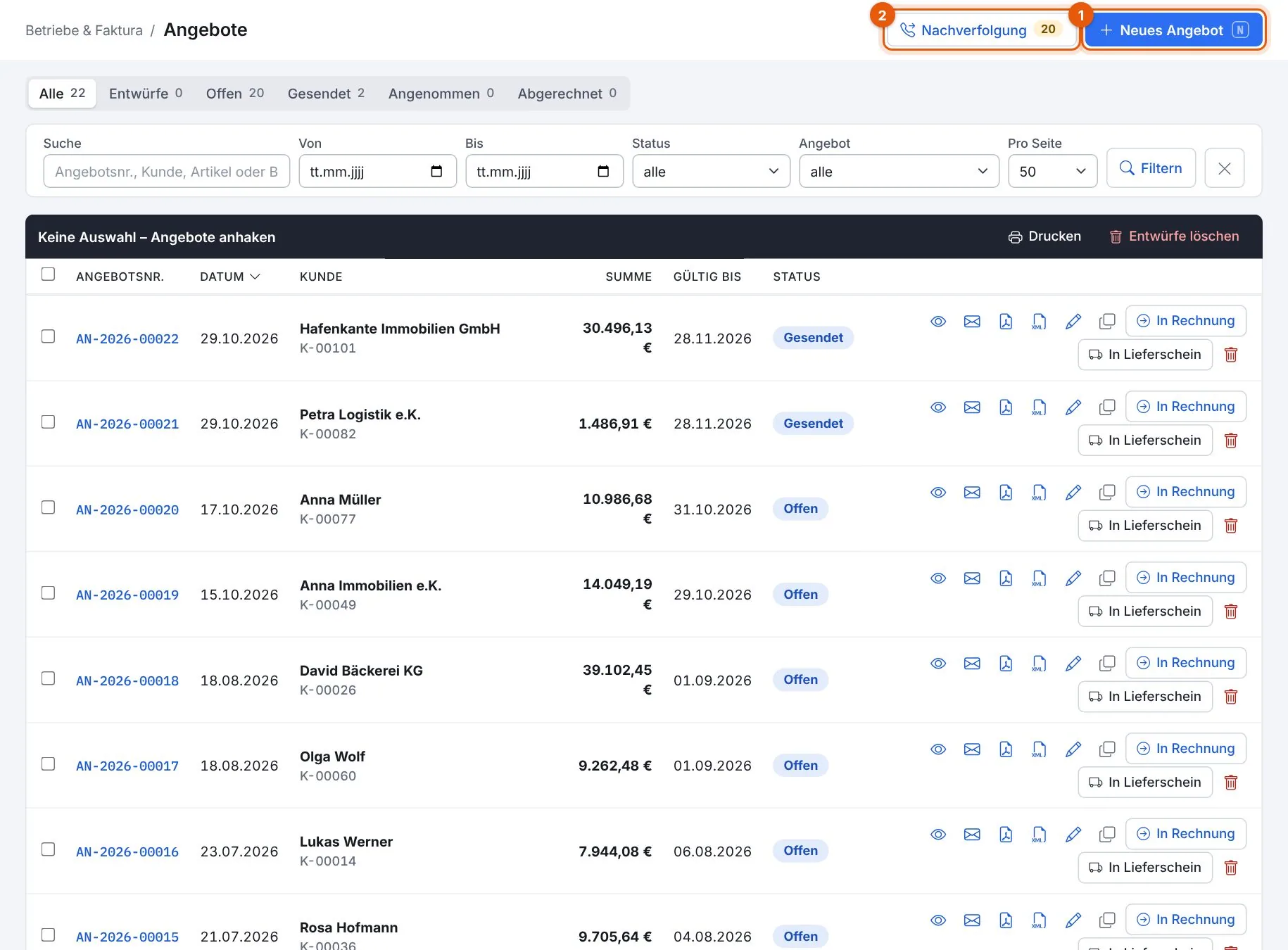
- 1Neues Angebot anlegen.
- 2Nachverfolgung – Angebote mit fälliger Wiedervorlage.
Ein Angebot legen Sie wie eine Rechnung an (Kunde, Datum, Gültigkeit, Positionen). Nach dem Versand vermerken Sie in der Nachverfolgung eine Wiedervorlage und Notizen; abgelehnte Angebote kennzeichnen Sie mit Grund.
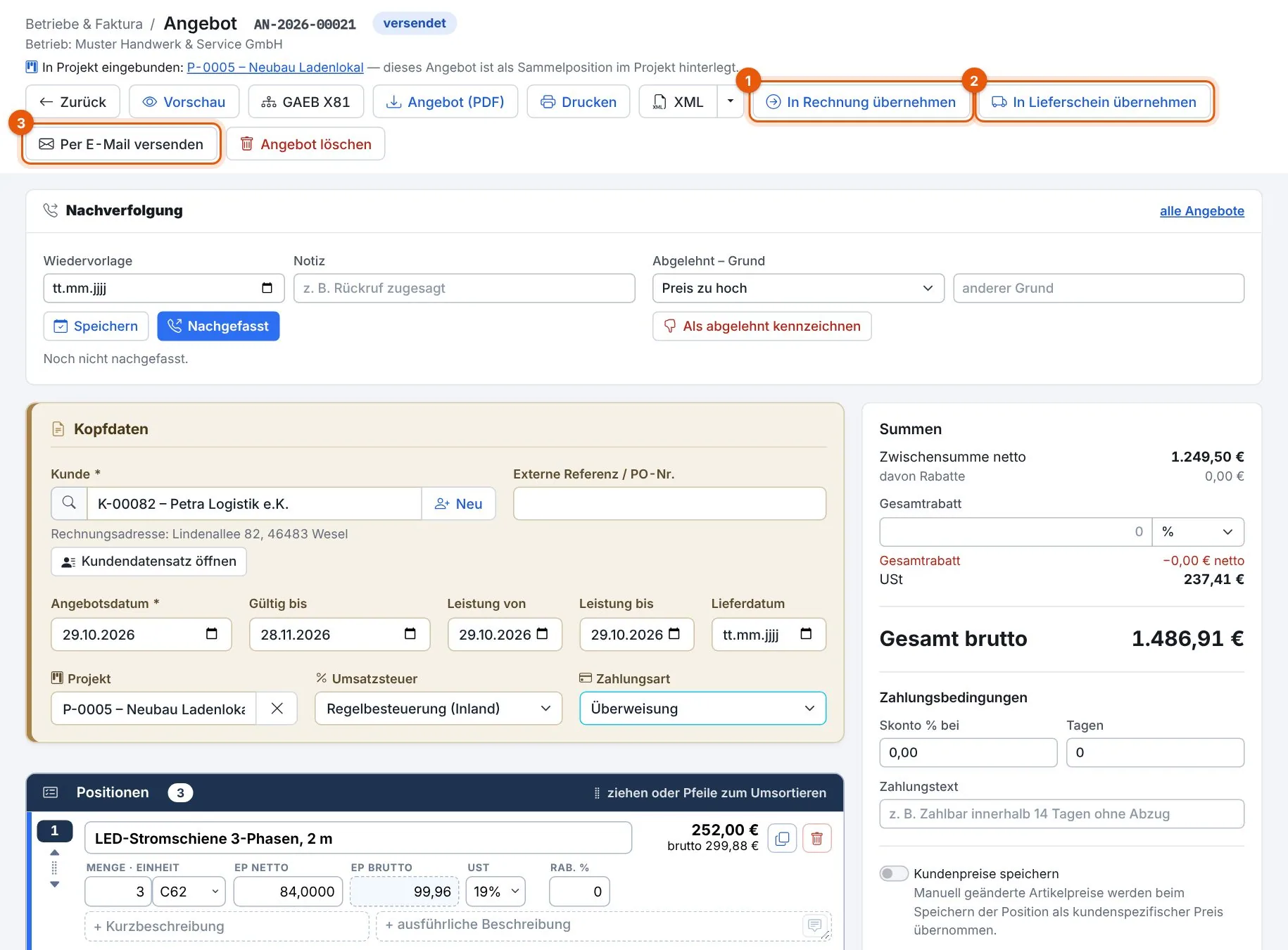
- 1In Rechnung übernehmen – erzeugt einen Rechnungsentwurf mit allen Positionen.
- 2In Lieferschein übernehmen – für Warenlieferungen.
- 3Per E-Mail versenden (PDF, auf Wunsch mit XML).
4.2Rechnung erstellen
Eine neue Rechnung legen Sie über Rechnungen → Neue Rechnung an, beim Kunden oder – wie hier – per Übernahme aus dem Angebot. Wählen Sie den Kunden, prüfen Sie Rechnungsdatum, Leistungszeitraum, Umsatzsteuer und Zahlungsart und erfassen Sie die Positionen.
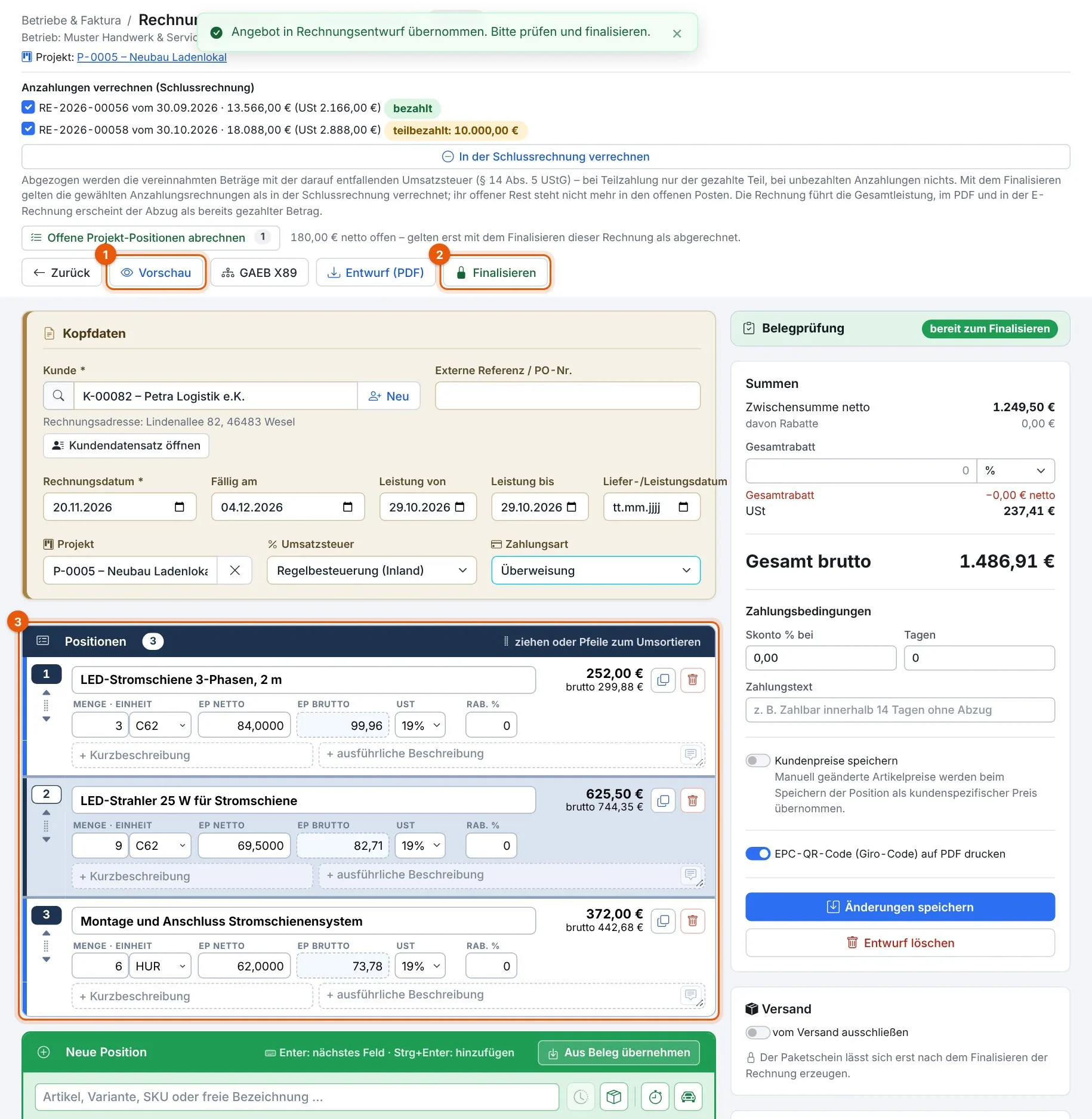
- 1Vorschau – zeigt die Rechnung so, wie sie gedruckt wird.
- 2Finalisieren – vergibt die Rechnungsnummer und sperrt die Rechnung.
- 3Positionen: je Position ein abgesetzter Block mit Bezeichnung, Zahlen und Texten (siehe Positionen erfassen).
- 4Summen, Gesamtrabatt, Zahlungsbedingungen und Skonto.
- Liefer-/Leistungsdatum: Pflichtangabe der Rechnung. Ist weder ein Datum noch ein Leistungszeitraum eingetragen, setzt das Finalisieren das Rechnungsdatum (höchstens heute).
- Umsatzsteuer: Regelbesteuerung (Inland), § 13b UStG (Leistungsempfänger schuldet die Steuer), EU-Unternehmer (innergemeinschaftliche Lieferung bzw. sonstige Leistung), Drittland oder Differenzbesteuerung nach § 25a UStG – der Pflichthinweis auf der Rechnung folgt automatisch. Kleinunternehmer stellen das im Betrieb ein.
- Rechnungsart: normale Rechnung, Anzahlungs- bzw. Abschlagsrechnung oder Schlussrechnung. In der Schlussrechnung verrechnet das Programm die erhaltenen Anzahlungen.
- Zusatztext, Text an Kunde (erscheint auf der Rechnung) und Interne Notiz (nur intern).
- Ein EPC-QR-Code (Giro-Code) auf dem PDF erleichtert dem Kunden die Überweisung. Er ist für die Überweisung voreingestellt; abschalten lässt er sich je Zahlungsart in den Betriebseinstellungen (Spalte „EPC-QR“) oder am einzelnen Beleg.
- Zahlungslink PayPal: Ist er in den Betriebseinstellungen (Zahlungsmethoden, Schalter „PayPal-Zahlungslink auf Rechnungen ausgeben“) eingeschaltet und am PayPal-Konto (Buchhaltung → PayPal-Konten) „Zahlungslink in Rechnungen“ freigegeben, enthalten finalisierte Rechnungen mit offenem Betrag den Verweis „Jetzt mit PayPal bezahlen“ – im PDF, in der E-Mail (Platzhalter
{{zahlungslink}}) und in der Rechnungsansicht zum Kopieren. Die Zahlung ordnet der Abgleich über die Rechnungsnummer zu. - Belegsprache: Kunden mit der Belegsprache Englisch erhalten Angebote, Lieferscheine und Rechnungen auf Englisch – Titel, Kopfangaben, Tabellenkopf, Summen, Zahlungsbedingungen und steuerliche Pflichthinweise, Datum und Beträge im englischen Format. Selbst erfasste Texte bleiben wie erfasst. Ein finalisierter Beleg behält seine Sprache.
Solange eine Rechnung, Gutschrift oder ein Angebot Entwurf ist, prüft das Programm sie laufend: Rechts in der Seitenspalte steht die Belegprüfung – grün „bereit zum Finalisieren“, gelb mit Hinweisen oder rot mit Fehlern (dann aufgeklappt). Sie wird nach jeder Änderung neu berechnet und meldet z. B. fehlende Pflichtangaben oder Positionen mit 0 % Umsatzsteuer ohne Befreiungsgrund.
4.3Positionen erfassen
Angebote, Lieferscheine, Rechnungen und Abrechnungsgutschriften teilen sich denselben Positionseditor. Darüber steht der sandfarben hinterlegte Block Kopfdaten (Kunde, Daten, Projekt, Umsatzsteuer, Zahlungsart). Jede Position steht in einem eigenen Block; die Blöcke wechseln zwischen weiß und blaugrau, eine kräftige Linie und die Nummernmarke am linken Rand trennen sie deutlich voneinander. Änderungen speichert das Programm sofort.
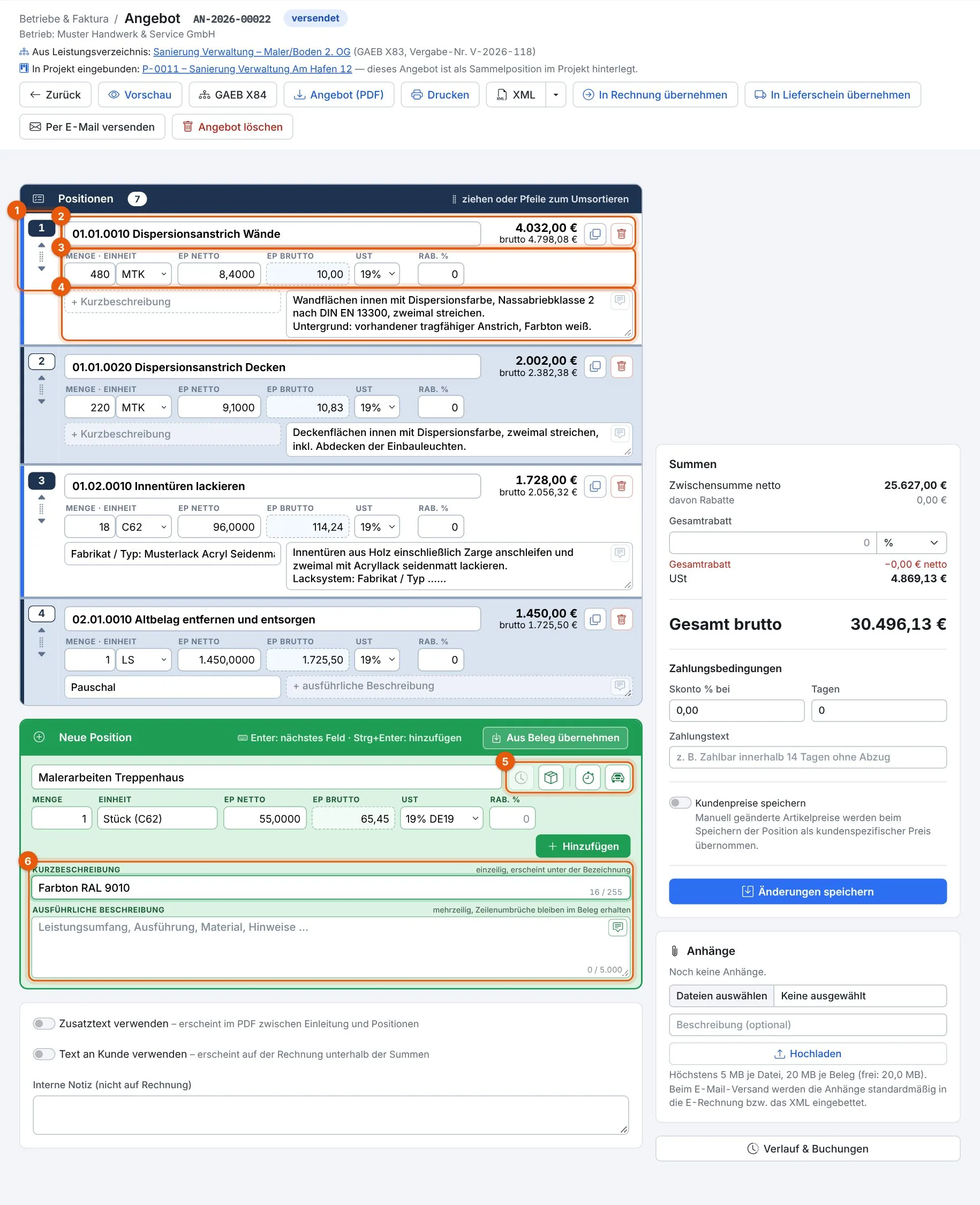
- 1Nummer der Position; mit den Pfeilen oder durch Ziehen am Anfasser umsortieren.
- 2Bezeichnung über die volle Breite (davor Artikelnummer bzw. Abo-Zeitraum), rechts die Summe netto und brutto, Historie und Löschen.
- 3Zahlenzeile: Menge und Einheit, EP netto, EP brutto, Steuersatz und Rabatt. Netto und brutto rechnen sich beim Tippen gegenseitig um; gespeichert wird netto mit vier Nachkommastellen.
- 4Kurzbeschreibung (einzeilig, bis 255 Zeichen) und ausführliche Beschreibung (mehrzeilig, bis 5.000 Zeichen). Beim Bearbeiten zeigt ein Zähler die verbleibenden Zeichen.
- 5Werkzeuge der neuen Position: Historie des gewählten Artikels beim Kunden, neuen Artikel anlegen, Stundensatz und An- und Abfahrt übernehmen.
- 6Kurzbeschreibung und ausführliche Beschreibung der neuen Position über die volle Breite; Zeilenumbrüche erscheinen so im Beleg.
- Das Suchfeld ist zugleich die Bezeichnung: Tippen sucht Artikel, Varianten, Stundensätze und die Anfahrt; ohne Auswahl wird der Text als freie Bezeichnung übernommen. Nach einer Auswahl ändert Tippen nur noch die Bezeichnung – Auswahl löschen bzw. ein geleertes Feld beginnt eine neue Suche.
- Nach der Artikelauswahl stehen Kurzbeschreibung und ausführliche Beschreibung des Artikels sofort in der neuen Position und lassen sich vor dem Hinzufügen ändern oder leeren; übernommen wird, was dort steht. Formatierte Texte aus dem Shop erscheinen als Text mit Zeilenumbrüchen. Selbst geschriebener Text bleibt bei einer anderen Artikelauswahl stehen.
- Im PDF steht die Artikelnummer klein und grau hinter der Bezeichnung („Art.-Nr. …“). Bei einem Artikel ohne eigene Varianten ist das die Artikelnummer des Artikels; die interne Kennung der Standardvariante („…-DEF“) erscheint im Beleg nicht.
- Ein im Kopf gewählter Kunde gilt sofort, ohne vorher zu speichern: Kundenpreis der gewählten Position, Anfahrt, Stundensätze, Kundenrabatte und „Kundenpreise speichern“ richten sich gleich nach ihm, der Pauschalrabatt folgt dem Kunden. Ändert sich mit dem Kunden die Umsatzsteuer (§ 13b UStG laut Kundenstamm), speichert das Programm den Kopf und baut den Beleg neu auf.
- Der Stundensatz-Knopf listet die zum Belegdatum gültigen Sätze (Kunde vor Kundengruppe vor Betrieb); ein einzelner Satz wird gleich übernommen. Der Anfahrt-Knopf trägt die geltende Pauschale (Projekt, Kunde, Kundengruppe oder Betrieb) mit Einheit „Pauschale“ ein.
- Ein leeres Rabattfeld übernimmt den Rabatt des Kunden – Artikel-, Kategorie- oder Gruppenrabatt (siehe Kunden, Reiter Rabatte); das Feld zeigt ihn nach der Artikelauswahl grün als Vorschlag.
- Lange ausführliche Beschreibungen sind auf drei Zeilen zugeklappt; ganzen Text anzeigen klappt sie auf, beim Bearbeiten öffnen sie sich von selbst.
- Das Symbol am Beschreibungsfeld fügt einen Textbaustein an der Schreibmarke ein (Verwaltung unter Artikel & Lager → Textbausteine).
- Position verdoppeln legt eine Kopie direkt unter das Original. Aus Beleg übernehmen (über der neuen Position) kopiert ausgewählte Positionen eines anderen Belegs desselben Betriebs – Suche nach Nummer, Kunde oder Referenz; bei abweichendem Steuerregime gelten Satz und Steuerkategorie des Ziels.
- Tastatur: In der neuen Position springt Enter ins nächste Feld, Strg+Enter fügt hinzu; in der Liste sortiert Alt+↑/↓ um.
- Positionen aus der Abo-Abrechnung tragen den Abrechnungszeitraum; Menge, Preis und Steuersatz sind festgeschrieben.
- In einer Sammelrechnung aus mehreren Lieferscheinen stehen die Positionen unter einer Überschrift je Lieferschein („Aus Lieferschein LS-… vom …“). Dieselbe Angabe erscheint im PDF unter der Bezeichnung und in der XRechnung am Anfang der Artikelbeschreibung sowie als Positionsnotiz. Zurückgenommene Mengen nennt die Kurzbeschreibung („abzüglich 2 zurückgenommen“).
Tipp:Ältere Belege mit mehrzeiliger Kurzbeschreibung bleiben unverändert: Das Feld wird dann mehrzeilig angezeigt. Längere Texte aus früheren Belegen oder GAEB-Leistungsverzeichnissen lassen sich weiter bearbeiten, solange sie nicht länger werden.
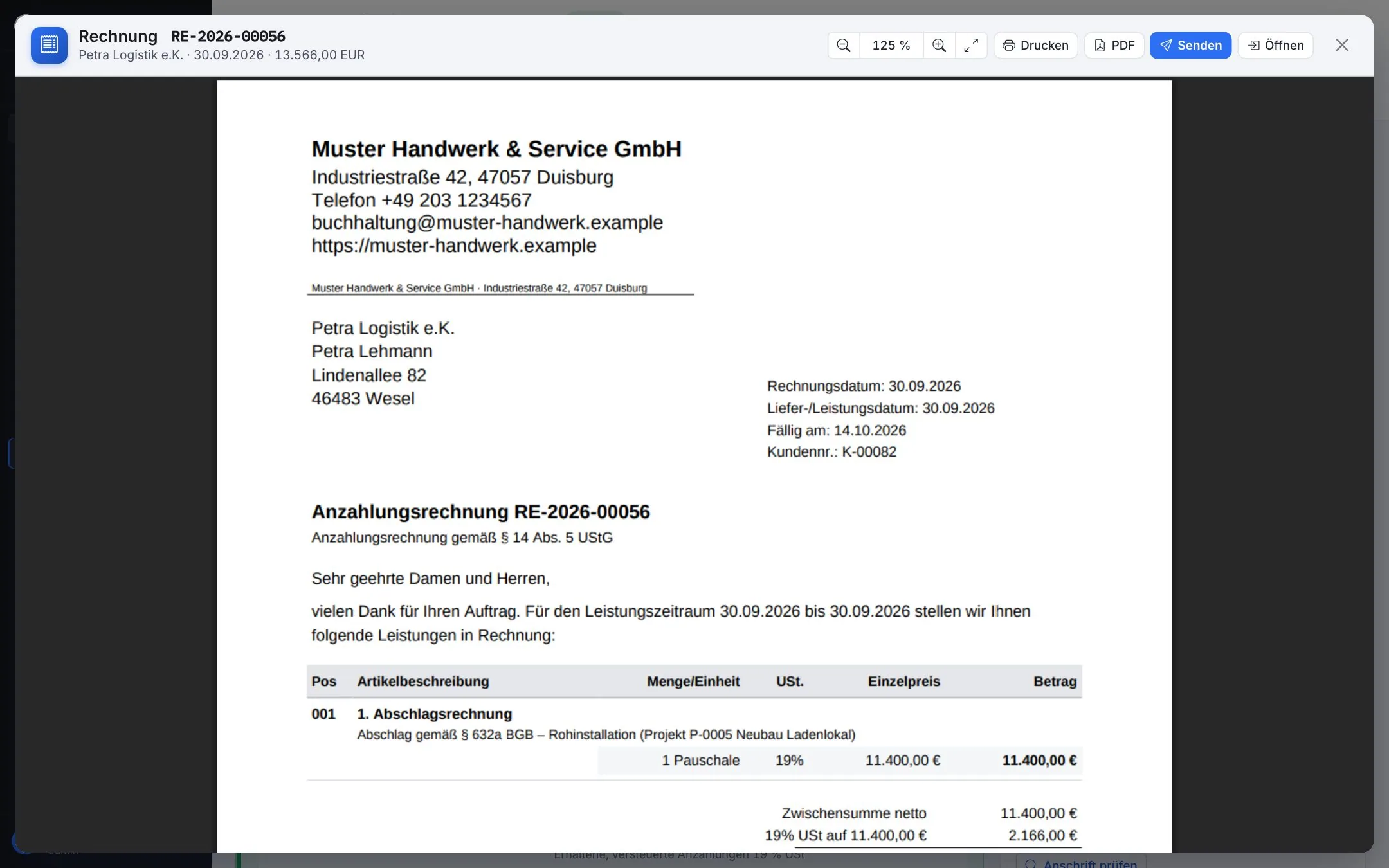
Wichtig:Mit dem Finalisieren erhält die Rechnung ihre fortlaufende Nummer, wird gebucht (Forderung an Erlöse und Umsatzsteuer; Anzahlungsrechnungen erst mit der Zahlung) und gesperrt. Danach ist eine Änderung nur noch über eine Korrekturrechnung (Storno) möglich – so verlangen es die Grundsätze ordnungsmäßiger Buchführung.
4.4E-Rechnung, Versand und Korrektur
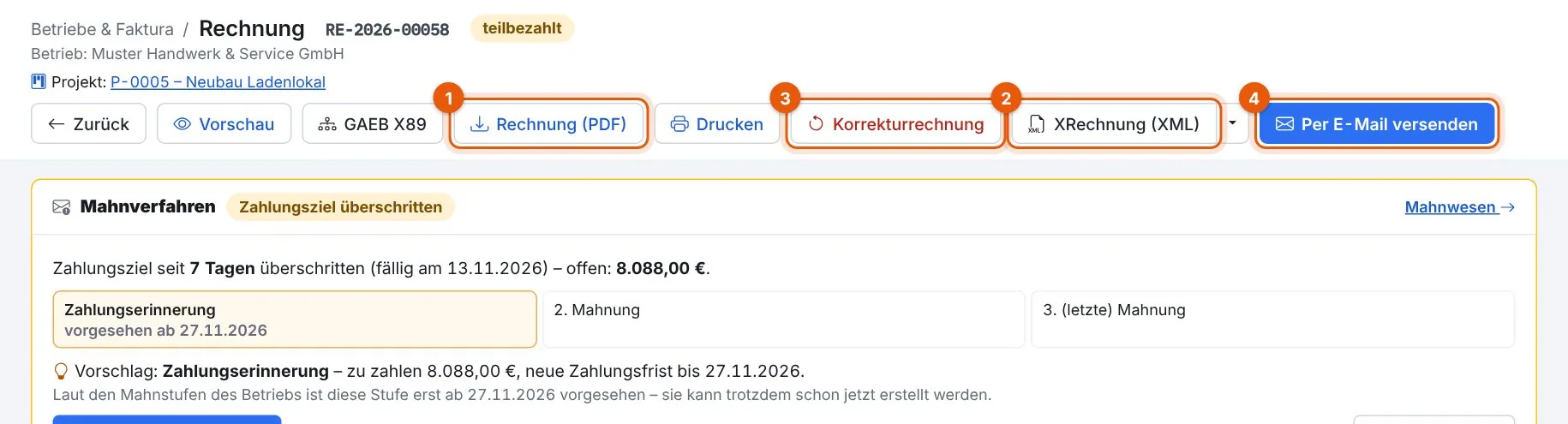
- 1Rechnung (PDF) – ZUGFeRD-PDF mit eingebetteter XRechnung.
- 2XRechnung (XML) – nur die XML-Datei, wahlweise UBL (Standard Deutschland) oder CII.
- 3Korrekturrechnung – storniert die Rechnung ganz oder teilweise.
- 4Per E-Mail versenden – mit dem beim Kunden hinterlegten Format.
Seit 2025 müssen Unternehmen E-Rechnungen empfangen können, und schrittweise wird ihr Versand Pflicht. Der GewerbeManager erzeugt jede finalisierte Rechnung als XRechnung bzw. ZUGFeRD. Für Behörden hinterlegen Sie beim Kunden die Leitweg-ID. Uneinbringliche Forderungen buchen Sie über Forderungsausfall buchen (mit Berichtigung der Umsatzsteuer) – das ist kein Storno.
4.5Rechnungsliste und Sammelaktionen
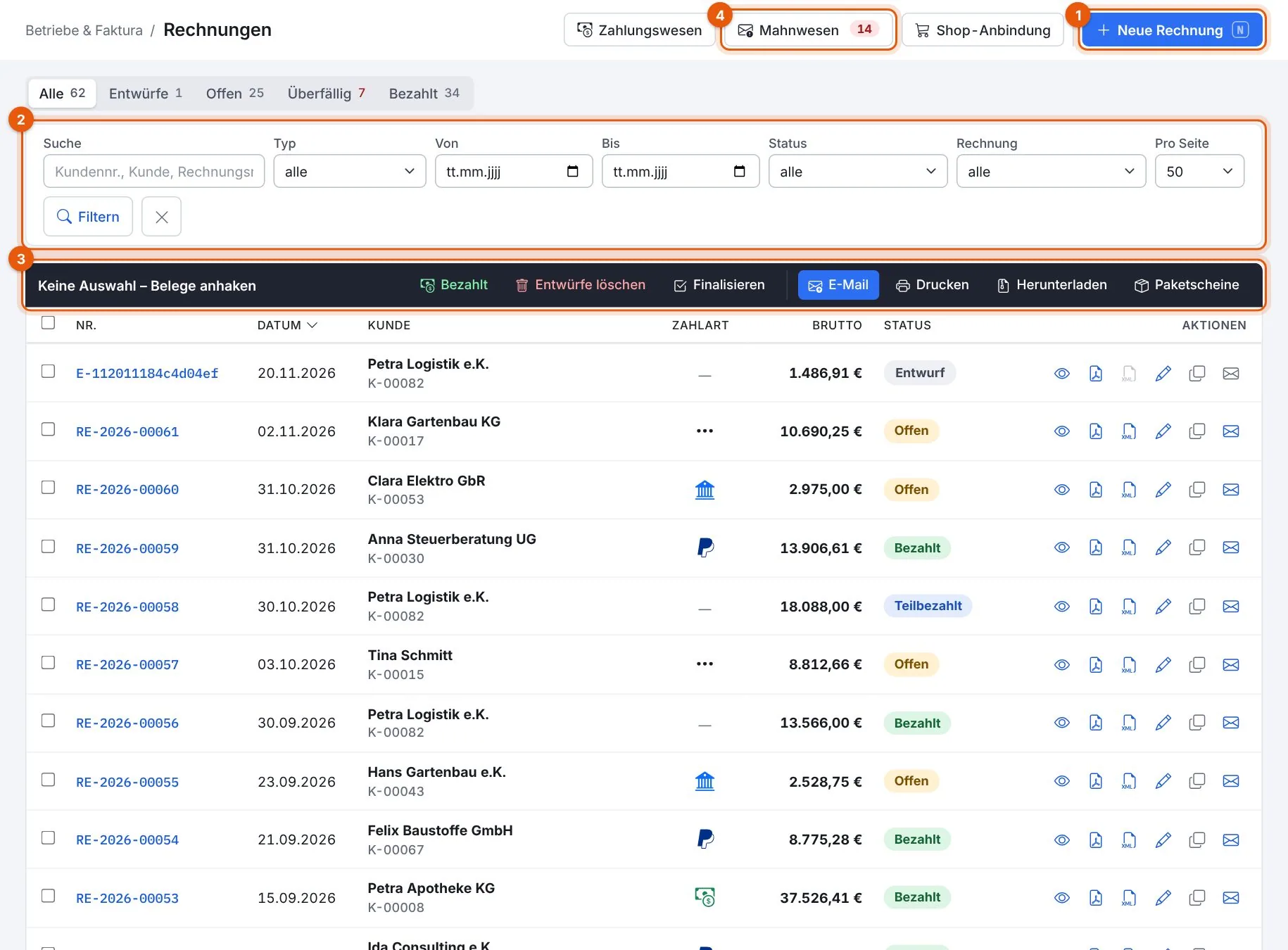
- 1Neue Rechnung.
- 2Filter: Suche, Typ, Zeitraum, Status, Rechnung; Reiter oben für Entwürfe, Offen, Überfällig, Bezahlt.
- 3Sammelleiste für ausgewählte Rechnungen: als bezahlt markieren, finalisieren, per E-Mail senden, drucken (Sammel-PDF in der Vorschau), herunterladen, Paketscheine.
- 4Mahnwesen – mit der Zahl der Rechnungen, deren nächste Mahnstufe fällig ist.
Die Symbole am Zeilenende öffnen Vorschau, PDF, Bearbeiten, Kopieren und E-Mail. Die Spalte Zahlart zeigt Überweisung, Lastschrift, PayPal oder bar.
4.6Zahlungen erfassen
Die meisten Zahlungen kommen über den Bank-Import ins Programm (Kapitel 8). Einzelne Zahlungen – etwa bar – erfassen Sie direkt in der Rechnung im Bereich Zahlungen; er steht bei finalisierten Rechnungen gleich unter den Positionen.
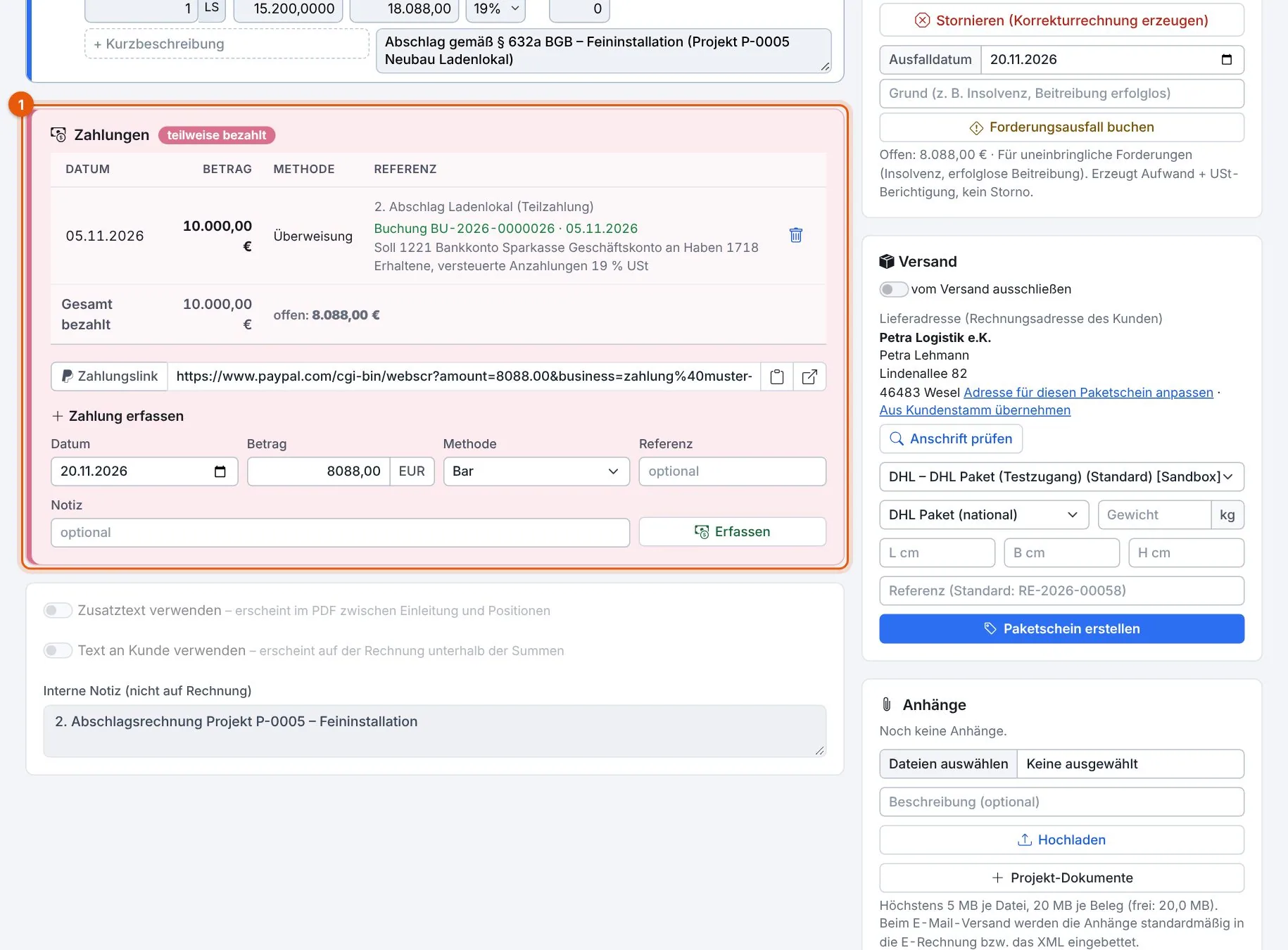
- 1Bisherige Zahlungen mit Buchung, darunter Zahlung erfassen mit Datum, Betrag, Methode und Referenz.
Jede Zahlung wird sofort gebucht (Bank bzw. Kasse an Forderung). Der Status wechselt automatisch auf Teilbezahlt oder Bezahlt; der Bereich Zahlungen ist danach grün (vollständig bezahlt), rosé (teilweise bezahlt) oder rot (unbezahlt) eingefärbt. Ist Skonto vereinbart, schlägt das Formular den Betrag passend zum gewählten Datum vor: bis zum Ende der Skontofrist den skontierten Betrag, danach den vollen offenen Betrag (ein von Hand eingetragener Betrag bleibt stehen). Wird innerhalb der Frist gezahlt, bucht das Programm das Skonto mit Umsatzsteuerkorrektur – in der Umsatzsteuer-Voranmeldung im Zeitraum der Zahlung und bei derselben Kennzahl wie der Umsatz (etwa KZ 81, 86, 41 oder 43).
4.7Mahnwesen
Das Mahnwesen öffnen Sie über den Knopf Mahnwesen oben in der Rechnungsübersicht; die rote Zahl daran nennt die Rechnungen, deren nächste Mahnstufe fällig ist. Dieselbe Zahl steht auf dem Dashboard unter Zu erledigen, und aus jeder überfälligen Rechnung führt der Hinweis in der Detailansicht direkt in das Mahnverfahren. Wann eine Stufe fällig wird, legen die Mahnstufen in den Betriebs-Einstellungen fest (Reiter Mahnwesen: Tage nach Fälligkeit, Gebühr je Stufe, Verzugszinsen) – erreichbar über Mahnstufen einstellen.
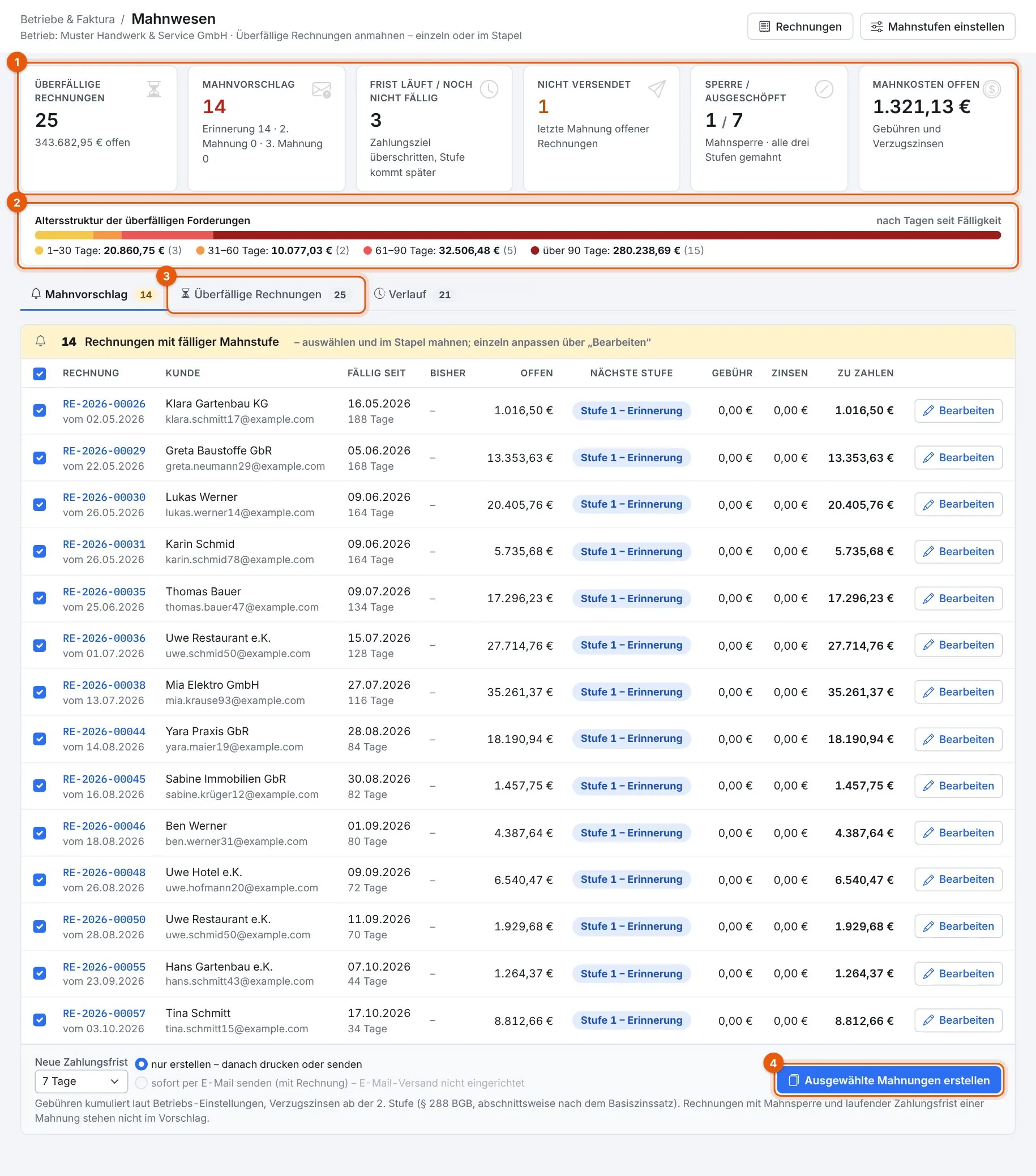
- 1Kennzahlen: überfällige Rechnungen und offener Betrag, fällige Mahnstufen, laufende Fristen, nicht versendete Mahnungen, Mahnsperren, offene Mahnkosten – jede Kachel führt zur passenden Liste.
- 2Altersstruktur: offene Beträge nach Tagen seit Fälligkeit.
- 3Reiter Überfällige Rechnungen und Verlauf.
- 4Mahnungen im Stapel erstellen – mit neuer Zahlungsfrist und auf Wunsch sofort per E-Mail.
Der Mahnvorschlag listet jede Rechnung, deren nächste Stufe fällig ist: Stufe 1 – Zahlungserinnerung, Stufe 2 – Mahnung, Stufe 3 – letzte Mahnung, mit der kumulierten Mahngebühr, den Verzugszinsen (ab Stufe 2, nach § 288 BGB abschnittsweise mit dem jeweils gültigen Basiszinssatz) und dem Betrag, den der Kunde zahlen soll. Die nächste Stufe wird erst vorgeschlagen, wenn die Zahlungsfrist der vorherigen Mahnung abgelaufen ist.
- Rechnungen auswählen (alle sind vorausgewählt). Bearbeiten öffnet eine Mahnung einzeln, um Gebühr, Zinsen, Frist oder einen Freitext anzupassen.
- Neue Zahlungsfrist wählen (7, 10, 14 oder 21 Tage).
- nur erstellen oder sofort per E-Mail senden wählen – die E-Mail geht an die Rechnungsadresse des Kunden, mit dem Mahnschreiben und der Rechnung als Anhang.
- Ausgewählte Mahnungen erstellen. Das Programm wechselt in den Verlauf; die neuen Mahnungen sind ausgewählt und lassen sich drucken oder versenden.
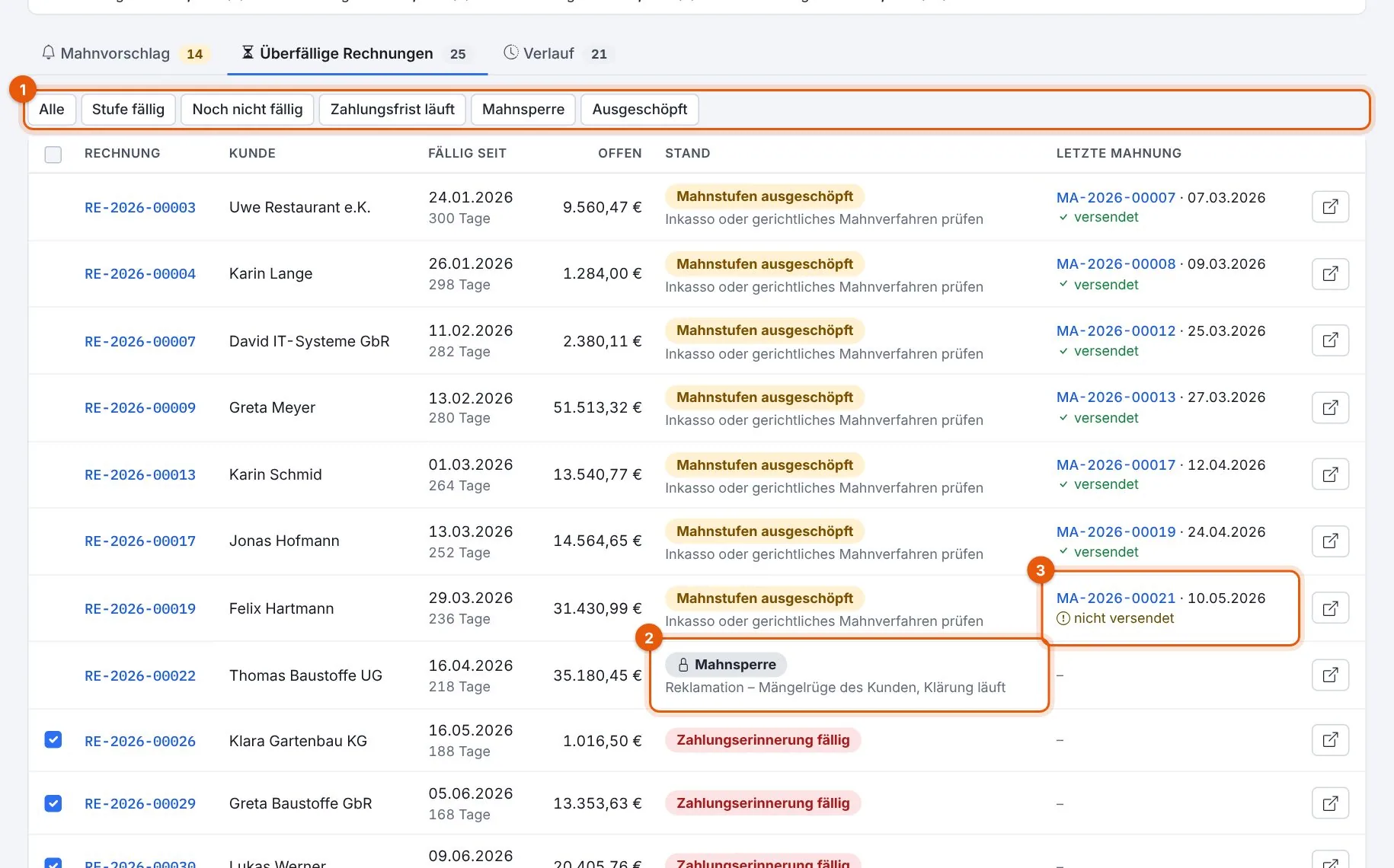
- 1Filter nach Stand.
- 2Stand mit Erläuterung, z. B. ab wann die nächste Stufe vorgesehen ist oder der Grund der Mahnsperre.
- 3Letzte Mahnung und ihr Versand.
| Stand | Bedeutung |
|---|---|
| … fällig | Die nächste Mahnstufe ist laut Einstellungen fällig – die Rechnung steht im Mahnvorschlag. |
| Zahlungsziel überschritten | Überfällig, die nächste Stufe ist aber erst später vorgesehen. Im Reiter Überfällige Rechnungen lässt sie sich trotzdem schon mahnen. |
| Zahlungsfrist läuft | Die Frist der letzten Mahnung läuft noch – vorher wird nicht weiter gemahnt. |
| Mahnsperre | Von Hand vom Mahnlauf ausgenommen, mit Grund und optional befristet. |
| Mahnstufen ausgeschöpft | Alle drei Stufen sind gemahnt. Nächster Schritt: gerichtliches Mahnverfahren, Inkasso oder Forderungsausfall. |
4.8Mahnverfahren aus der Rechnung starten

- 1Mahnverfahren starten bzw. die nächste Stufe erstellen – öffnet die Mahnung mit den vorgeschlagenen Werten.
- 2Mahnsperre … – Grund (z. B. Reklamation, Ratenzahlung vereinbart) und optional ein Enddatum.
Ist das Zahlungsziel einer Rechnung überschritten, zeigt die Rechnung oben die Karte Mahnverfahren: seit wann sie überfällig ist, welche Stufen schon gemahnt sind und den Vorschlag für die nächste Stufe mit Gebühr, Zinsen und neuer Frist. Ist die letzte Mahnung noch nicht versendet, stehen dort auch Per E-Mail senden und Per Post versendet bereit. Eine Mahnsperre lässt sich hier setzen und wieder aufheben.
4.9Mahnungen drucken und versenden
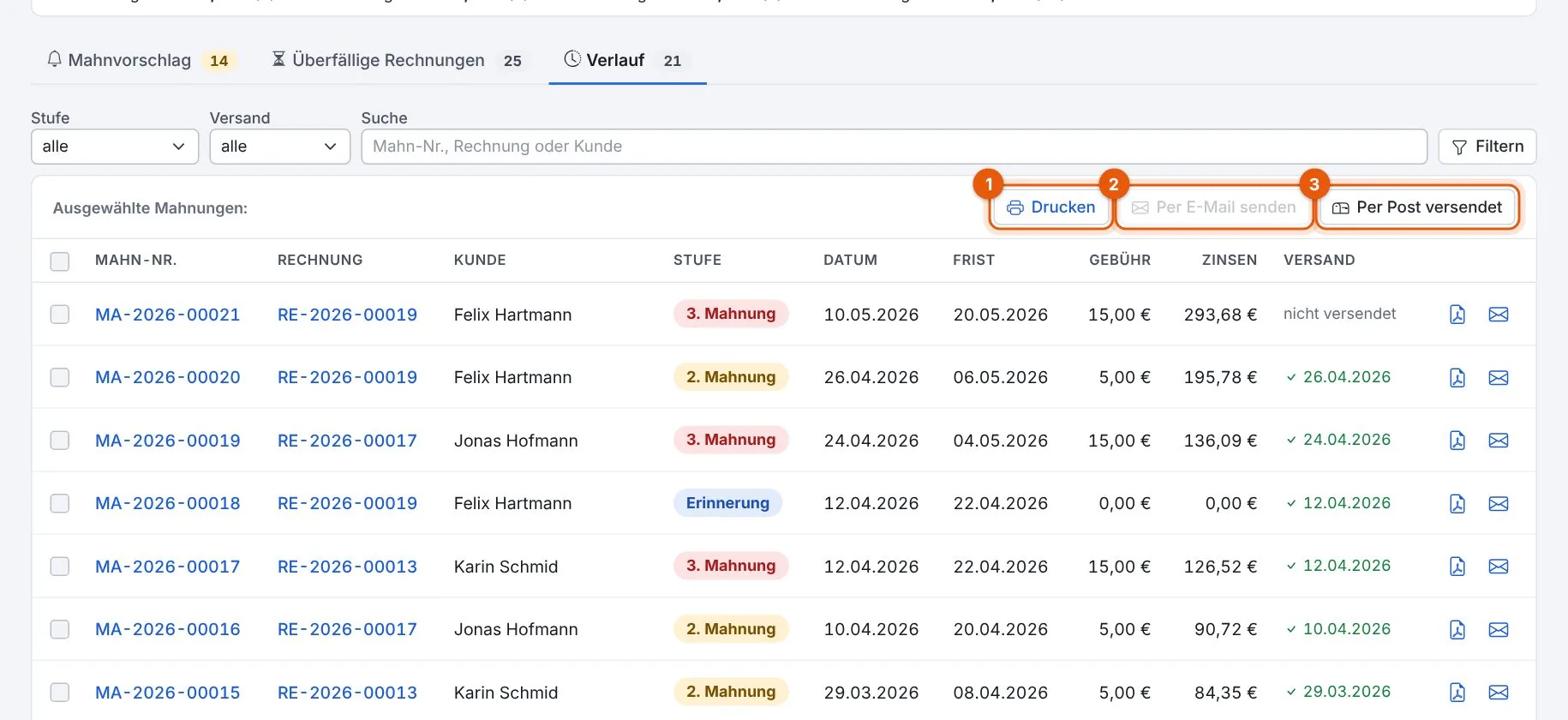
- 1Drucken – die Mahnschreiben der ausgewählten Mahnungen als eine PDF in der Vorschau.
- 2Per E-Mail senden – je Mahnung an die Rechnungsadresse des Kunden, mit Rechnung als Anhang.
- 3Per Post versendet – Versandvermerk für ausgedruckte Mahnungen.
Der Verlauf lässt sich nach Stufe, Versand und Suchbegriff filtern. Kunden ohne E-Mail-Adresse werden beim E-Mail-Versand übersprungen und in der Meldung genannt – ihre Mahnungen drucken Sie aus. Gelöscht werden kann nur die letzte Mahnstufe einer Rechnung, solange sie nicht versendet ist.
Tipp:Zahlt der Kunde mit der Rechnung auch Mahngebühren und Verzugszinsen, ordnet der Bank-Import den Mehrbetrag zuerst diesen Mahnkosten zu und bucht sie ohne Umsatzsteuer (Schadensersatz, nicht steuerbar): Gebühren auf „Sonstige Erträge“ (SKR03 2700, SKR04 4830), Zinsen auf „Sonstige Zinsen und ähnliche Erträge“ (SKR03 2650, SKR04 7100). Nur ein darüber hinausgehender Betrag gilt als Umsatzerlös mit Umsatzsteuer.
4.10Lieferscheine und Versand
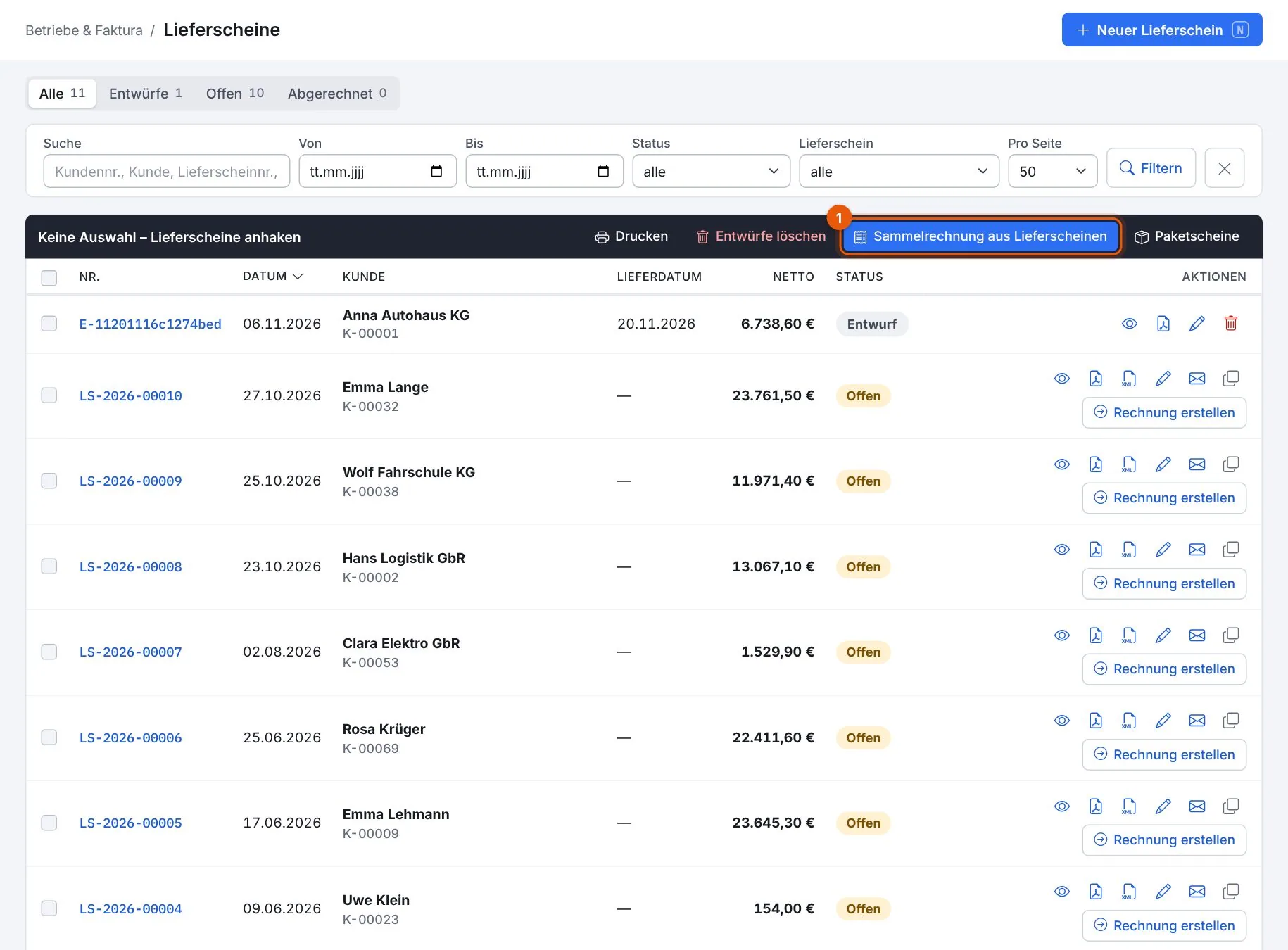
- 1Sammelrechnung aus Lieferscheinen – mehrere Lieferscheine eines Kunden in einer Rechnung.
Ein Lieferschein bucht den Warenausgang. Hat ein bestandsgeführter Artikel Lagerplätze, steht unter der Positionsbezeichnung die Entnahme – vorbelegt mit dem Standardplatz. Ein Klick öffnet das Fenster mit dem Bestand je Lagerort und Lagerplatz; dort wählen Sie die Stelle oder verteilen die Menge auf mehrere Plätze. Gebucht wird beim Finalisieren, und der Lieferschein nennt zu jeder Position Lagerort und Lagerplatz („Lager: Hauptlager · A-01-03“) – so dient er zugleich als Kommissionierschein. Passt die Entnahme nicht zur Menge, verlangt das Finalisieren eine Korrektur; ohne Festlegung wählt das Programm wie bisher selbst.
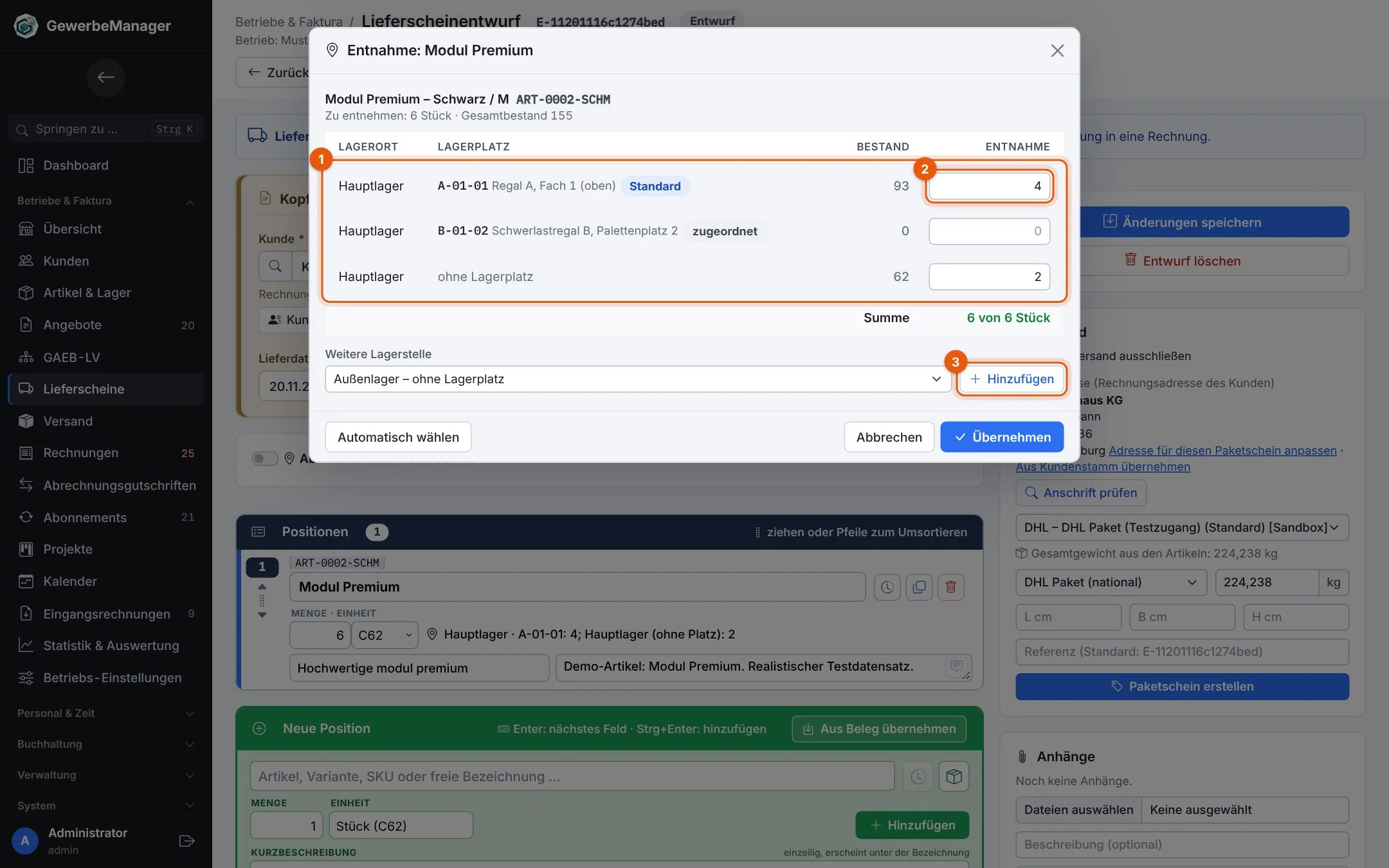
- 1Bestand je Lagerstelle; Standardplatz und zugeordnete Plätze sind gekennzeichnet.
- 2Entnahmemenge je Stelle – die Summe muss der Positionsmenge entsprechen.
- 3Weitere Lagerstelle hinzufügen.
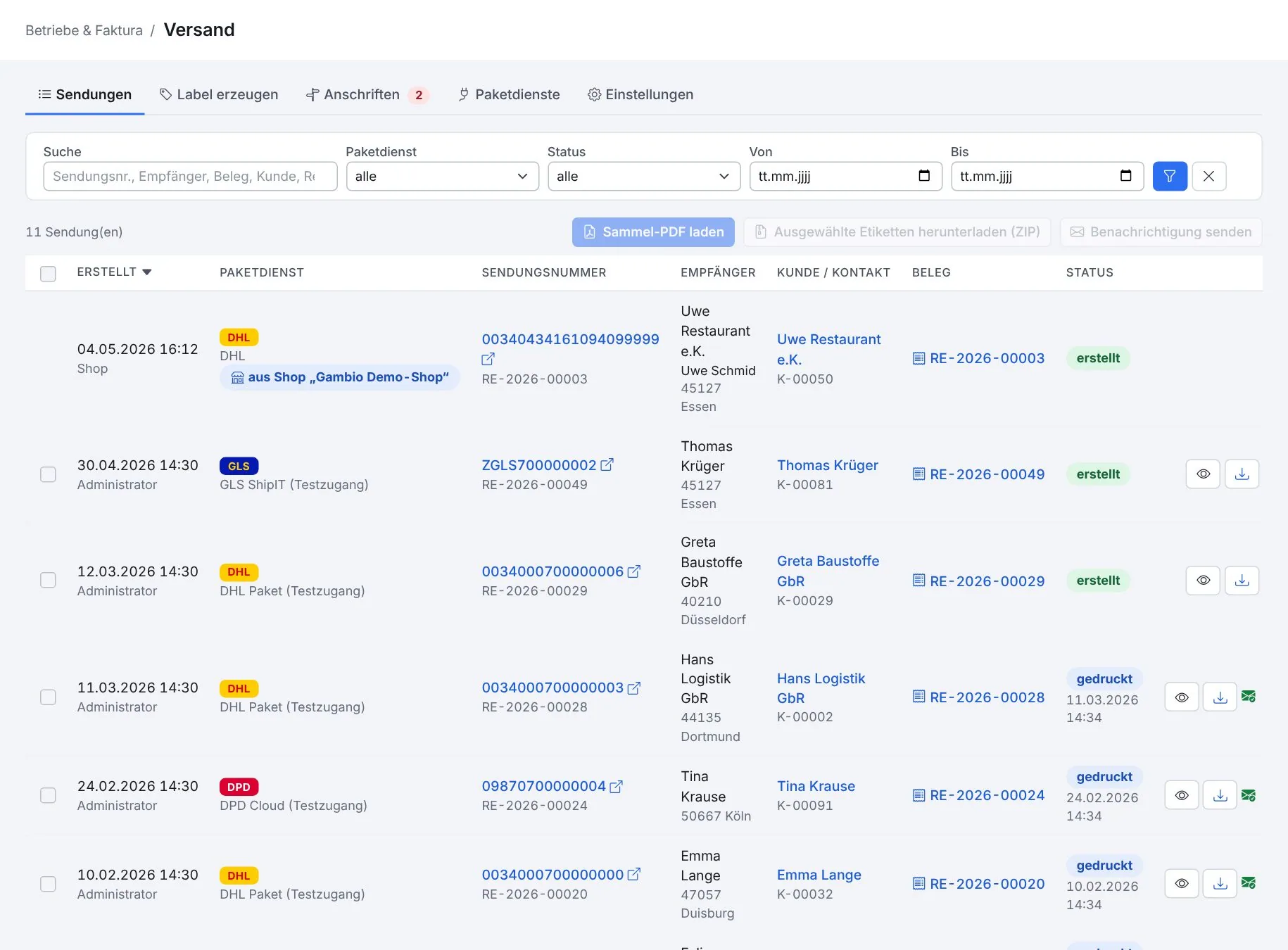
Aus einem Lieferschein entsteht per Rechnung erstellen die Rechnung. Unter Versand erzeugen Sie Paketscheine für die angebundenen Paketdienste, verfolgen Sendungen und benachrichtigen den Empfänger.
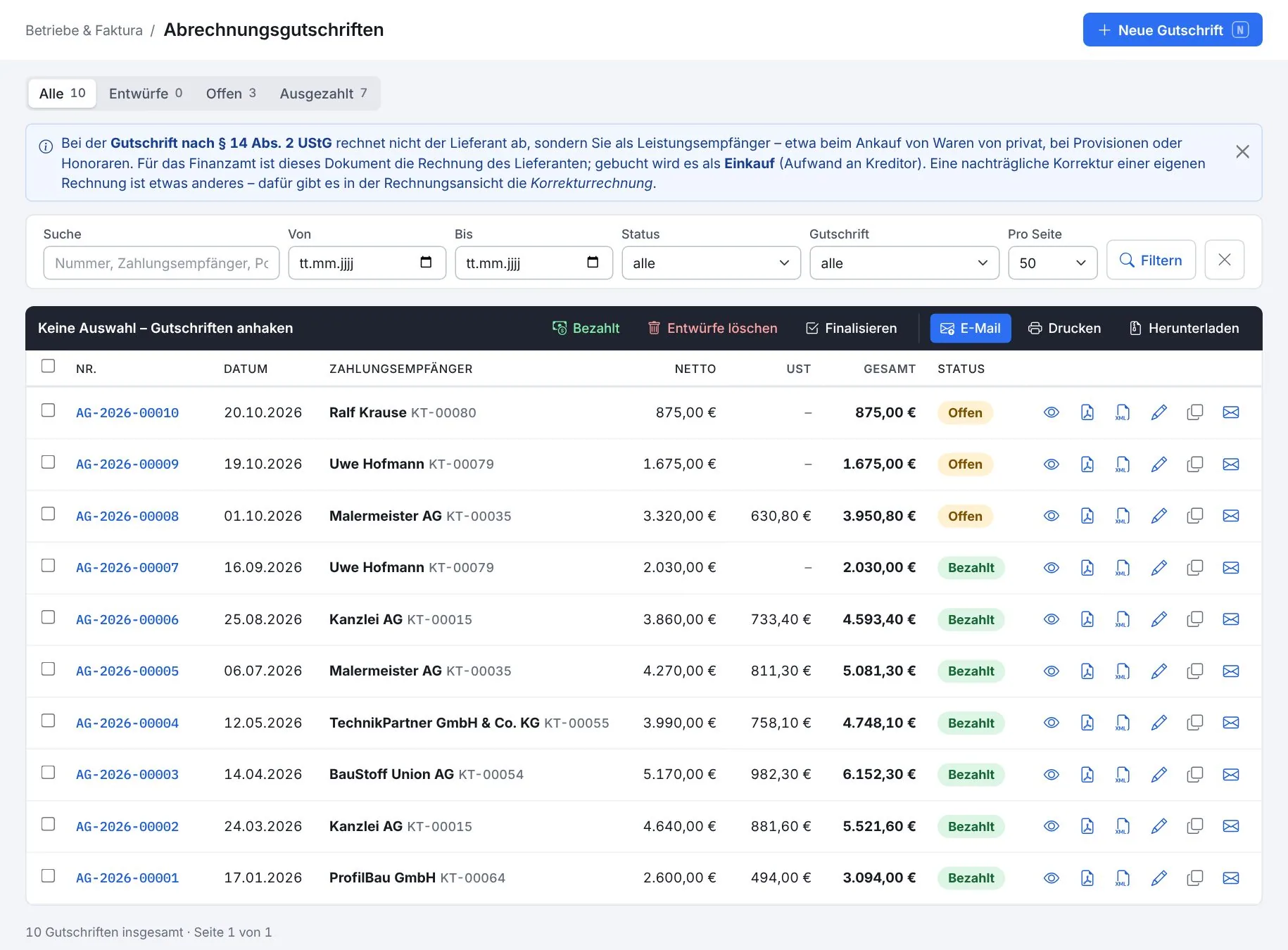
4.11Abrechnungsgutschriften
Eine Abrechnungsgutschrift nach § 14 Abs. 2 UStG stellen Sie aus, wenn Sie als Leistungsempfänger abrechnen – etwa beim Ankauf von Waren, für Provisionen oder Honorare. Das Finanzamt behandelt sie wie eine Rechnung des Lieferanten; gebucht wird sie als Aufwand an den Kreditor, die Auszahlung als Kreditor an Bank. Eine Korrektur einer eigenen Rechnung ist dagegen eine Korrekturrechnung.
4.12Abonnements
Für wiederkehrende Leistungen – Wartungsverträge, Software, Monitoring – legen Sie ein Abonnement mit Abo-Produkt, Preis, Laufzeit und Zahlungsart an. Fällige Abos rechnet das Programm auf Knopfdruck ab oder automatisch zur eingestellten Uhrzeit (siehe Backup → Zeitgesteuerte Aufgaben).
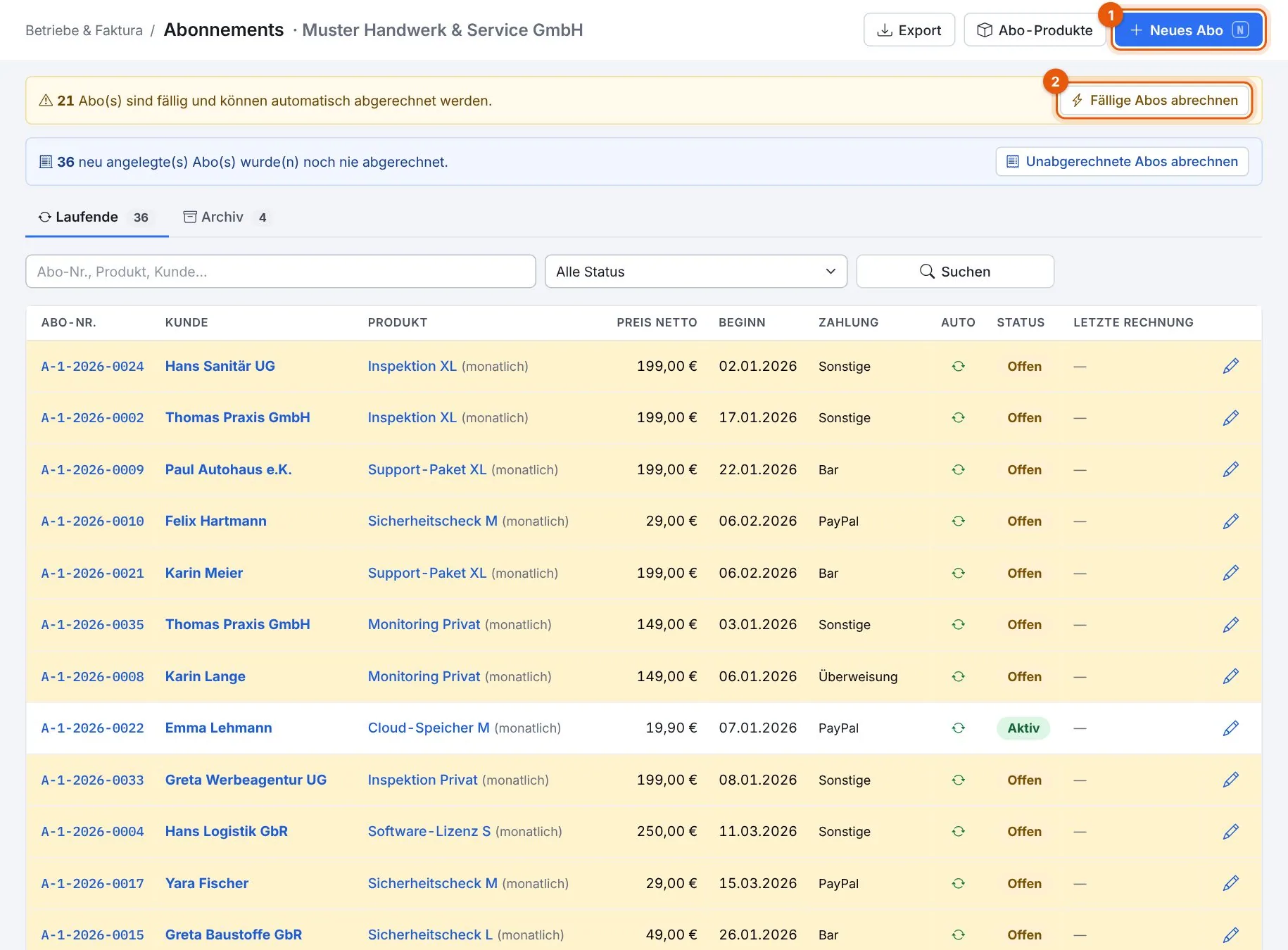
- 1Neues Abo anlegen.
- 2Fällige Abos abrechnen – erzeugt die Rechnungen aller fälligen Abos.
Die Spalte Auto zeigt, ob sich ein Abo automatisch verlängert. Der Reiter Archiv enthält beendete Abos.
4.13GAEB-Leistungsverzeichnisse
Öffentliche Auftraggeber, Architekten und Generalunternehmer schreiben Bauleistungen als Leistungsverzeichnis (LV) im Format GAEB DA XML aus. Der GewerbeManager liest diese Dateien ein, Sie bepreisen die Positionen und geben die Angebotsabgabe (X84) zurück – ohne Abtippen und mit der Gliederung, den Ordnungszahlen (OZ) und den Texten des Auftraggebers. Aus dem LV entstehen das Angebot, im Projekt das Aufmaß je Position und am Ende die Rechnung, die Sie zusätzlich als GAEB X89 ausgeben.
| Datei | Bedeutung | Im GewerbeManager |
|---|---|---|
| X83 | Angebotsaufforderung (Ausschreibung ohne Preise) | einlesen, bepreisen, als X84 beantworten; auch ausgeben, z. B. an Nachunternehmer |
| X84 | Angebotsabgabe des Bieters | erzeugen aus dem LV oder aus dem Angebot; eigene X84 auch einlesen |
| X81 / X82 | Leistungsbeschreibung / Kostenansatz | einlesen; X81 mit Texten und Preisen ausgeben |
| X86 | Auftragserteilung | einlesen (Auftrags-LV für das Projekt) und ausgeben |
| X89 | Rechnung | aus jeder Rechnung ausgeben, mit LV in dessen Gliederung |
Gelesen werden GAEB DA XML 3.0 bis 3.3, geschrieben wird 3.3 oder – für ältere AVA-Programme – 3.2. Die Formate GAEB 90 und GAEB 2000 (.d83, .p83) liest das Programm nicht; lassen Sie sich die Datei als GAEB DA XML geben oder wandeln Sie sie im AVA-Programm um.
Wichtig:Die GAEB-Schnittstelle ist ein eigenes Lizenzmerkmal (Lizenz Komplett) und wird je Betrieb eingeschaltet: Betriebs-Einstellungen → Reiter GAEB. Erst dann erscheinen der Menüpunkt GAEB-LV, der GAEB-Knopf in Angeboten und Rechnungen und der Reiter Leistungsverzeichnis im Projekt. Die Rolle braucht das Recht GAEB-Schnittstelle.
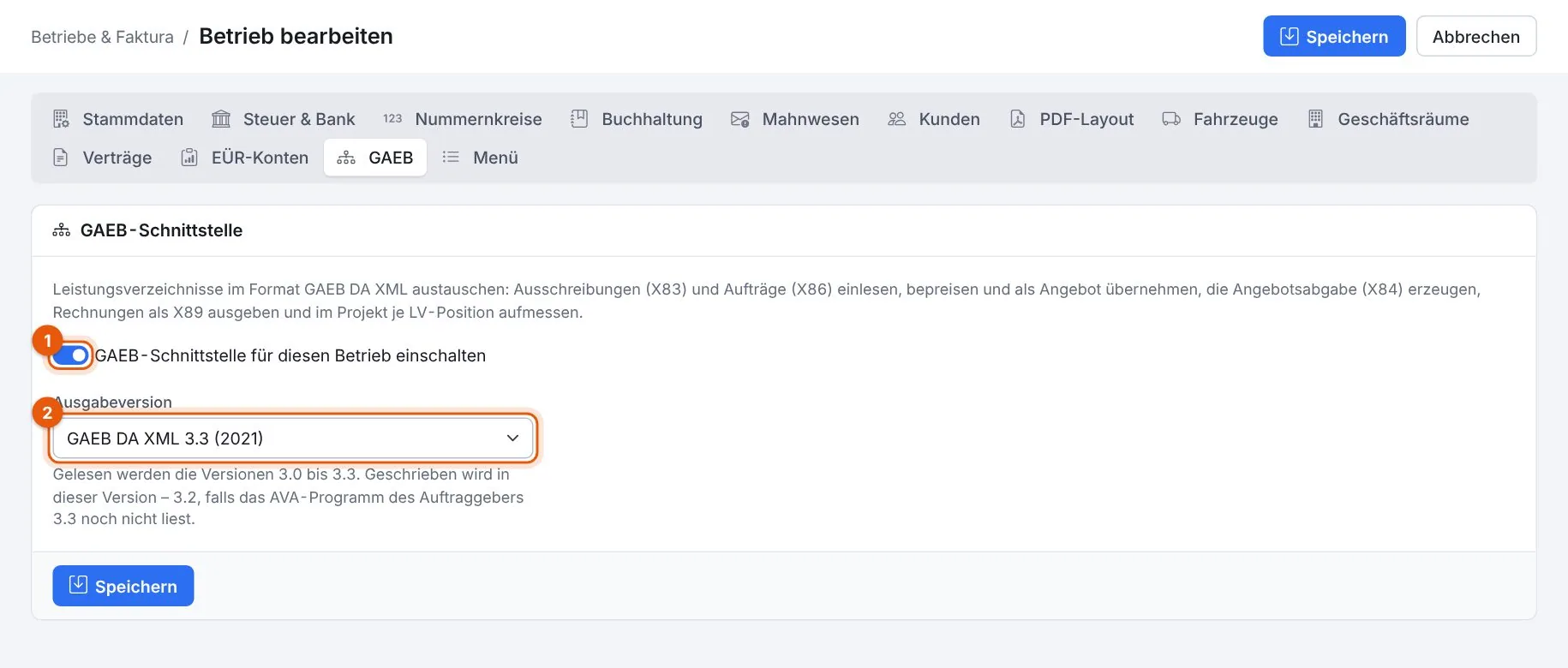
- 1GAEB-Schnittstelle für diesen Betrieb einschalten.
- 2Ausgabeversion: GAEB DA XML 3.3 oder 3.2.
4.14Ausschreibung einlesen und bepreisen
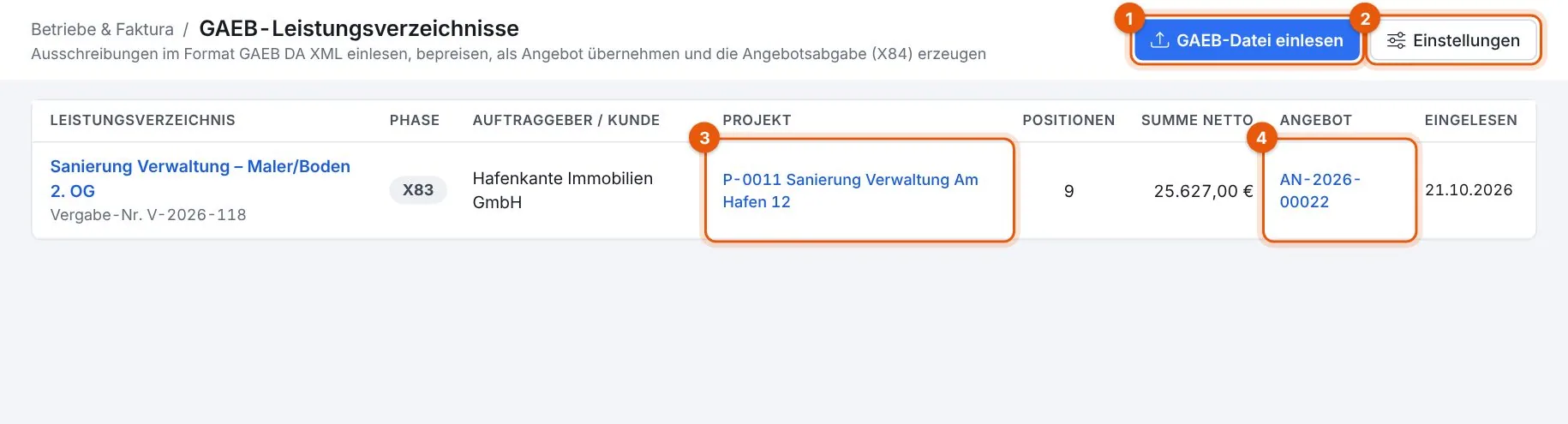
- 1GAEB-Datei einlesen – Datei wählen, Kunde und Projekt optional.
- 2Einstellungen des Betriebs (Reiter GAEB).
- 3Projekt, dem das LV zugeordnet ist – führt in den Reiter Leistungsverzeichnis des Projekts.
- 4Angebot, das aus dem LV erstellt wurde.
Beim Einlesen übernimmt das Programm Gliederung, Ordnungszahlen, Kurz- und Langtexte, Mengen, Einheiten, Hinweistexte, Bedarfs-, Wahl- und Pauschalpositionen sowie die vom Bieter auszufüllenden Textergänzungen (z. B. „Fabrikat/Typ“). Wählen Sie einen Kunden, bietet die Projektauswahl nur noch dessen Projekte an. Ist kein Kunde angegeben, sucht es den Auftraggeber unter Ihren Kunden; mit Auftraggeber als Kunden anlegen legt es ihn mit der Anschrift aus der Datei an. Die Originaldatei bleibt gespeichert und lässt sich jederzeit wieder herunterladen.
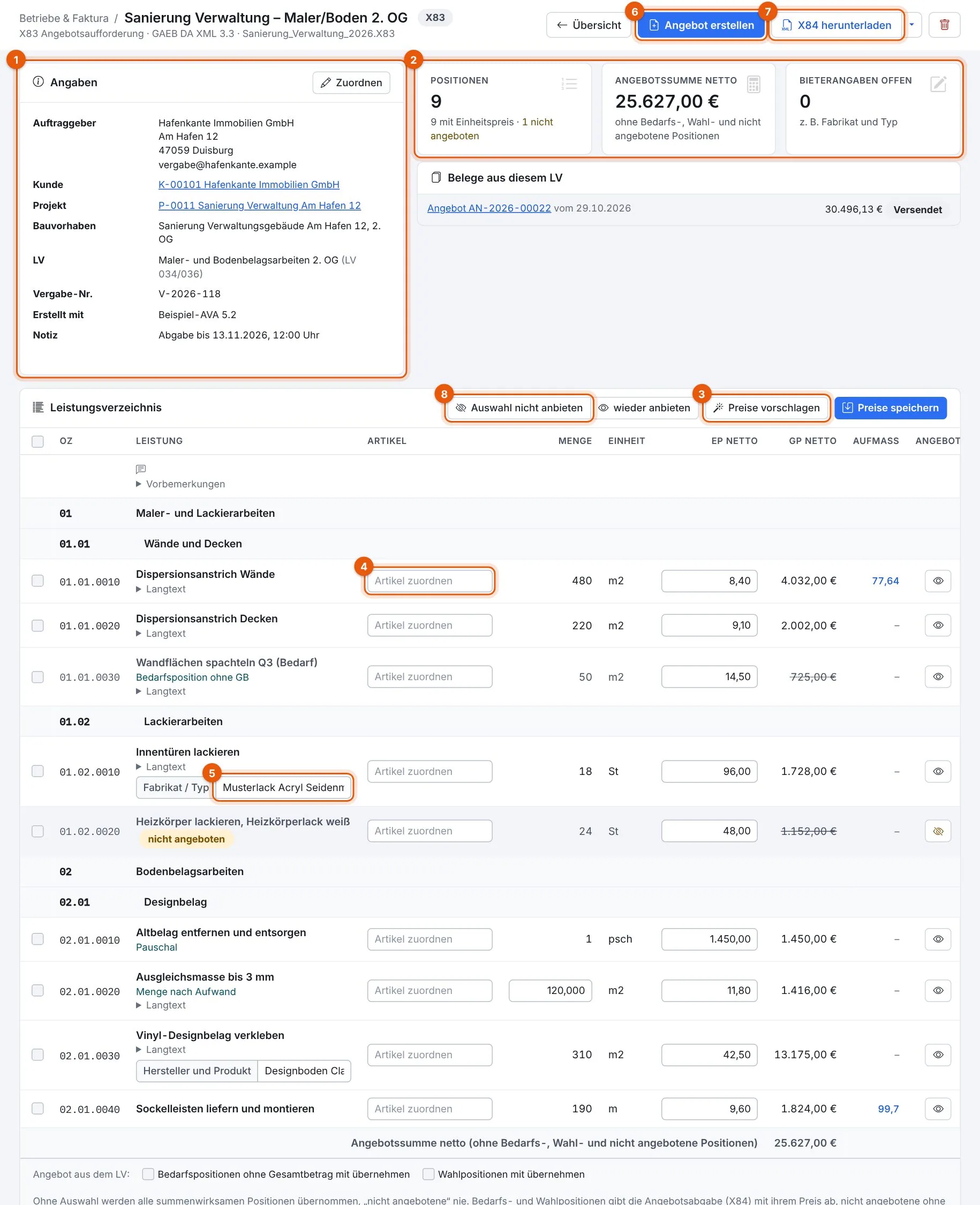
- 1Angaben aus der Datei: Auftraggeber, Kunde, Projekt, Vergabe-Nr.; Zuordnen ändert Kunde, Projekt und Bezeichnung.
- 2Kennzahlen: Positionen, Angebotssumme netto und noch offene Bieterangaben.
- 3Preise vorschlagen – für Positionen ohne Preis: aus dem zugeordneten Artikel, aus der gleichen Position früherer LVs oder aus einem gleichnamigen Artikel.
- 4Artikel zuordnen – sein Preis wird beim Vorschlagen übernommen.
- 5Bieterangaben, z. B. Fabrikat und Typ – sie gehen in die Angebotsabgabe.
- 6Angebot erstellen – Angebotsentwurf mit den ausgewählten bzw. allen summenwirksamen Positionen; gerade eingetragene Preise werden dabei gespeichert.
- 7X84 herunterladen; das Menü daneben gibt X81, X83 und X86 und die Originaldatei aus.
- 8Auswahl nicht anbieten bzw. wieder anbieten für die angehakten Positionen; einzeln über das Augen-Symbol in der Spalte Angebot.
- Einheitspreise eintragen oder vorschlagen lassen. Bei Positionen „nach Aufwand“ tragen Sie die geschätzte Menge ein. Der Gesamtpreis rechnet sich sofort mit.
- Positionen, die Sie nicht anbieten (etwa Leistungen eines anderen Gewerks), mit dem Augen-Symbol in der Spalte Angebot deaktivieren – oder mehrere anhaken und Auswahl nicht anbieten wählen. Sie gehen nicht ins Angebot und nicht in die Angebotssumme; die Angebotsabgabe (X84) gibt sie ohne Preis ab (0,00 hieße „kostenlos“). wieder anbieten macht das rückgängig.
- Bieterangaben ausfüllen und Preise speichern.
- X84 herunterladen und die Datei über die Vergabeplattform oder per E-Mail an den Auftraggeber geben.
- Zusätzlich oder stattdessen Angebot erstellen: Der Entwurf übernimmt Ordnungszahl und Kurztext als Bezeichnung, den Langtext als Beschreibung sowie Menge, Einheit und Preis. Bedarfs- und Wahlpositionen nur, wenn Sie das unten ankreuzen.
| Kennzeichen | Bedeutung |
|---|---|
| Bedarfsposition ohne GB | Wird nur bei Bedarf beauftragt – mit Einheitspreis, aber ohne Gesamtbetrag in der Angebotssumme. |
| Bedarfsposition mit GB | Eventualposition, deren Gesamtbetrag in die Angebotssumme eingeht. |
| Wahlposition | Alternative zu einer Grundposition – mit Preis, aber nicht in der Summe. |
| Pauschal | Festpreis für die ganze Leistung (Menge 1 psch). |
| Menge nach Aufwand | Der Auftraggeber gibt keine Menge vor. |
Tipp:Zuschlagspositionen (prozentuale Zuschläge auf Teilsummen) zeigt das Programm an, kalkuliert sie aber nicht – prüfen Sie diese im AVA-Programm des Auftraggebers. Das Aufmaß im Format X31 (REB-Mengenermittlung) unterstützt der GewerbeManager nicht; das Aufmaß führen Sie im Projekt.
4.15Angebot und Rechnung als GAEB-Datei
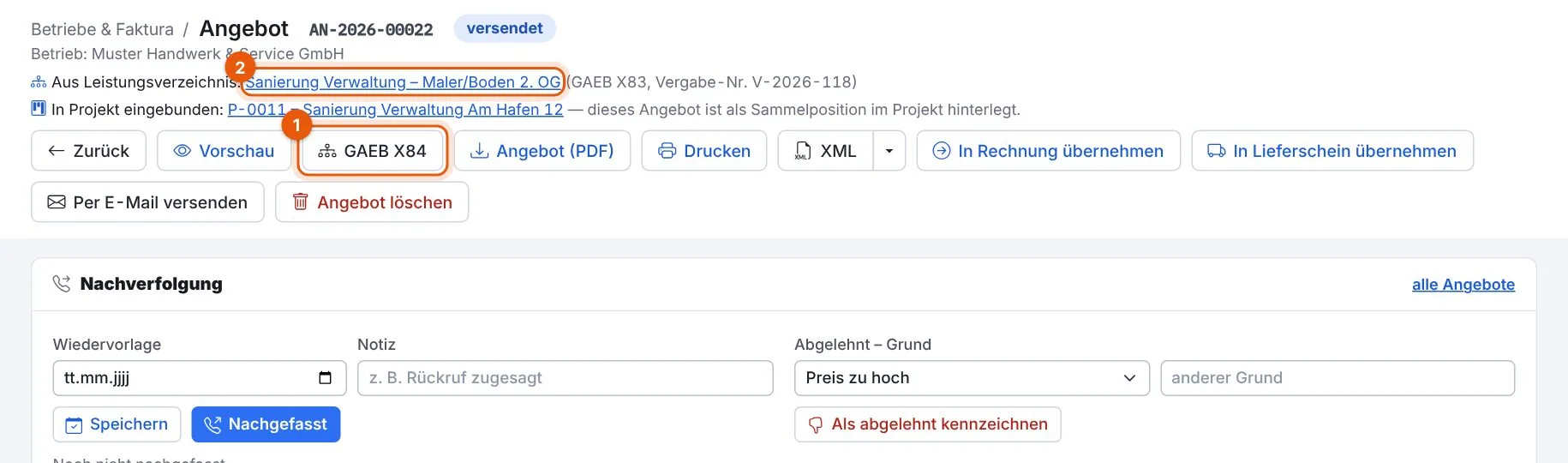
- 1GAEB X84 – Angebotsabgabe mit den Preisen dieses Angebots in der Gliederung des LV.
- 2Verweis auf das Leistungsverzeichnis, aus dem das Angebot entstand.
- Angebot: Stammt es aus einem LV, erzeugt der Knopf die X84 mit den Preisen und Mengen des Angebots. Positionen, die nicht aus dem LV stammen, lässt die X84 weg – das Programm weist darauf hin. Angebote ohne LV gibt der Knopf als X81 (Leistungsbeschreibung mit Preisen) aus.
- Rechnung: Der Knopf erzeugt die X89. Ist das LV dem Angebot oder dem Projekt zugeordnet, folgt die X89 dessen Gliederung und Ordnungszahlen; zusätzliche Positionen stehen in einem eigenen Abschnitt „Zusätzliche Leistungen“.
- Die Übernahme aus dem Angebot in die Rechnung behält den Bezug zur LV-Position.
- Beim E-Mail-Versand von Angebot und Rechnung hängt das Kästchen GAEB-Datensatz mitsenden die X84 bzw. X89 an; stammt der Beleg aus einem Leistungsverzeichnis, ist es vorausgewählt.
Wichtig:Die GAEB X89 ist ein Austauschformat für das AVA-Programm des Auftraggebers – sie ersetzt die E-Rechnung nicht. Maßgeblich bleibt die XRechnung bzw. ZUGFeRD-Rechnung (Abschnitt „E-Rechnung, Versand und Korrektur“). Lieferscheine haben im GAEB-Standard keine eigene Austauschphase und werden daher nicht als GAEB ausgegeben.
Eingangsrechnungen und Quittungen
Unter Betriebe & Faktura → Eingangsrechnungen erfassen, prüfen, buchen und bezahlen Sie die Rechnungen Ihrer Lieferanten und Ihre Quittungen. Ein Status zeigt den Stand: neu → geprüft → gebucht → bezahlt. Die Reiter oben führen zu Rechnungen, Quittungen, Stornos & Gutschriften und E-Mail-Rechnungen.
5.1Hochladen per Drag & Drop
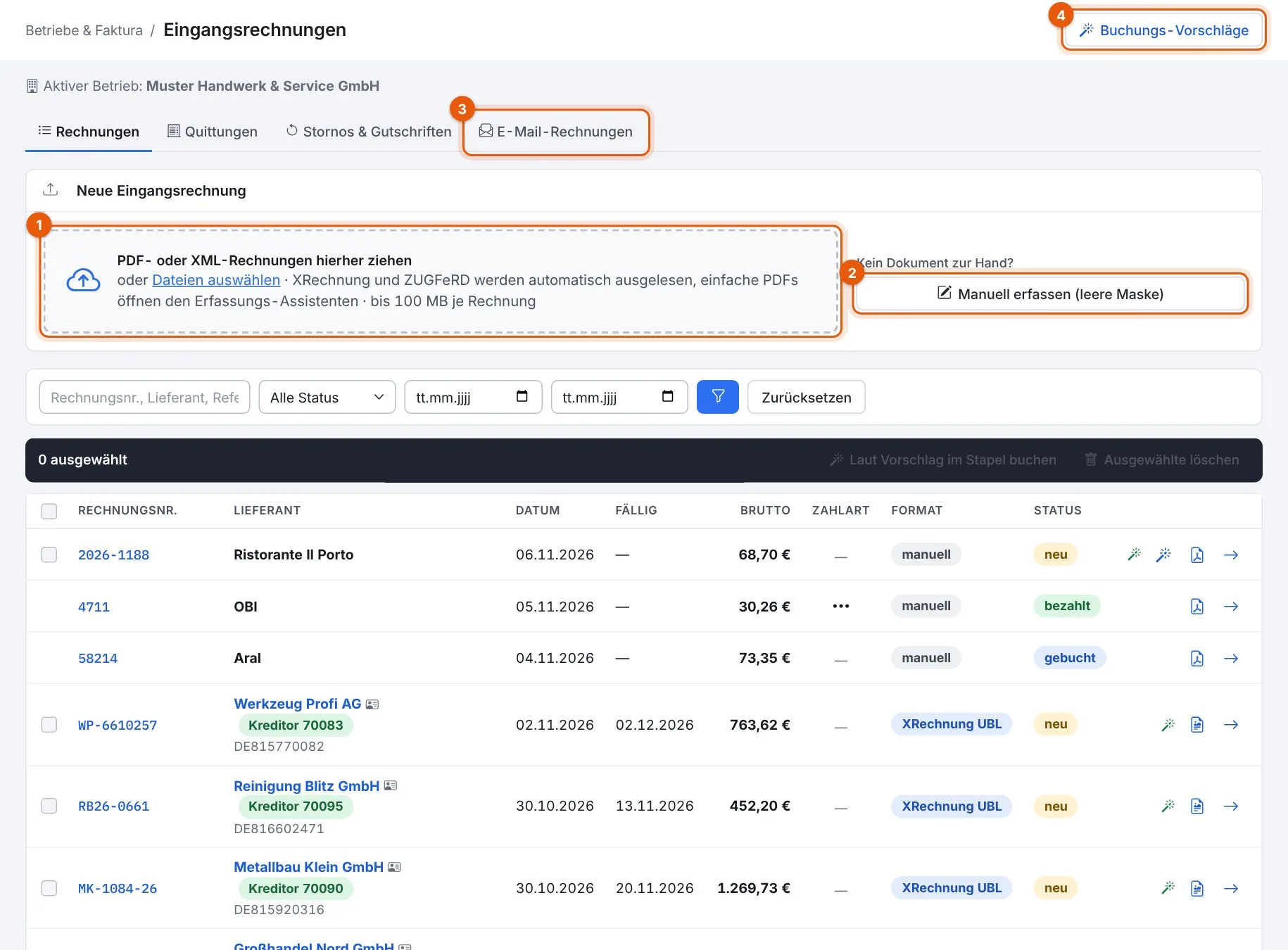
- 1Ablagefeld: PDF- oder XML-Dateien hineinziehen oder per Klick auswählen – auch mehrere auf einmal.
- 2Manuell erfassen – leere Maske, wenn kein Dokument vorliegt.
- 3E-Mail-Rechnungen – aus dem Rechnungspostfach abgerufene Rechnungen.
- 4Buchungs-Vorschläge – feste Kontierung je Lieferant.
XRechnung und ZUGFeRD liest das Programm vollständig aus: Lieferant, Rechnungsnummer, Daten, Positionen, Steuer und Bankverbindung. Eine einfache PDF öffnet den Erfassungs-Assistenten. Bereits hochgeladene Rechnungen erkennt das Programm als Dublette. Je Datei sind bis zu 100 MB möglich.
Tipp:Gutschriften und Rechnungskorrekturen des Lieferanten im XRechnungs-Format (UBL „CreditNote“ oder Dokumentart 381 u. a.) erkennt das Programm: Die Beträge werden negativ übernommen, und die berichtigte Rechnung desselben Lieferanten wird verknüpft. Sie stehen im Reiter Stornos & Gutschriften.
5.2E-Rechnung prüfen und buchen
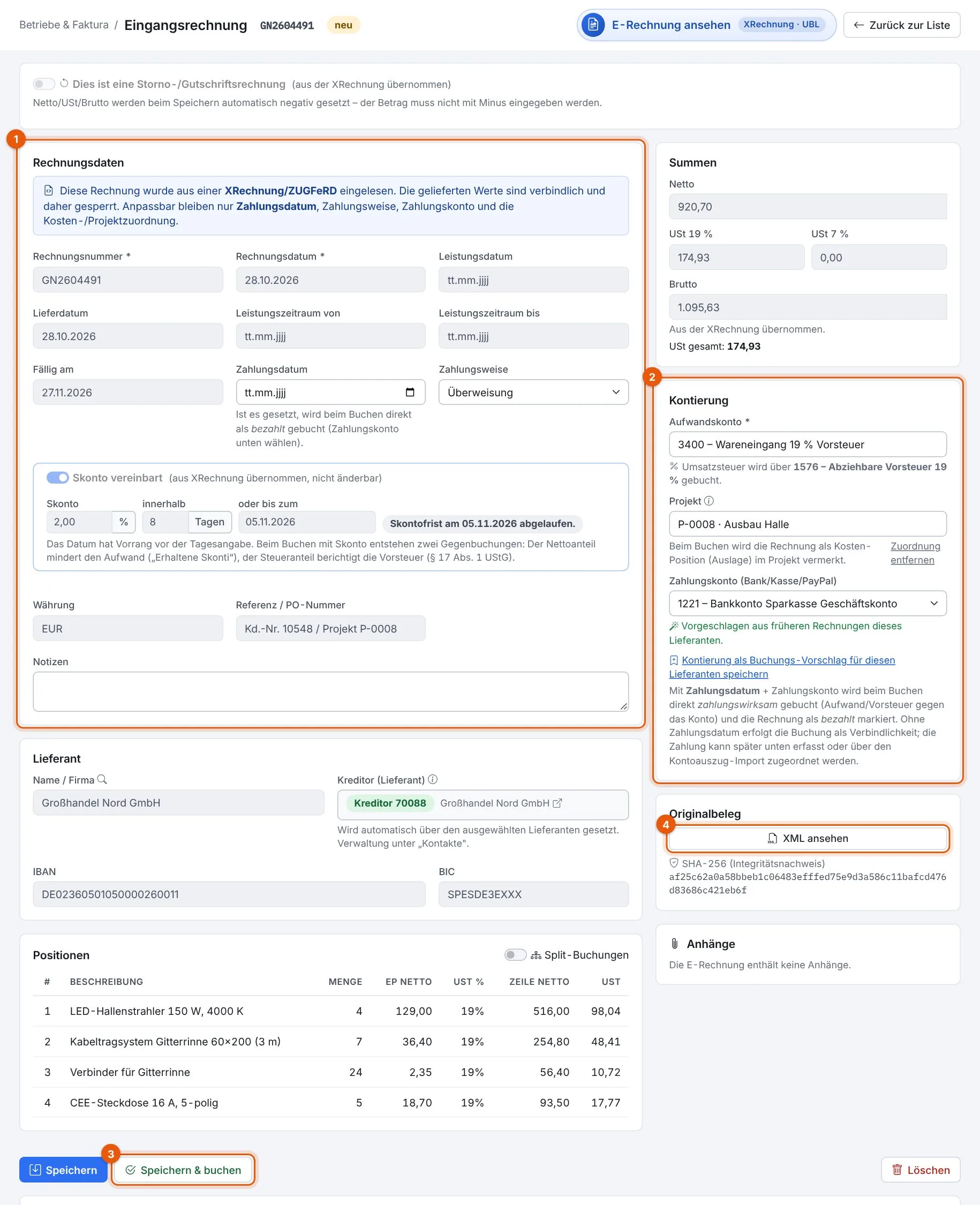
- 1Rechnungsdaten aus der E-Rechnung; Fälligkeit, Zahlungsweise und Skonto.
- 2Kontierung: Aufwands- oder Anlagekonto (die Suche zeigt nur solche Konten, keine Kreditoren-, Bank- oder Steuerkonten), Projekt, Zahlungskonto; bei Bedarf Aufteilung auf mehrere Konten.
- 3Speichern & buchen – bucht Aufwand und Vorsteuer an den Kreditor.
- 4XML ansehen – die E-Rechnung im Viewer, mit Drucken, PDF und der Originaldatei.
Gebucht wird über Verbindlichkeiten: zuerst Aufwand und Vorsteuer an den Lieferanten (Kreditor), bei Zahlung Kreditor an Bank. Die Zahlung kommt meist über den Bank-Import oder eine SEPA-Überweisung, die Sie direkt aus der Rechnung vormerken.
Tipp:Falsches Aufwandskonto oder falsche Kostenstelle? Bei einer gebuchten Rechnung öffnet Kontierung korrigieren (rechts unter Kontierung) die direkte Korrektur: bisheriges und neues Aufwandskonto, Kostenstelle, Begründung. Geändert werden Rechnung, Positionen und alle zugehörigen Buchungen gemeinsam; das Korrekturprotokoll steht in der Rechnung und in jeder betroffenen Buchung (siehe Abschnitt Buchung korrigieren im Kapitel Buchhaltung). Eine stornierte Rechnung lässt sich nicht erneut buchen – erfassen Sie den Beleg dafür neu.
5.3Erfassungs-Assistent für einfache PDFs
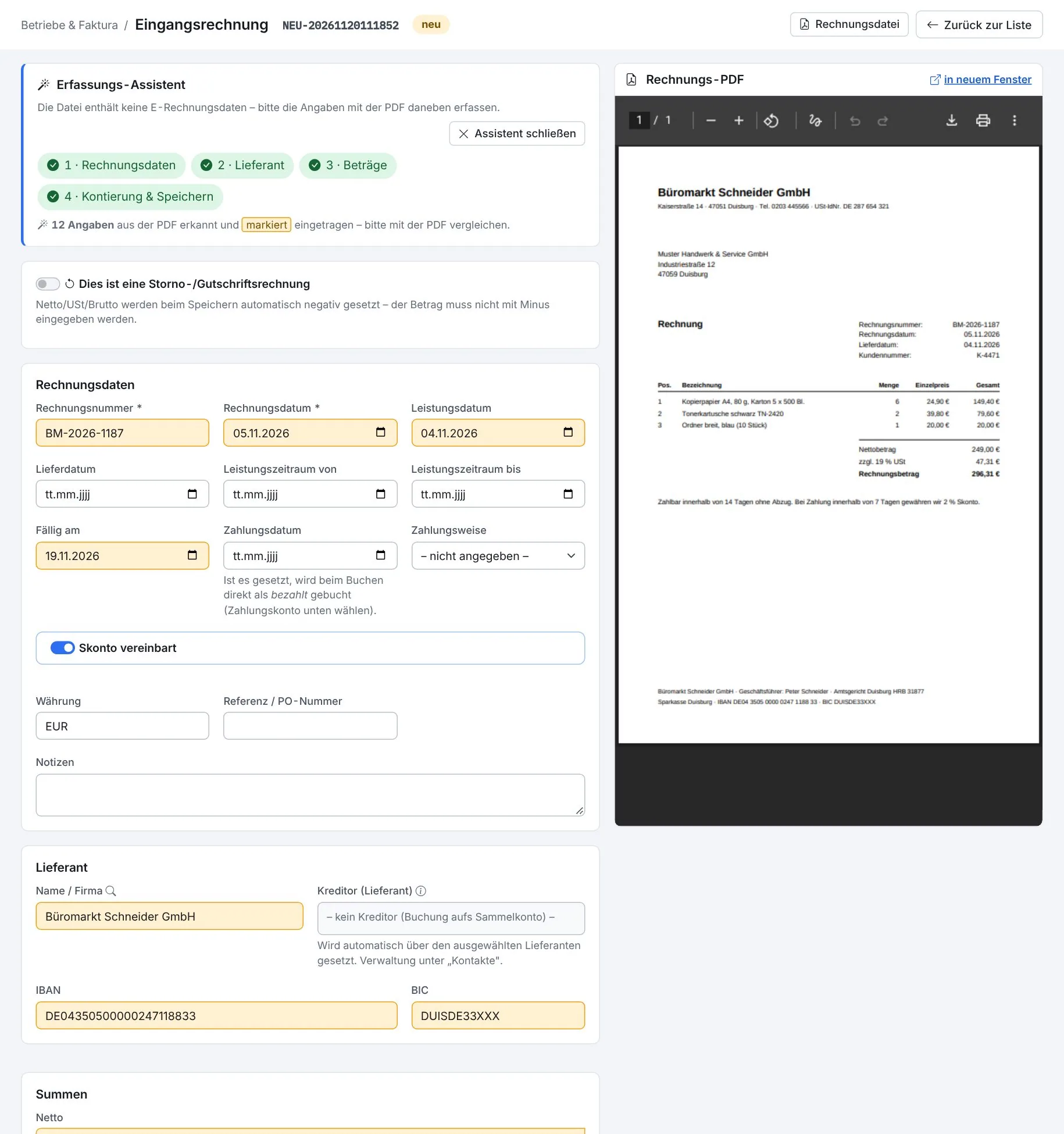
Der Assistent zeigt die PDF neben der Erfassungsmaske und führt durch vier Schritte: Rechnungsdaten → Lieferant → Beträge → Kontierung & Speichern. Werte, die er in der PDF erkannt hat – Rechnungsnummer, Daten, Lieferant, IBAN, Beträge, Skonto –, trägt er vor und hebt sie farbig hervor. Prüfen Sie diese Angaben mit Blick auf die PDF; gespeichert wird erst auf Ihren Klick.
Tipp:In der Liste führt das Zauberstab-Symbol einer neuen einfachen PDF direkt in den Assistenten, ebenso „Weiterbearbeiten“ im Reiter E-Mail-Rechnungen.
5.4Quittungen mit dem Smartphone erfassen
Kassenbons und Kaufbelege – Tankstelle, Baumarkt, Parkhaus, Geschäftsessen – fotografieren Sie direkt dort, wo sie entstehen. Der GewerbeManager liest Händler, Datum, Belegnummer, Summe und die Steuer je Satz aus, legt das Foto als Archivbeleg ab und bucht die Quittung mit wenigen Fingertipps. Am PC ziehen Sie Scans und PDFs einfach in das Ablagefeld.
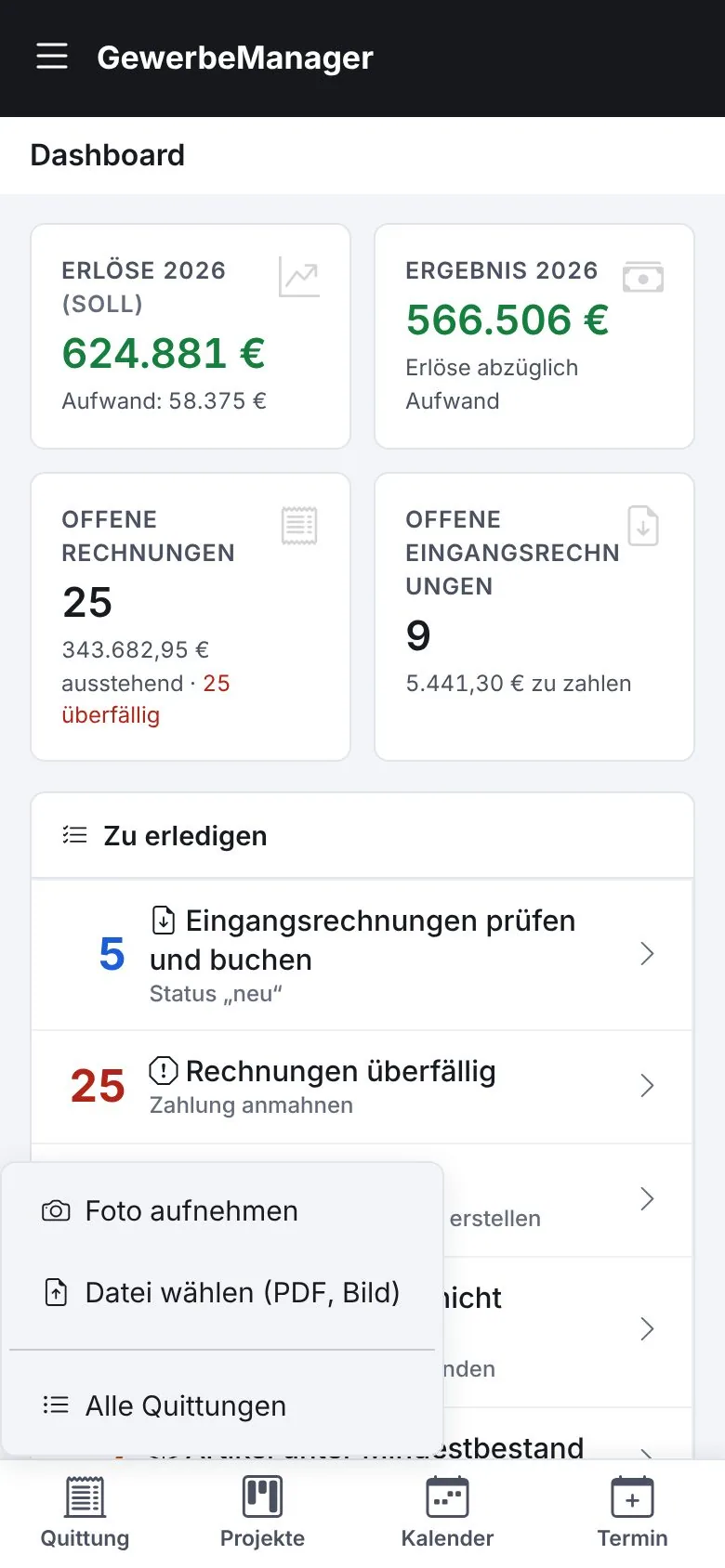
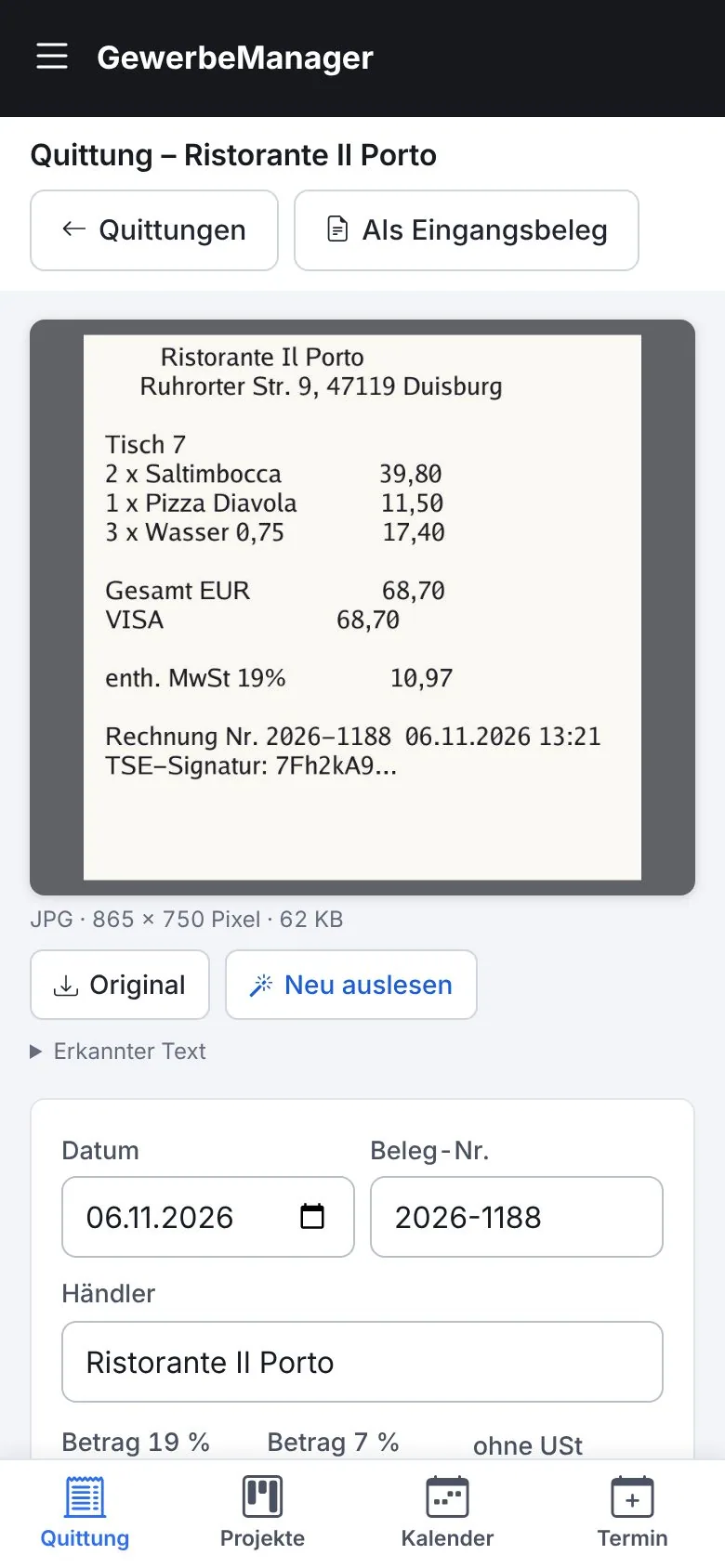
- Auf dem Smartphone in der Schnellzugriffsleiste Quittung tippen und Foto aufnehmen wählen – die Kamera startet sofort. Datei wählen (PDF, Bild) nimmt vorhandene Fotos, Scans oder PDFs, auch mehrere auf einmal.
- Nach dem Hochladen öffnet sich die Erfassungsmaske mit den ausgelesenen Angaben. Prüfen Sie Datum, Händler und Beträge mit Blick auf das Foto.
- Unter Wofür? die Kategorie wählen, z. B. Kraftstoff, Material oder Bewirtung – das Aufwandskonto folgt automatisch.
- Unter Wie bezahlt? Bar, Karte oder Privat bezahlt wählen.
- Buchen – oder Buchen & nächste, um gleich die nächste offene Quittung zu bearbeiten.
Tipp:Aus der Galerie teilen (Android): Ist der GewerbeManager als App installiert, erscheint er im Teilen-Menü der Galerie, der Kamera, des Dateimanagers und anderer Apps. Foto oder PDF auswählen, Teilen → GewerbeManager – die Quittung wird angelegt, ausgelesen und die Erfassungsmaske öffnet sich. Mehrere Fotos auf einmal sind möglich. Ist zuerst eine Anmeldung oder die Wahl des Betriebs nötig, meldet ein Hinweis oben auf der Seite die wartenden Dateien („Jetzt übernehmen“). War die App schon vor dieser Funktion installiert, übernimmt Android sie mit der nächsten Aktualisierung der App – sofort, wenn Sie die App einmal entfernen und neu installieren. Unter iOS bietet Apple diese Möglichkeit für Web-Apps nicht an; dort wählen Sie das Foto in der App über Quittung → Datei wählen aus der Mediathek.
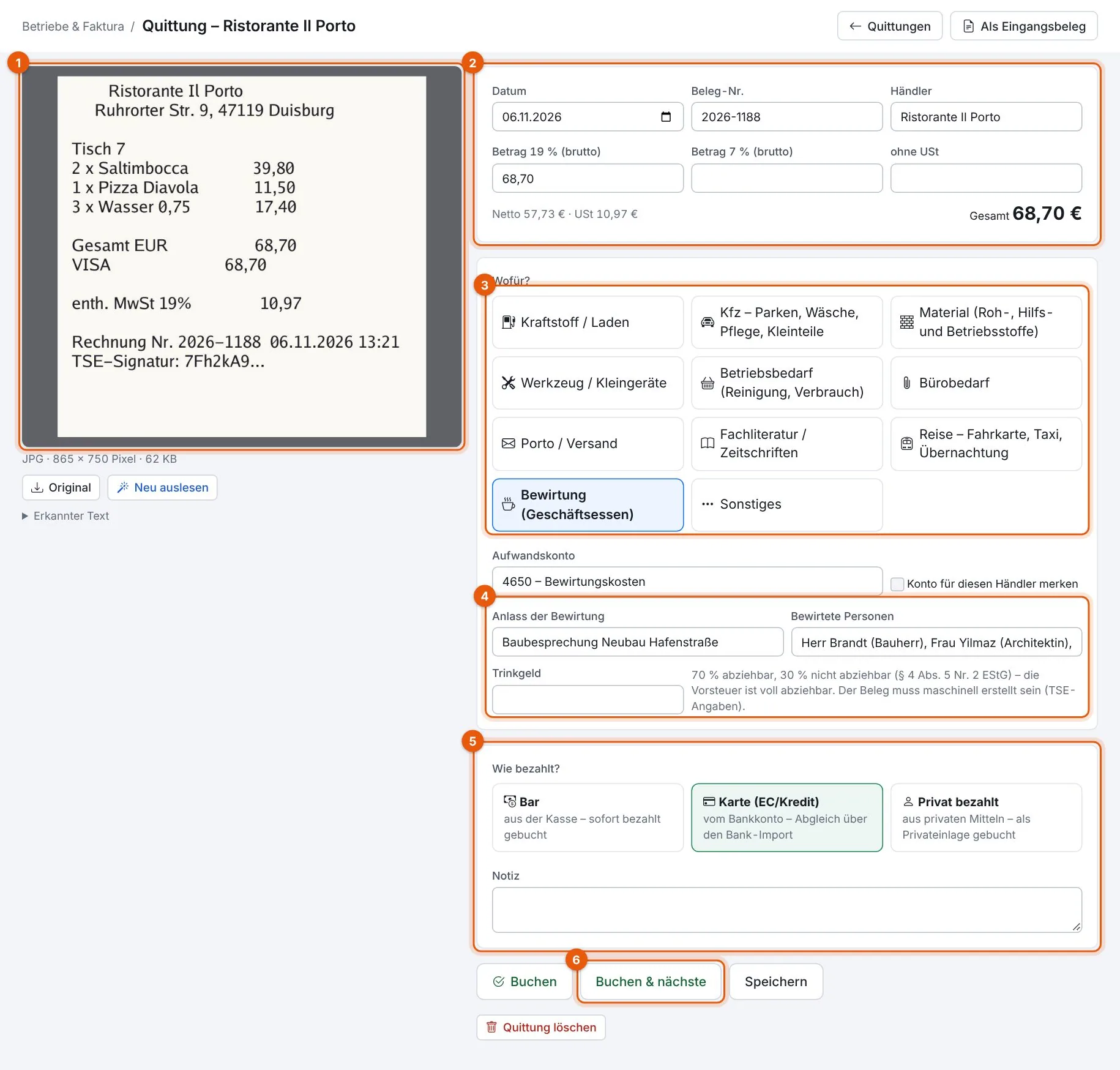
- 1Das Foto bzw. der Scan, daneben Format, Größe und die Schaltflächen Original und Neu auslesen; darunter der erkannte Text.
- 2Datum, Belegnummer, Händler und die Beträge je Steuersatz – Netto und Umsatzsteuer rechnen sich mit.
- 3Wofür? – Kategorie mit Aufwandskonto; Konto für diesen Händler merken schlägt es künftig vor.
- 4Bei Bewirtung: Anlass, bewirtete Personen und Trinkgeld.
- 5Wie bezahlt? – Bar, Karte oder Privat bezahlt.
- 6Buchen & nächste – bucht und öffnet die nächste offene Quittung.
| Zahlart | Buchung |
|---|---|
| Bar | Aus der Kasse – Aufwand und Vorsteuer an Kasse, die Quittung ist sofort bezahlt. |
| Karte (EC/Kredit) | Aufwand und Vorsteuer an Verbindlichkeit. Die Abbuchung schlägt das Programm im Bank-Import und an der Quittung selbst zum Zuordnen vor. |
| Privat bezahlt | Aus privaten Mitteln – gebucht als Privateinlage. |
- Auslesen: Digitale PDFs (etwa aus einer Kassen- oder Tankstellen-App) und PDFs mit eingebetteter E-Rechnung liest das Programm direkt; Fotos und Scans per Texterkennung. Steuertabellen mit 19 %, 7 % und steuerfreien Beträgen werden erkannt, bei Kraftstoff auch die Liter. Fehlt die Steuertabelle, rechnet das Programm aus dem genannten Satz bzw. 19 % und kennzeichnet den Wert als geschätzt.
- Archivbeleg: Fotos werden nach der Kamera-Ausrichtung gedreht, auf höchstens 2.400 Pixel an der langen Seite verkleinert und als JPEG gespeichert – gut lesbar, aber meist nur wenige hundert KB statt mehrerer MB. PDFs bleiben unverändert. Dieselbe Datei wird kein zweites Mal angelegt.
- Bewirtung: Anlass und bewirtete Personen sind Pflicht. Gebucht wird zu 70 % auf Bewirtungskosten und zu 30 % auf nicht abziehbare Bewirtungskosten (§ 4 Abs. 5 Nr. 2 EStG); die Vorsteuer ist voll abziehbar, ein Trinkgeld läuft ohne Umsatzsteuer mit.
- Fahrzeug: Bei Kraftstoff und Kfz-Kosten wählen Sie das Fahrzeug; das Kennzeichen ordnet die Kosten im Kfz-Jahresabgleich zu.
- Kleinbetragsrechnung: Über 250 € weist die Maske darauf hin, dass eine vollständige Rechnung nötig ist (§ 33 UStDV).
- Solange eine Quittung nicht gebucht ist, lässt sie sich neu auslesen oder löschen. Als Eingangsbeleg öffnet sie in der gewohnten Ansicht der Eingangsrechnungen.
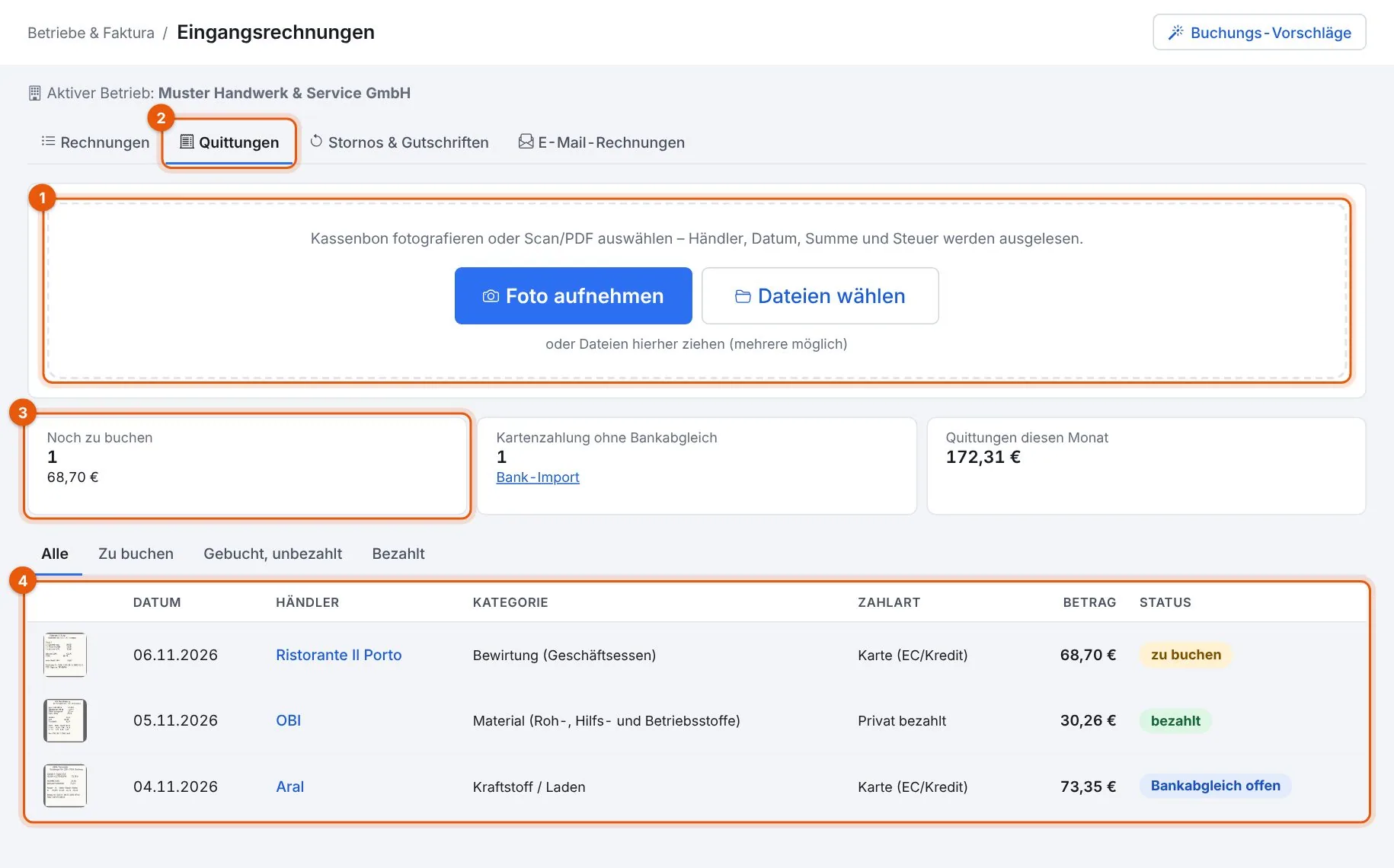
- 1Ablagefeld: Foto aufnehmen, Dateien wählen oder Dateien hineinziehen.
- 2Reiter Quittungen unter den Eingangsrechnungen.
- 3Kennzahlen: noch zu buchen, Kartenzahlungen ohne Bankabgleich, Summe des Monats.
- 4Liste mit Vorschaubild, Kategorie, Zahlart und Status.
Wichtig:Für Fotos und gescannte PDFs braucht der Server die Texterkennung Tesseract mit deutschen Sprachdaten. Das Windows-Installationsprogramm bietet sie als Zusatz an; unter Linux installieren Sie die Pakete tesseract-ocr tesseract-ocr-deu (Debian/Ubuntu) bzw. tesseract tesseract-langpack-deu (AlmaLinux). Ohne Texterkennung erscheint ein Hinweis, und Sie tragen die Angaben von Hand ein – das Foto wird trotzdem archiviert.
5.5Bezahlen, Bankabgleich und Zahlungsfreigabe
Liegt im Bank-Import eine noch nicht gebuchte Kontobewegung mit passendem Betrag vor, zeigt die Eingangsrechnung – ebenso eine Lieferanten-Gutschrift oder eine mit Karte bezahlte Quittung – oben die Karte Passende Kontobewegung im Bank-Import. Bewertet werden IBAN, Lieferantenname und Rechnungsnummer im Verwendungszweck, auch ein Betrag nach Skonto. Zuordnen bucht die Zahlung genauso wie der Bank-Import; eine noch ungebuchte Rechnung wird dabei gleich mit gebucht.
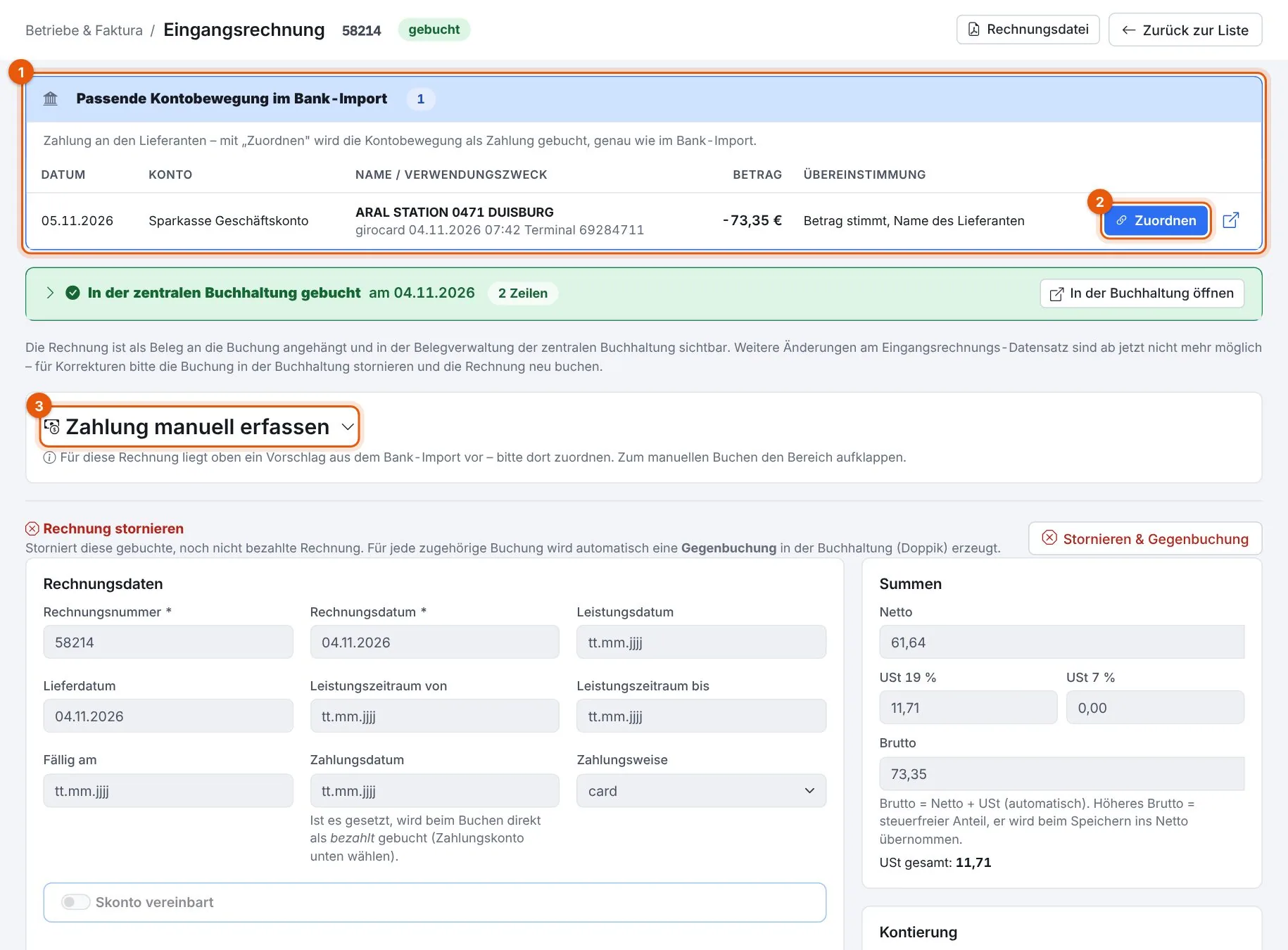
- 1Passende Kontobewegung mit Datum, Konto, Verwendungszweck und den Übereinstimmungen.
- 2Zuordnen – bucht die Zahlung und verknüpft die Kontobewegung.
- 3Zahlung manuell erfassen – eingeklappt, solange ein Vorschlag aus dem Bank-Import vorliegt; ein Klick auf die Überschrift klappt sie auf.
Die Box Zahlung manuell erfassen mit dem Knopf manuell buchen ist für Zahlungen ohne Kontoauszug gedacht, etwa bar. Liegt ein Vorschlag aus dem Bank-Import vor, bleibt sie zugeklappt – so wird die Zahlung nicht versehentlich von Hand gebucht, statt die Kontobewegung zuzuordnen.
Zahlungsfreigabe (Vier-Augen-Prinzip): Unter Einstellungen → Finanzen schalten Sie die Zahlungsfreigabe ab einer Schwelle in Euro brutto ein. Gebuchte Rechnungen ab dieser Schwelle muss dann eine zweite Person freigeben, die die Rechnung nicht erfasst hat; erst danach lässt sich eine SEPA-Überweisung vormerken. Freigabe und Rücknahme stehen mit Person und Zeitpunkt an der Rechnung und im Änderungsprotokoll; die Liste zeigt offene Freigaben an.
5.6Buchungs-Vorschläge
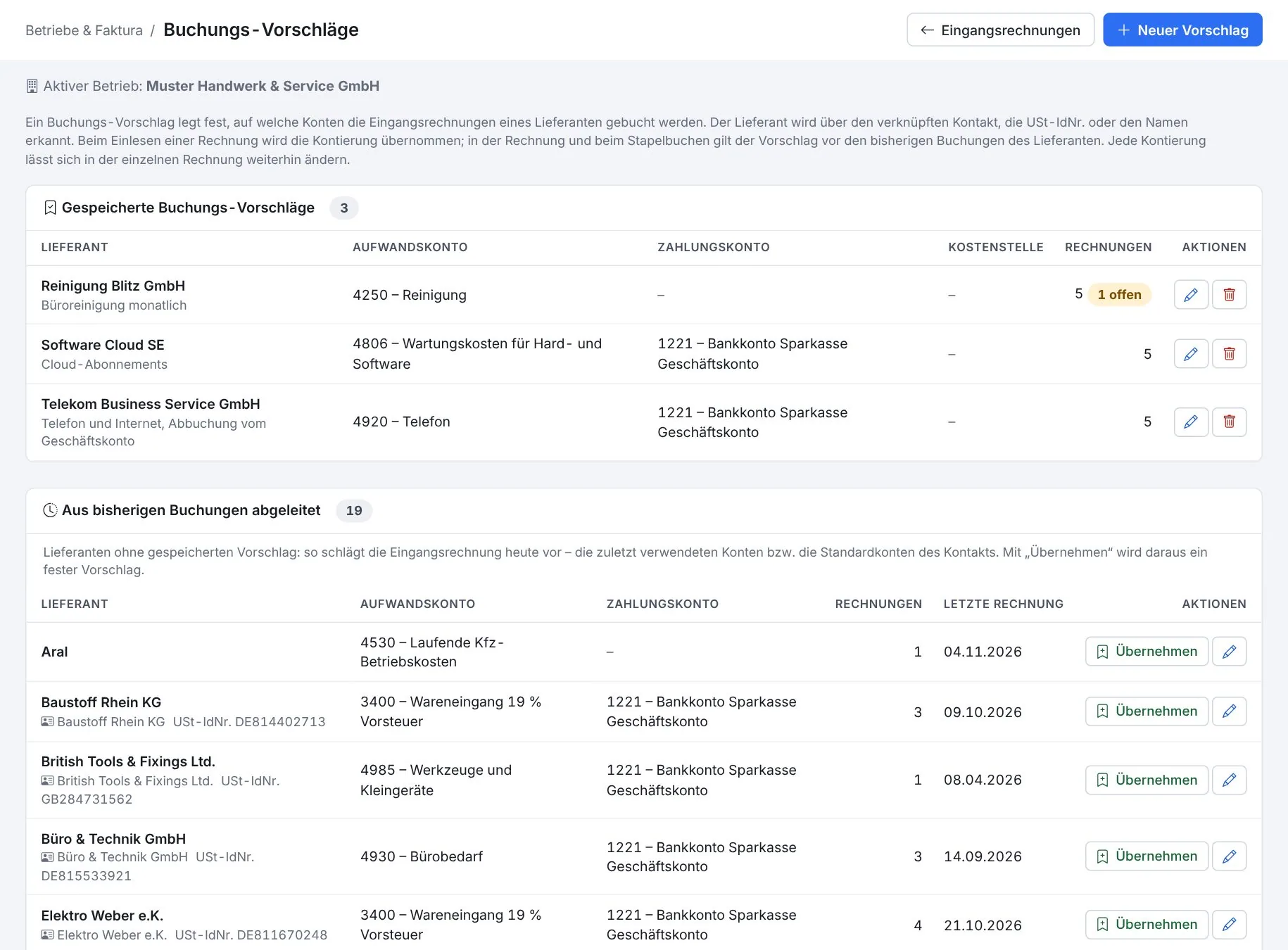
Ein Buchungs-Vorschlag legt fest, auf welche Konten die Rechnungen eines Lieferanten gebucht werden. Darunter leitet das Programm Vorschläge aus Ihren bisherigen Buchungen ab; Übernehmen speichert sie. Mit Vorschlägen buchen Sie neue Rechnungen in der Liste über Laut Vorschlag im Stapel buchen.
Projekte und Kalender
6.1Projekte
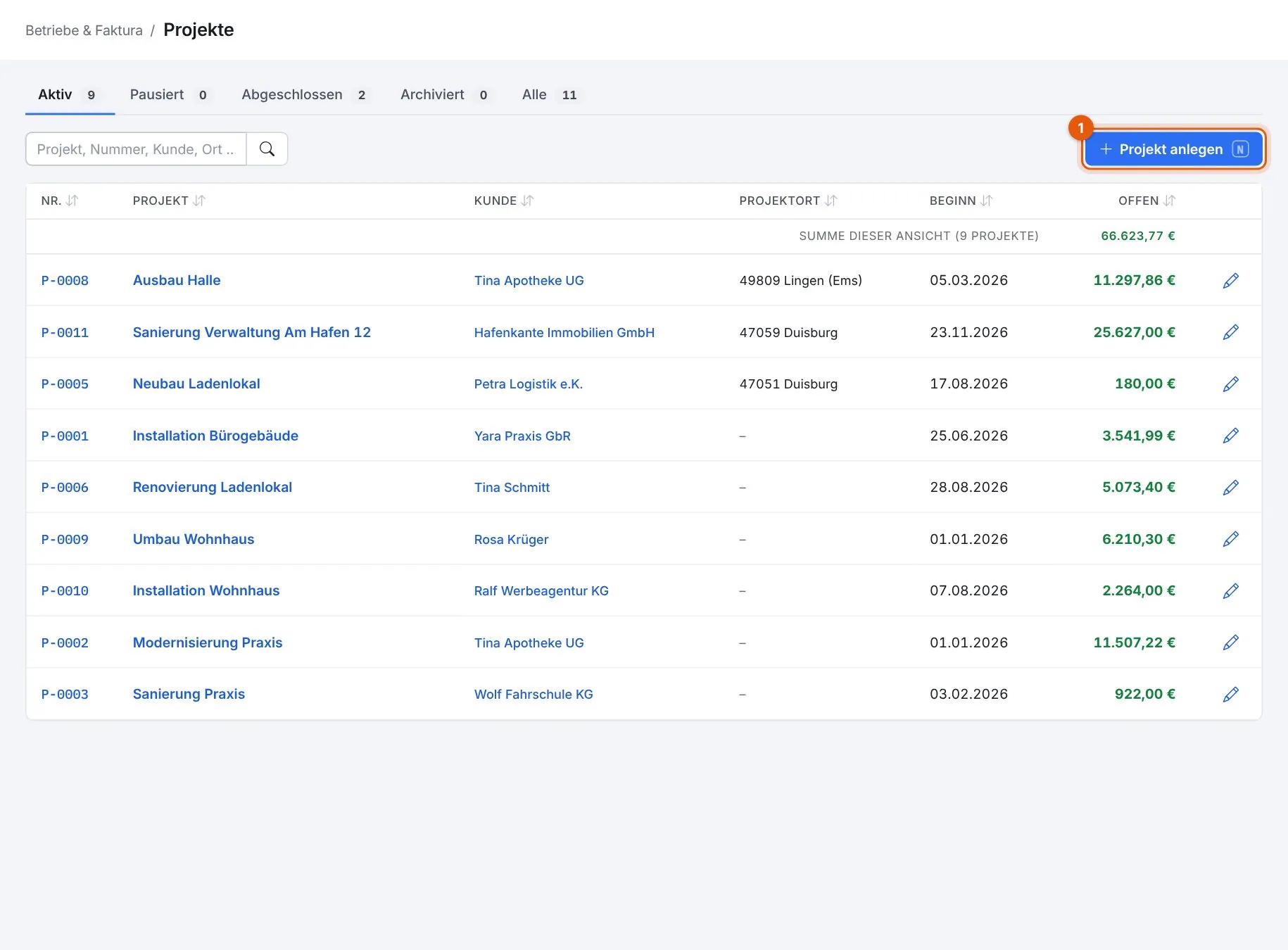
- 1Projekt anlegen (auch aus einer Projektvorlage).
Ein Projekt bündelt alles zu einem Auftrag oder einer Baustelle: Zeiten, Material, Kosten, Aufgaben, Berichte, Aufmaß, Abnahme und Dokumente. Reiter oben filtern aktive, pausierte, abgeschlossene und archivierte Projekte.
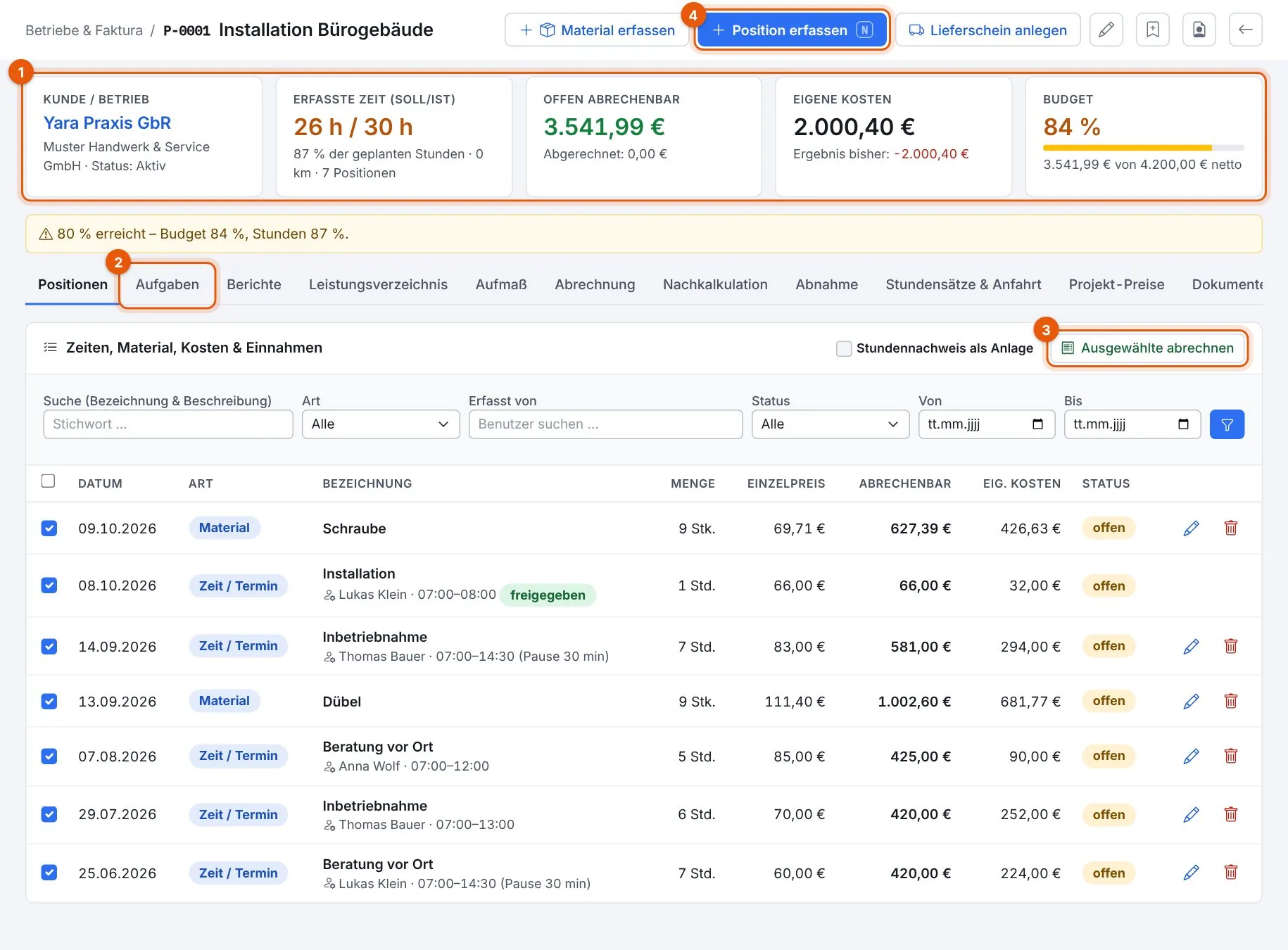
- 1Kennzahlen: Kunde, erfasste Zeit (Soll/Ist), offen abrechenbar, eigene Kosten, Budget.
- 2Reiter: Positionen, Aufgaben, Berichte, Leistungsverzeichnis (mit GAEB), Aufmaß, Abrechnung, Abnahme, Stundensätze & Anfahrt, Projekt-Preise, Dokumente, Notizen.
- 3Ausgewählte abrechnen – Rechnung aus den markierten Positionen, wahlweise mit Stundennachweis als Anlage.
- 4Position erfassen (Taste N); daneben Material erfassen und Lieferschein anlegen.
- Im Reiter Abrechnung legen Sie Meilensteine an und erstellen daraus Abschlagsrechnungen; die Schlussrechnung verrechnet die Abschläge.
- Erreichen Budget oder geplante Stunden 80 %, weist ein gelber Hinweis darauf hin.
- Mit dem Lesezeichen-Symbol oben speichern Sie das Projekt als Projektvorlage für ähnliche Aufträge.
- Im Reiter Stundensätze & Anfahrt passen Sie die Stundensätze für dieses Projekt an (Stift) und legen eine Anfahrtspauschale fest; sie hat Vorrang vor dem Wert des Kunden. Leer bzw. „Projektpauschale entfernen“ = es gilt wieder die Vorgabe aus Kunde, Kundengruppe oder Betrieb.
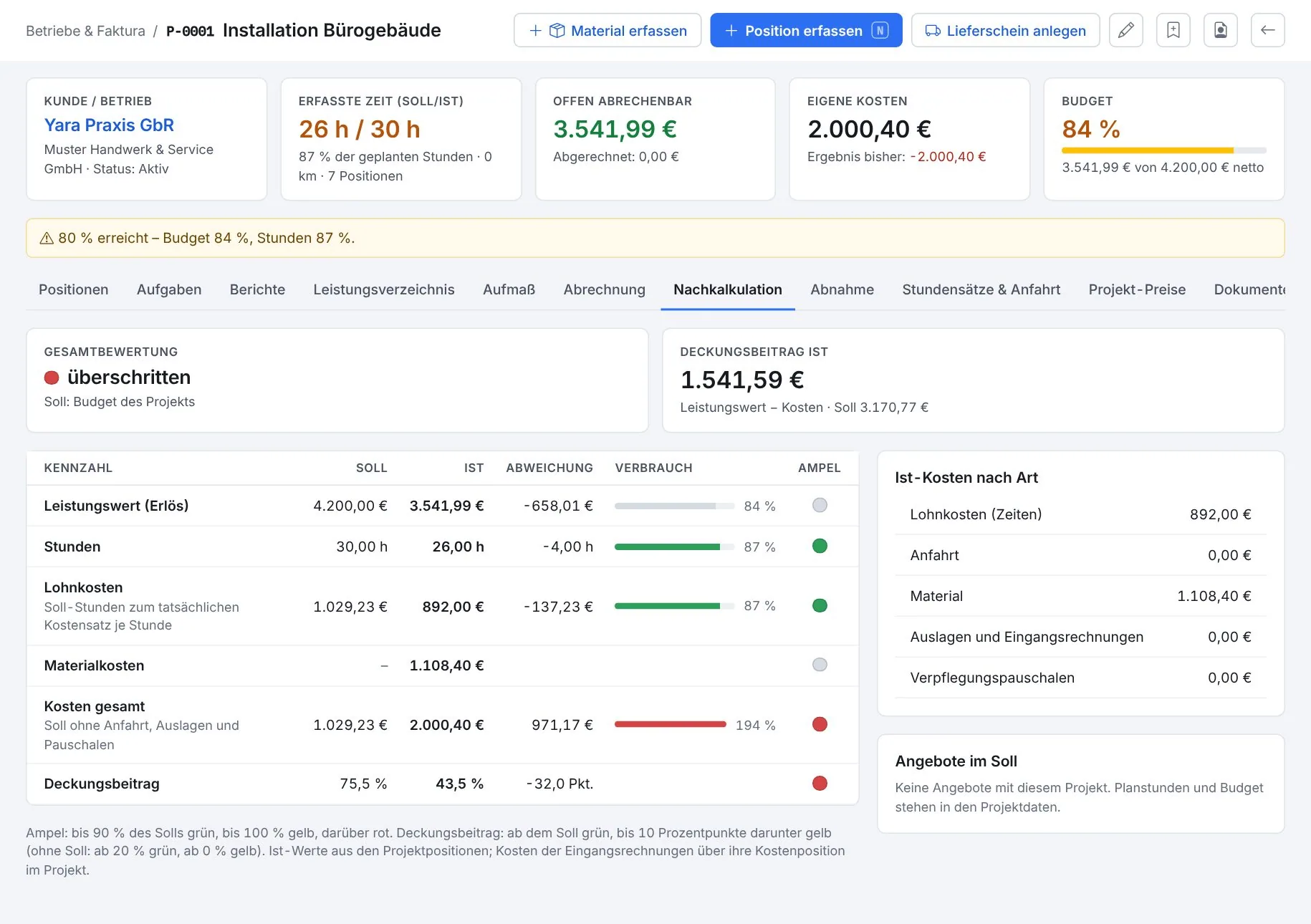
Der Reiter Nachkalkulation vergleicht das Soll aus den beauftragten Angeboten – ersatzweise offene Angebote, Festpreis oder Budget – mit dem Ist der Projektpositionen: Leistungswert, Stunden, Lohnkosten zum tatsächlichen Kostensatz, Materialkosten, Kosten gesamt und Deckungsbeitrag, jeweils mit Ampel. Rechts stehen die Ist-Kosten nach Art und die Angebote im Soll.
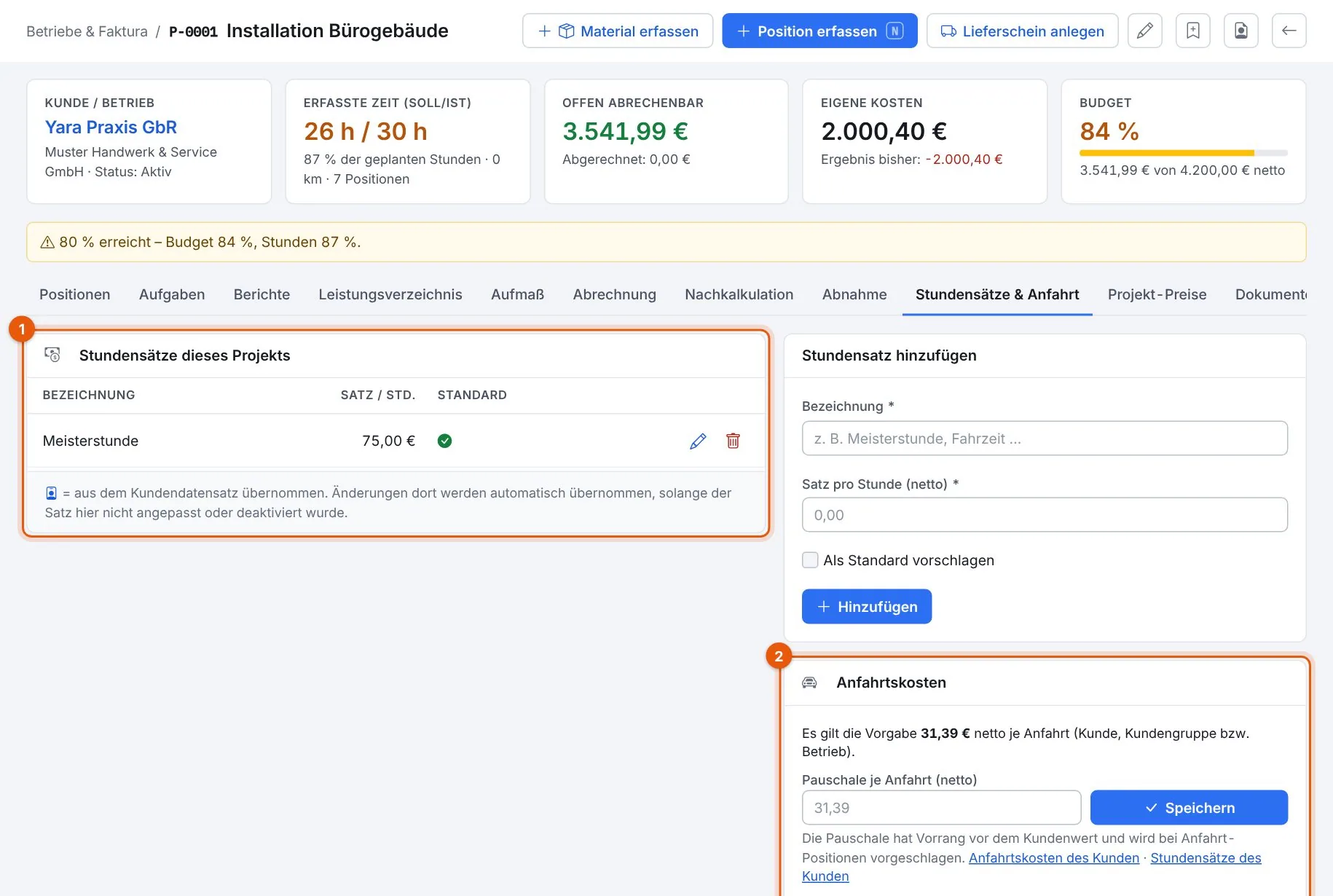
- 1Stundensätze des Projekts; der Stift passt einen Satz nur für dieses Projekt an.
- 2Anfahrtskosten: geltender Wert und Projektpauschale.
6.2Leistungsverzeichnis im Projekt
Ist die GAEB-Schnittstelle eingeschaltet (Kapitel 4, GAEB-Leistungsverzeichnisse), hat jedes Projekt den Reiter Leistungsverzeichnis. Dort lesen Sie die Ausschreibung oder den Auftrag (X86) direkt zum Projekt ein oder sehen das zugeordnete LV mit dem Aufmaß je Position.
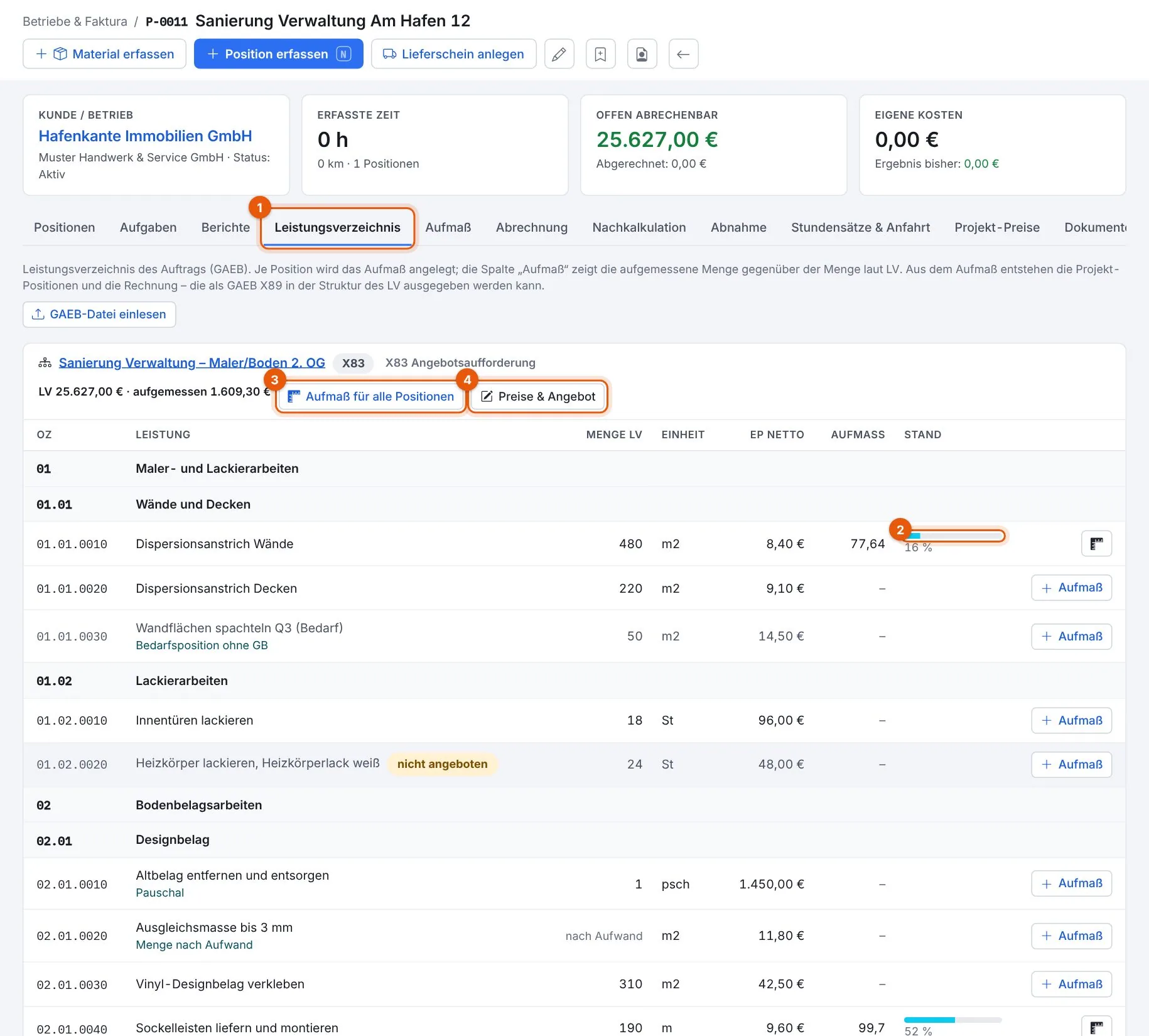
- 1Reiter Leistungsverzeichnis des Projekts.
- 2Stand: aufgemessene Menge gegenüber der Menge laut LV; rot ab 5 % Mehrmenge.
- 3Aufmaß für alle Positionen – legt für jede Position ohne Aufmaß eine Aufmaß-Position mit OZ, Text, Einheit und Einheitspreis an.
- 4Preise & Angebot – öffnet das LV zum Bepreisen.
Die Aufmaß-Positionen bearbeiten Sie wie gewohnt im Reiter Aufmaß (Maßketten, Abzüge). Daraus entstehen die Projekt-Positionen und die Rechnung; deren Positionen tragen die Ordnungszahl, sodass die Rechnung als GAEB X89 in der Gliederung des LV ausgegeben werden kann.
6.3Kalender und Plantafel
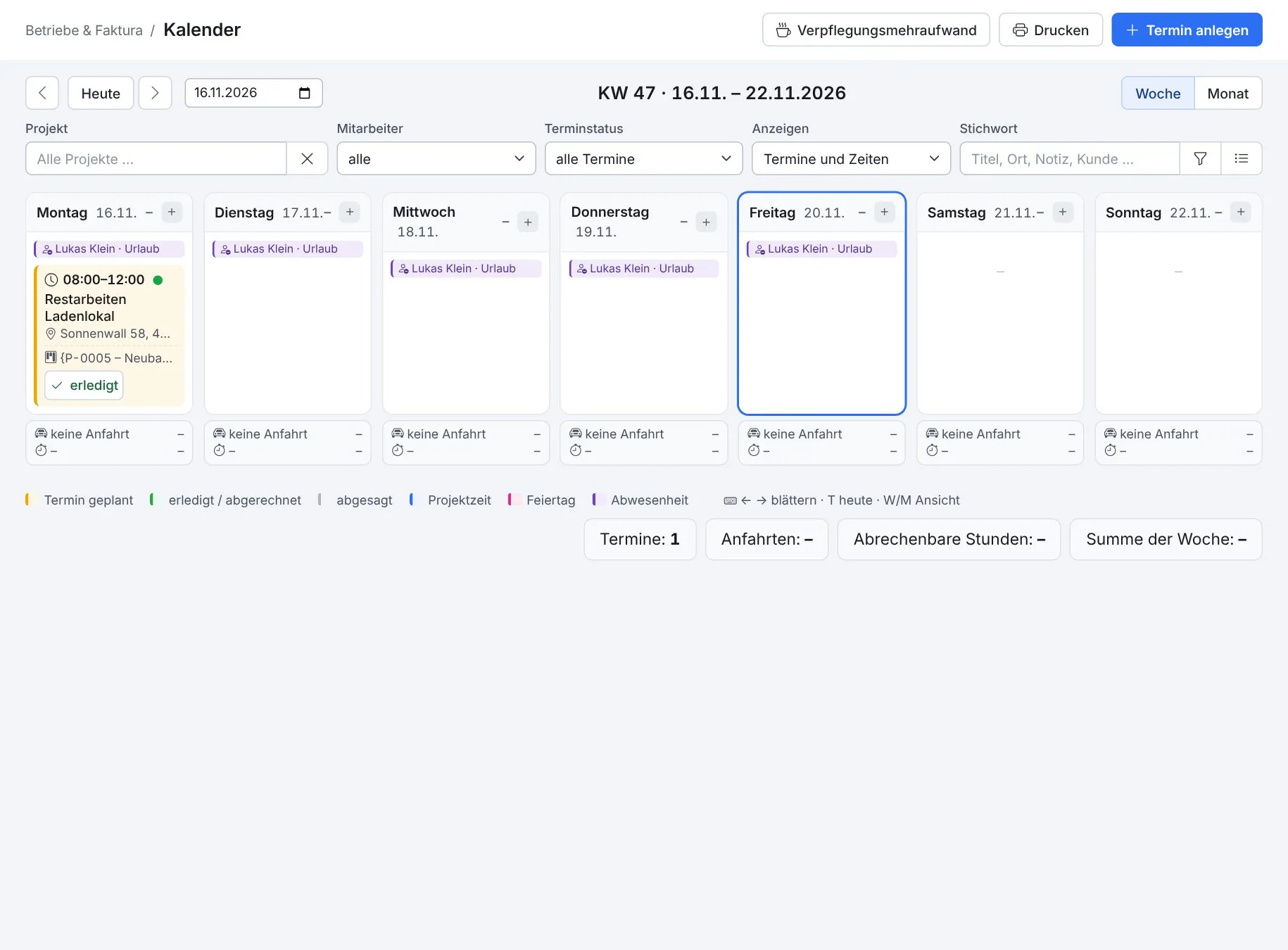
Der Kalender zeigt Termine nach Woche oder Monat, filterbar nach Projekt, Mitarbeiter und Status. Für jeden eingeplanten Mitarbeiter eines Projekttermins entsteht eine Zeitposition im Projekt – mit seinem Kostensatz. Über Verpflegungsmehraufwand ermitteln Sie die Pauschalen für Auswärtstätigkeiten.
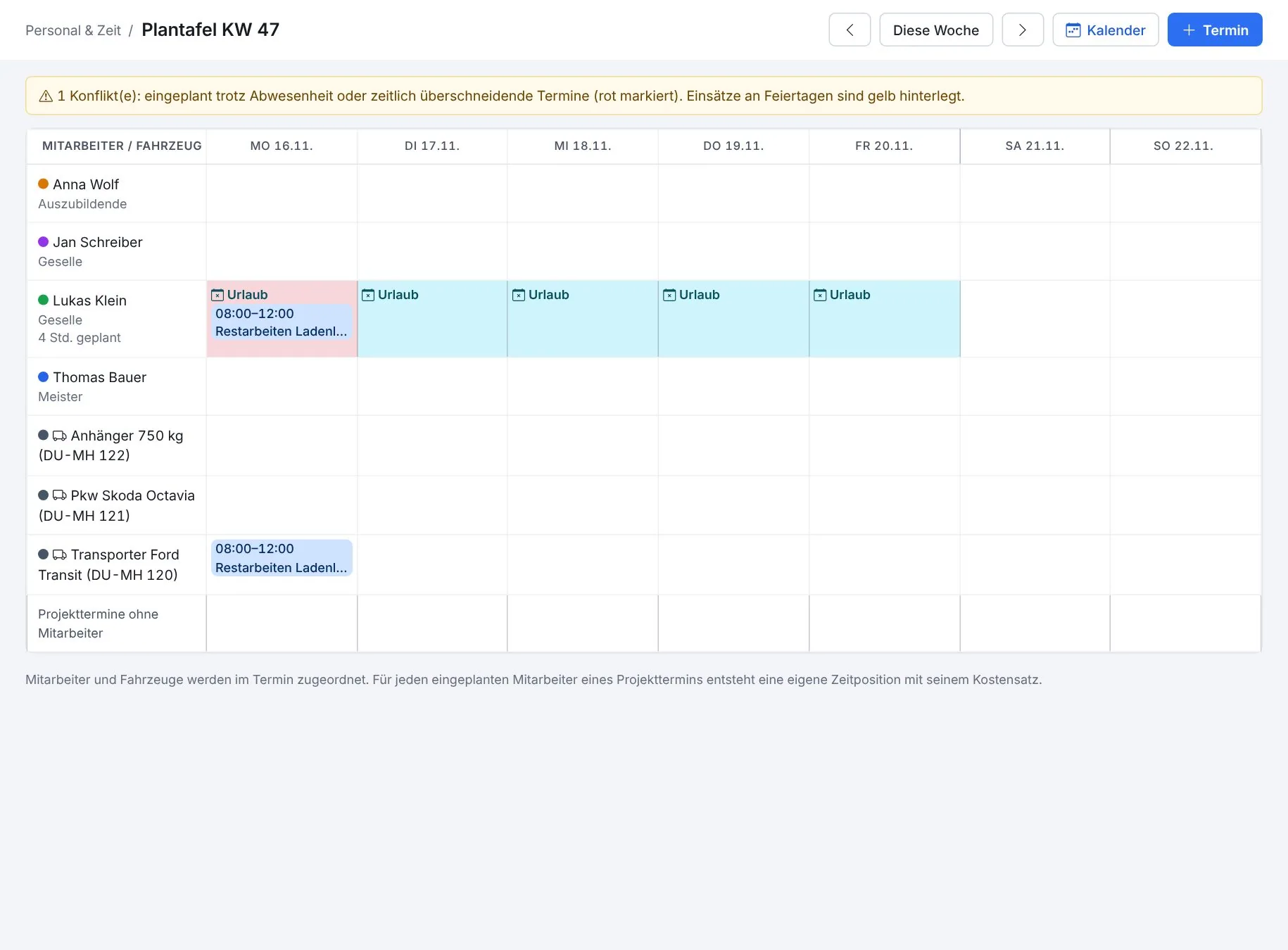
Die Plantafel zeigt die Woche je Mitarbeiter und Fahrzeug. Freie Zeiten, Urlaub und Berufsschule sind auf einen Blick erkennbar; ein Klick auf einen Eintrag öffnet den Termin.
Personal und Zeit
7.1Stempeluhr
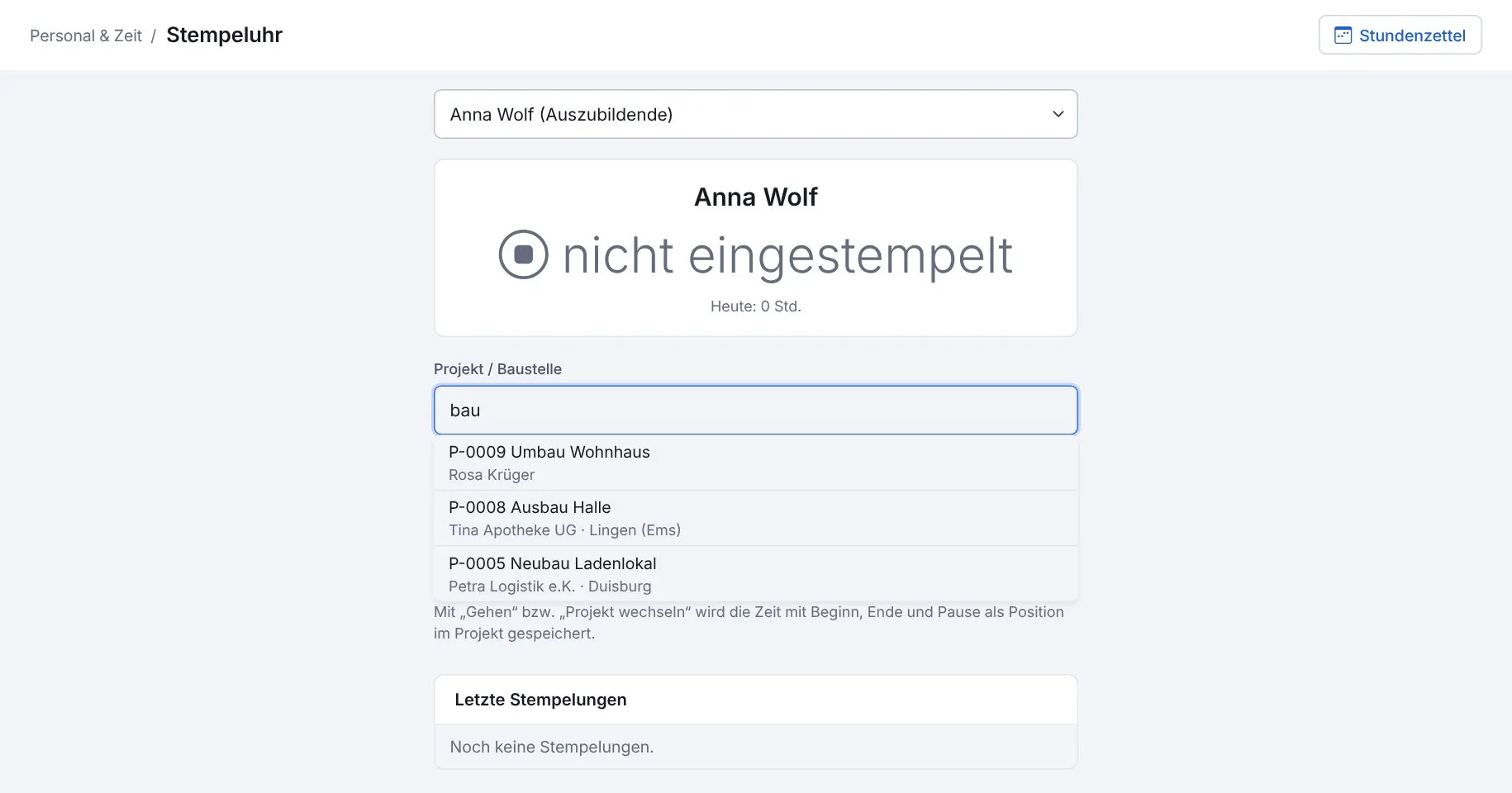
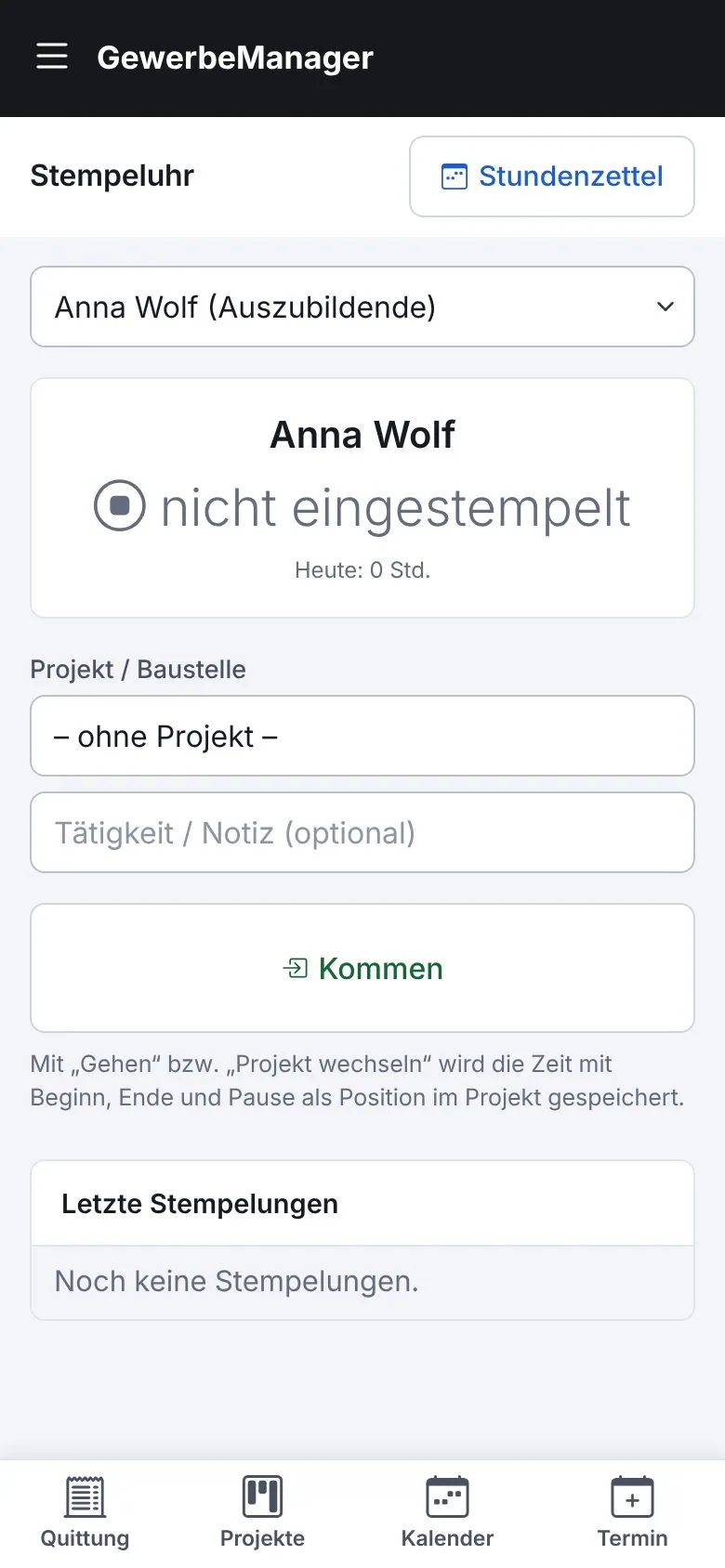
Mitarbeiter stempeln mit Kommen und Gehen und wählen dabei das Projekt bzw. die Baustelle. Die Projektauswahl ist ein Suchfeld: Tippen Sie einen Teil der Projektnummer, des Namens, des Kunden oder des Einsatzorts – mehrere Wörter müssen alle vorkommen. Kunde und Ort stehen klein unter jedem Treffer. Beim Gehen oder Projektwechsel speichert das Programm die Zeit mit Beginn, Ende und Pause als Position im Projekt.
7.2Stundenzettel
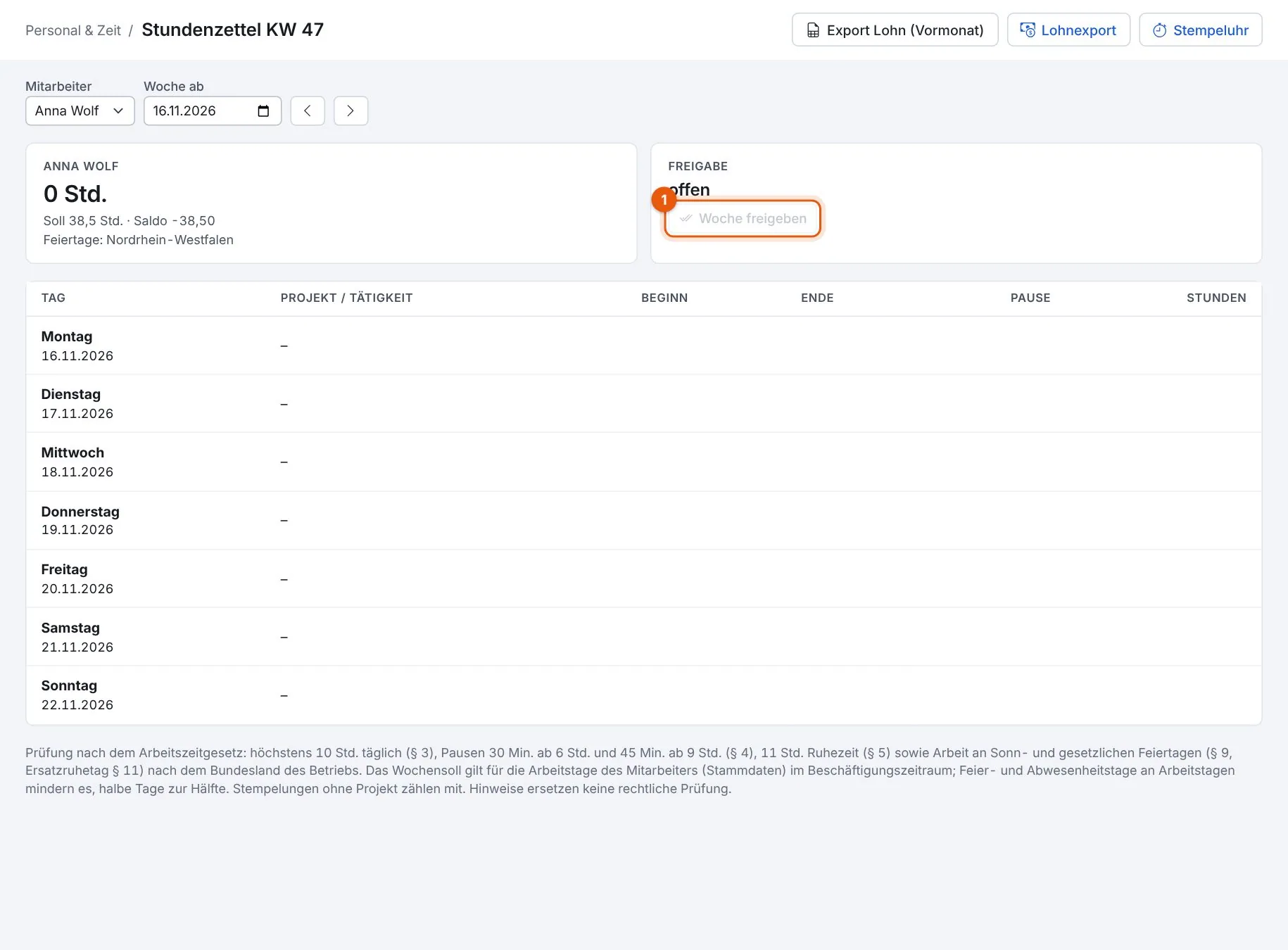
- 1Woche freigeben – Grundlage für Lohnexport und Abrechnung.
Der Stundenzettel zeigt je Mitarbeiter und Woche die Zeiten aus Stempeluhr und Terminen, dazu Urlaub, Krankheit und Feiertage des Bundeslandes. Das Programm prüft die Grenzen des Arbeitszeitgesetzes (Höchstarbeitszeit, Pausen, Ruhezeit, Sonn- und Feiertagsarbeit) und weist auf Verstöße hin.
7.3Mitarbeiter
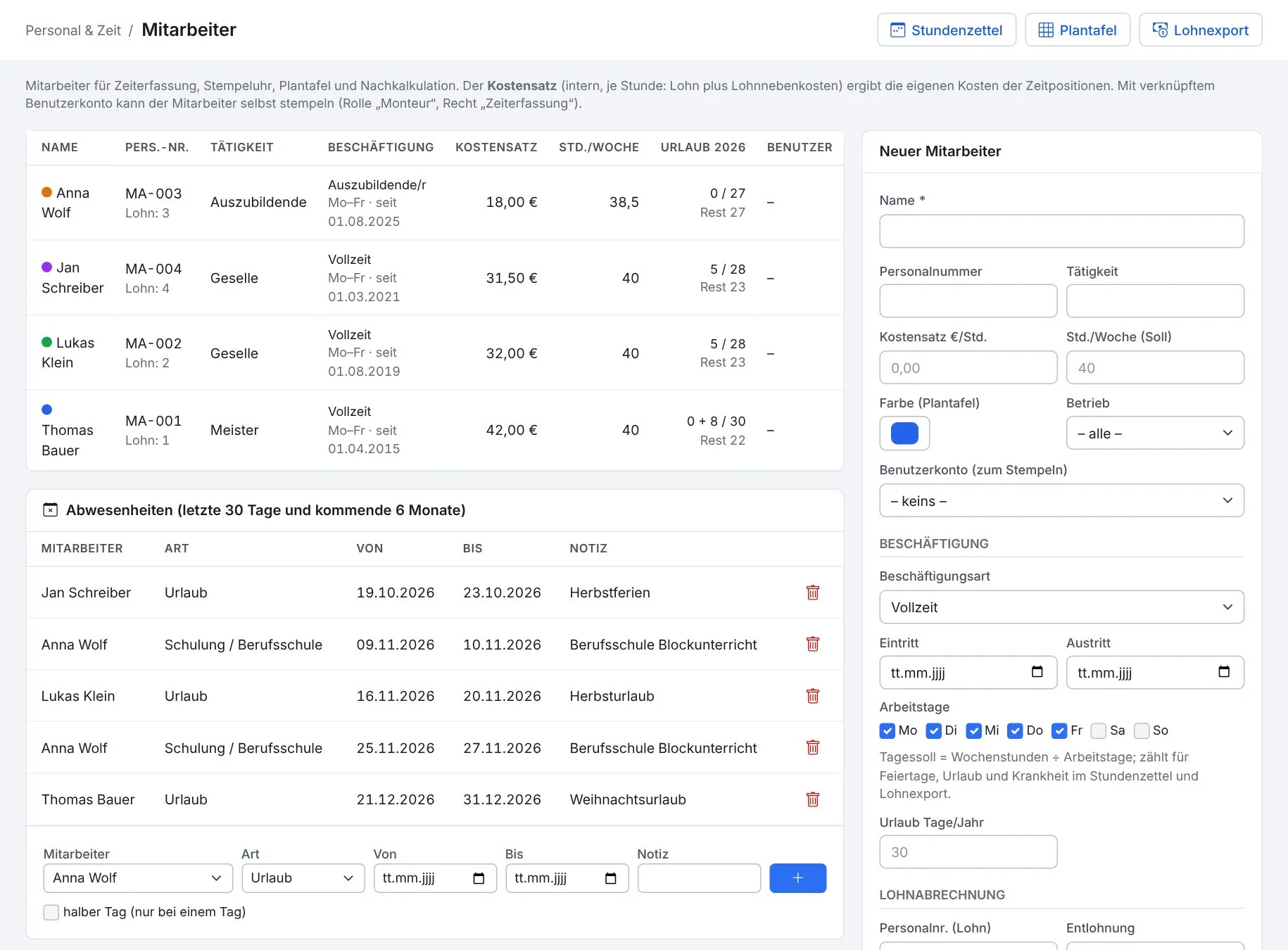
Für jeden Mitarbeiter hinterlegen Sie Personalnummer, Tätigkeit, Kostensatz je Stunde (für die Nachkalkulation), Sollstunden, Arbeitstage, Urlaubsanspruch, Lohndaten und das Benutzerkonto zum Stempeln. Abwesenheiten (Urlaub, Krankheit, Schule) erfassen Sie in derselben Ansicht.
7.4Lohnexport
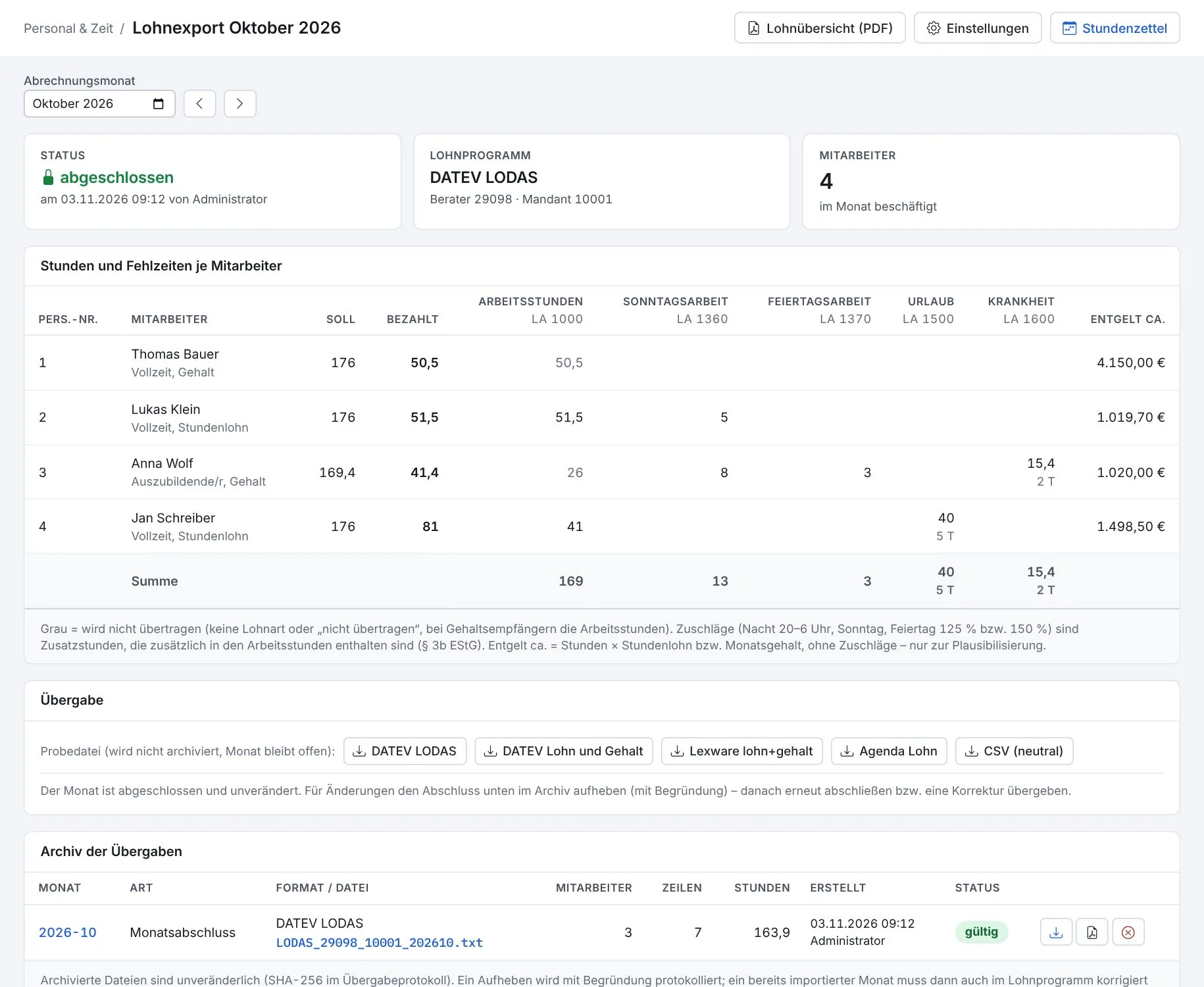
Nach Freigabe aller Wochen schließen Sie den Monat ab und übergeben Stunden und Fehlzeiten an das Lohnprogramm: DATEV LODAS, DATEV Lohn und Gehalt, Lexware lohn+gehalt, Agenda Lohn oder als neutrale CSV. Die Lohnarten legen Sie unter Einstellungen mit Ihrem Steuerberater fest; das Archiv bewahrt jede Übergabe unverändert auf.
7.5Nachkalkulation
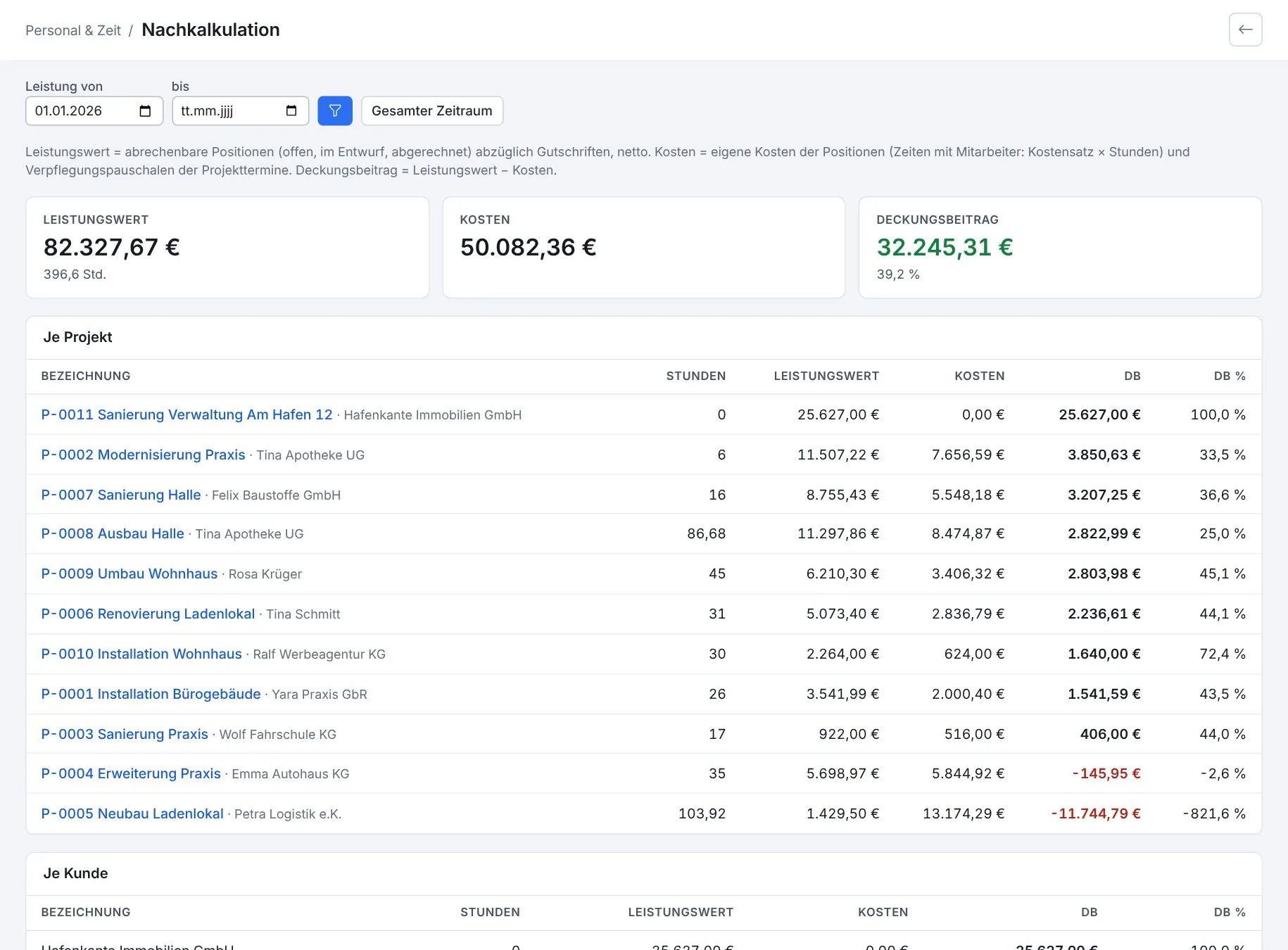
Die Nachkalkulation stellt den Leistungswert (abrechenbare Positionen) den eigenen Kosten (Kostensatz mal Stunden plus Material) gegenüber und zeigt den Deckungsbeitrag – absolut und in Prozent. Rote Werte markieren Projekte mit Verlust.
Buchhaltung
Der GewerbeManager führt eine vollständige doppelte Buchführung. Die meisten Buchungen entstehen automatisch: beim Finalisieren von Rechnungen, beim Buchen von Eingangsrechnungen, bei Zahlungen, im Bank-Import und bei der AfA. Manuelle Buchungen sind die Ausnahme.
8.1Buchungsjournal
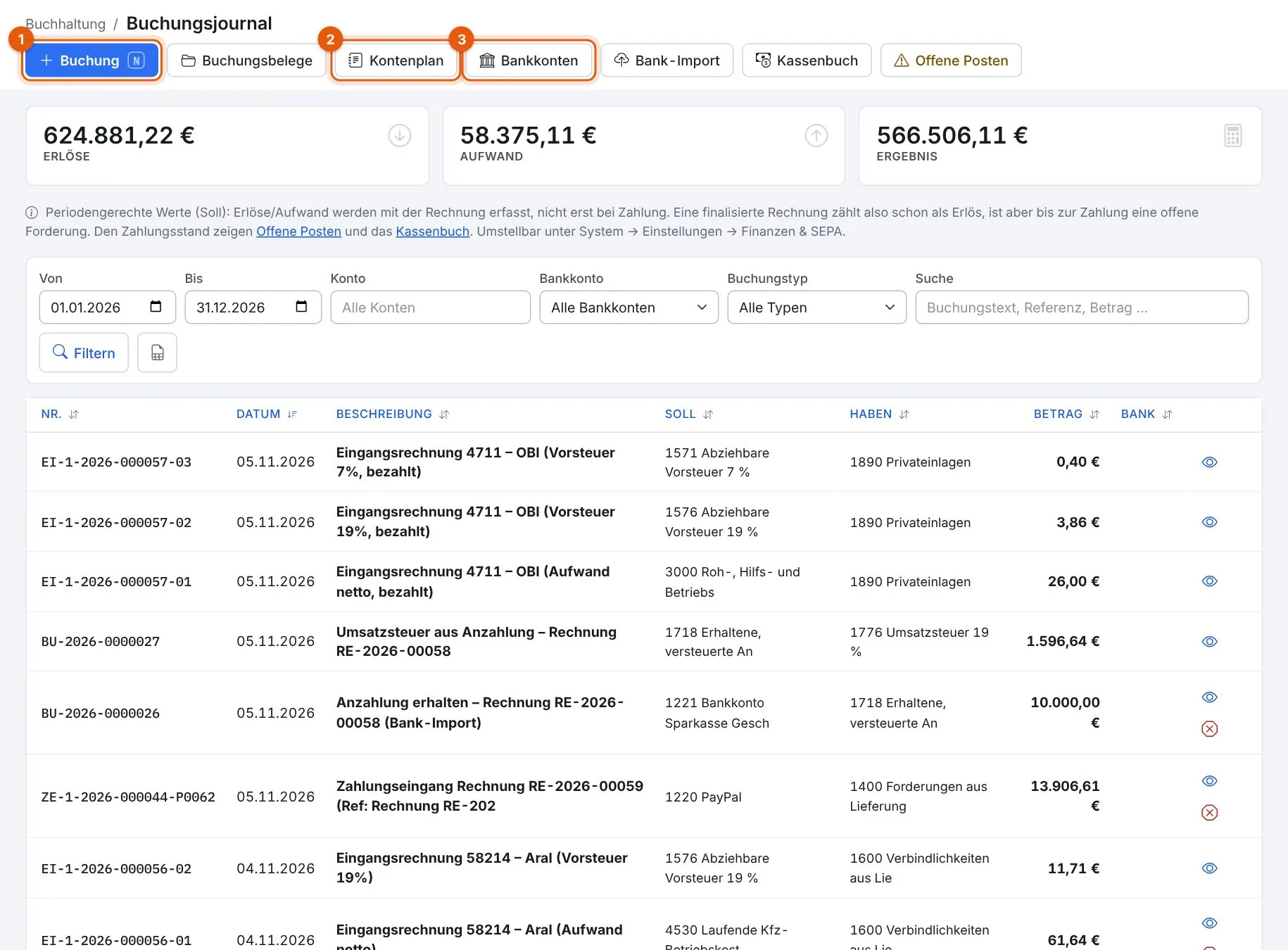
- 1Neue Buchung.
- 2Kontenplan.
- 3Bankkonten.
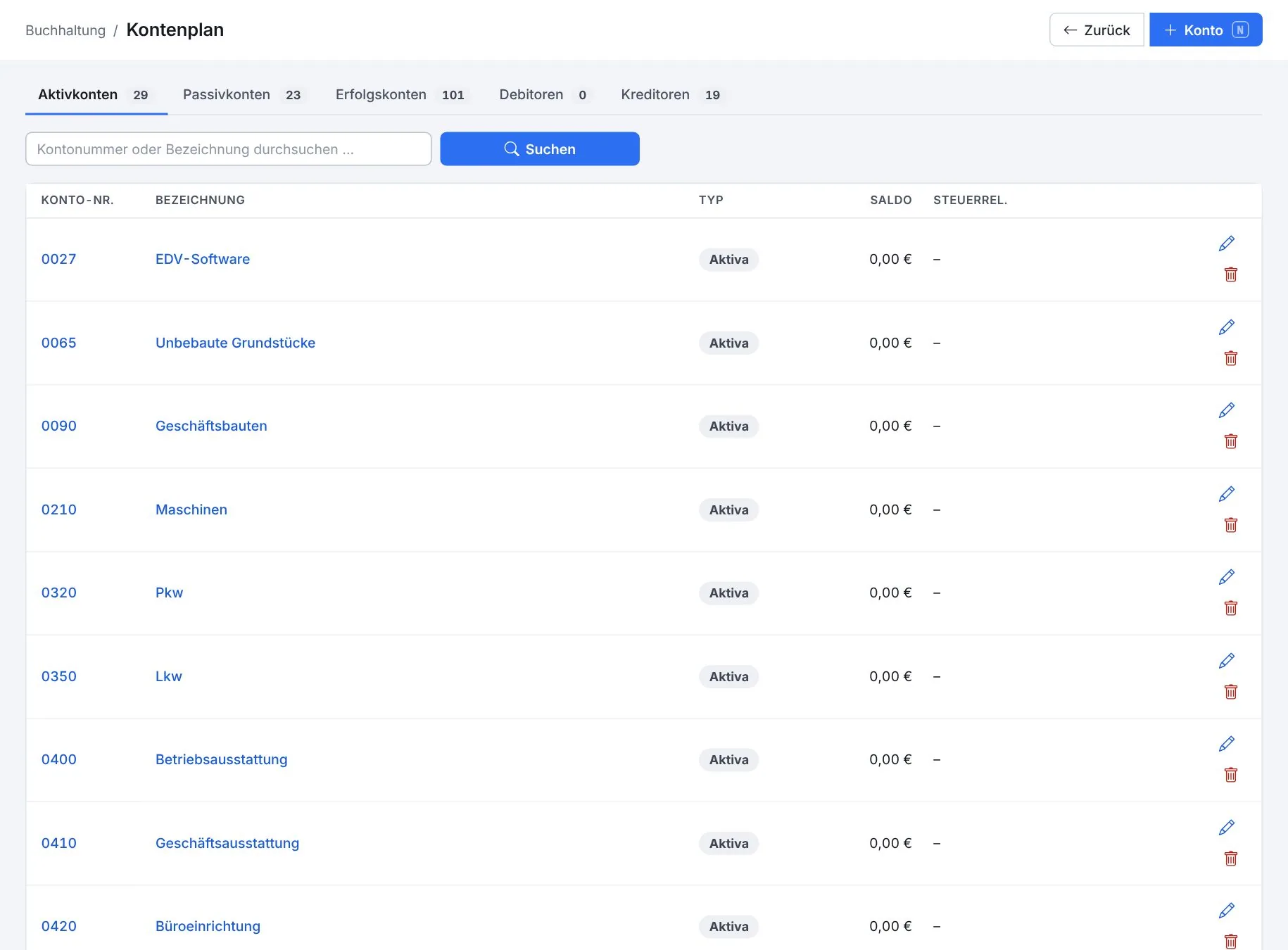
Das Journal listet alle Buchungen mit Soll- und Habenkonto, filterbar nach Zeitraum, Konto, Bankkonto, Buchungstyp und Suchbegriff. Ein Klick auf das Auge zeigt die Buchung mit Beleg; das rote Symbol storniert sie per Gegenbuchung. Gelöscht wird keine Buchung.
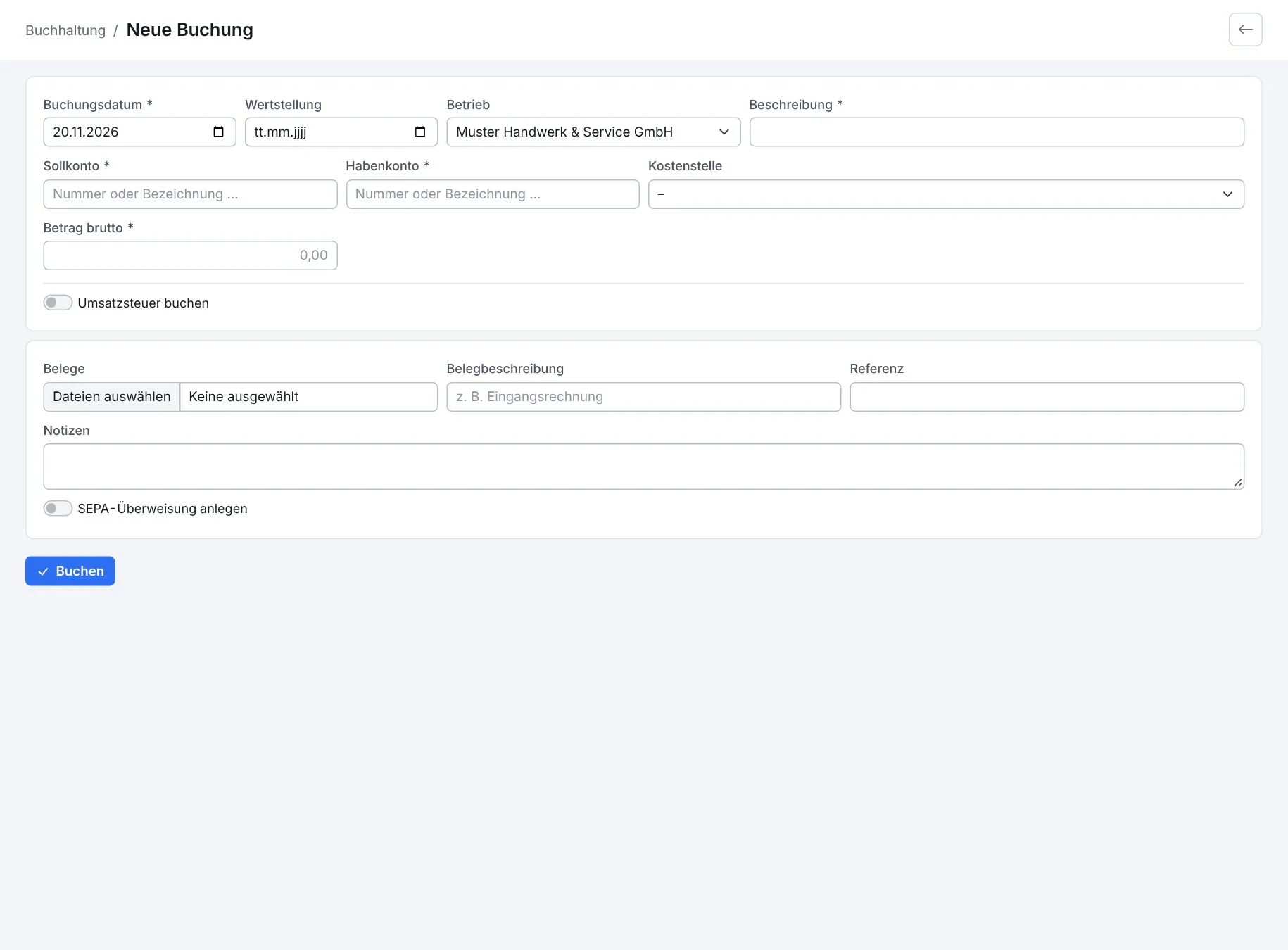
Für eine manuelle Buchung geben Sie Datum, Soll- und Habenkonto, Bruttobetrag und Beschreibung ein – Konten finden Sie per Nummer oder Bezeichnung. Mit Umsatzsteuer buchen teilt das Programm den Betrag in Netto und Steuer. Den Beleg hängen Sie direkt an.
8.2Buchung korrigieren
Ist eine Buchung falsch kontiert – etwa das falsche Aufwandskonto gewählt –, korrigieren Sie sie direkt, ohne Storno und Neubuchung: In der Buchung öffnet Korrigieren das Formular. Änderbar sind das Aufwands- bzw. Erlöskonto, die Kostenstelle und der Buchungstext; eine Begründung ist Pflicht.
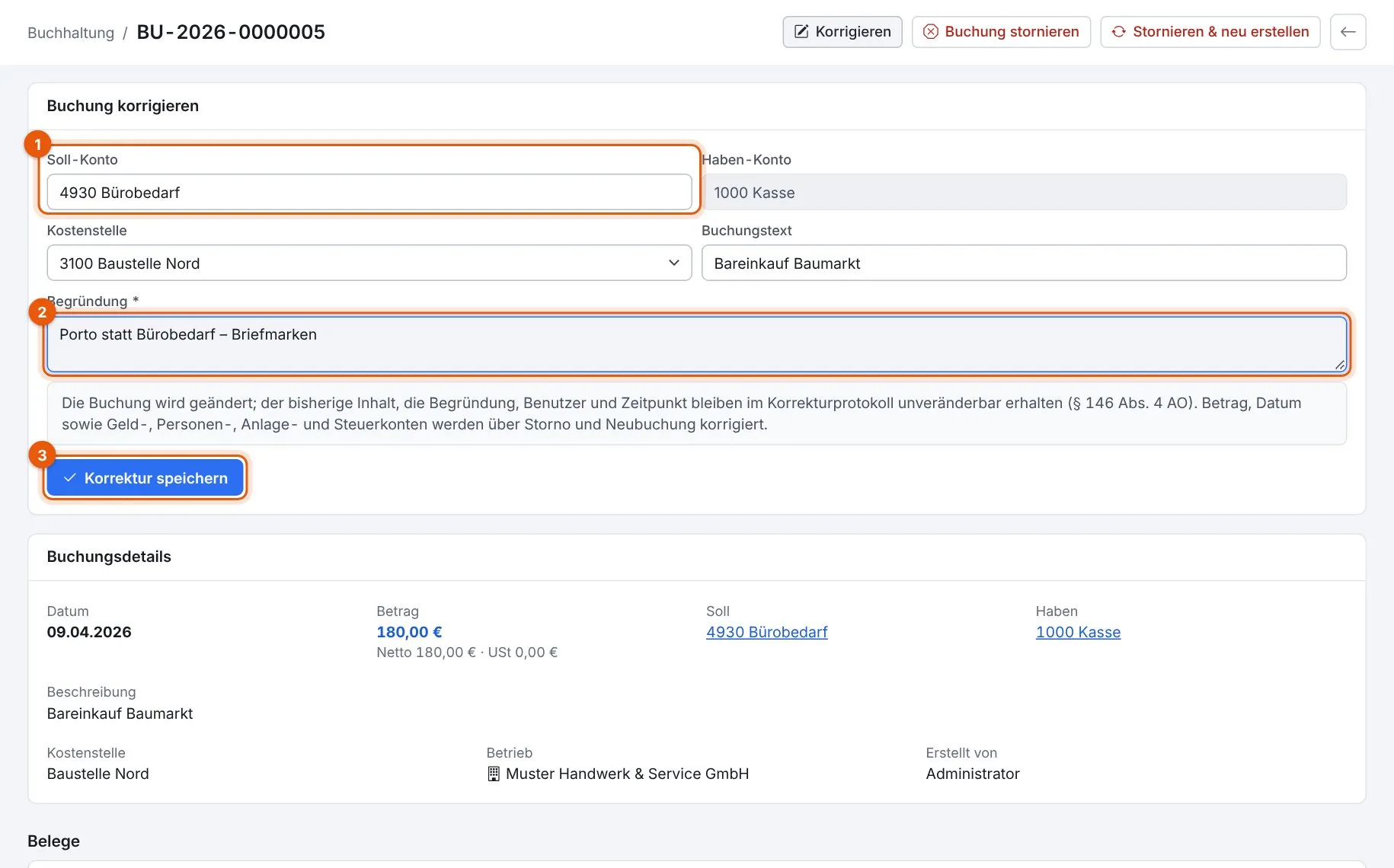
- 1Konten, Kostenstelle und Buchungstext – angeboten werden nur Konten, gegen die getauscht werden darf.
- 2Begründung – steht im Korrekturprotokoll.
- 3Korrektur speichern
Die Buchung trägt danach die Plakette korrigiert, das Buchungsjournal ein Stiftsymbol. Das Korrekturprotokoll unter der Buchung nennt je Korrektur Zeitpunkt, Benutzer, Begründung und den bisherigen und neuen Inhalt jedes Felds – der ursprüngliche Inhalt bleibt so feststellbar (§ 146 Abs. 4 AO).

- 1Zeitpunkt und Benutzer, darunter die Begründung.
- 2Geändertes Feld mit bisherigem (durchgestrichen) und neuem Inhalt.
- 3unverändert – die Hash-Kette des gesamten Protokolls ist geprüft.
- Aufwandskonten werden nur gegen Aufwandskonten getauscht, Erlöskonten nur gegen Erlöskonten derselben EÜR-Zeile. Ein Konto mit Steuerautomatik (z. B. „Wareneingang 19 % Vorsteuer“) ist nur wählbar, wenn sein Steuersatz zur gebuchten Steuer passt.
- Die Kostenstelle gilt auch für die zugehörige Umsatzsteuer-Buchung.
- Betrag, Datum, Geld-, Personen-, Anlage- und Steuerkonten, stornierte Buchungen sowie Buchungen eines abgeschlossenen Geschäftsjahres werden weiterhin über Stornieren & neu erstellen korrigiert.
- Buchungen aus Eingangsrechnungen korrigieren Sie in der Eingangsrechnung (Kontierung korrigieren), damit Rechnung und Buchungen übereinstimmen; Buchungen aus Ausgangsrechnungen, Anlagen oder AfA über ihren Beleg.
- Jeder Eintrag des Protokolls ist mit dem vorherigen über einen Prüfwert (SHA-256) verkettet. Das Programm ändert und löscht keine Einträge; eine Veränderung außerhalb des Programms zeigt die Plakette Protokoll verändert. Das Korrekturprotokoll ist Teil der GoBD-Datenträgerüberlassung und des Prüfungsexports.
- Wurden die Daten bereits an den Steuerberater übergeben (DATEV-Export), die betroffene Zeit nach einer Korrektur erneut übergeben.
8.3Bank-Import
Der Bank-Import liest Kontoauszüge als CAMT.053 oder MT940 ein und gleicht jede Bewegung mit den offenen Rechnungen, Eingangsrechnungen und SEPA-Vorgängen ab.
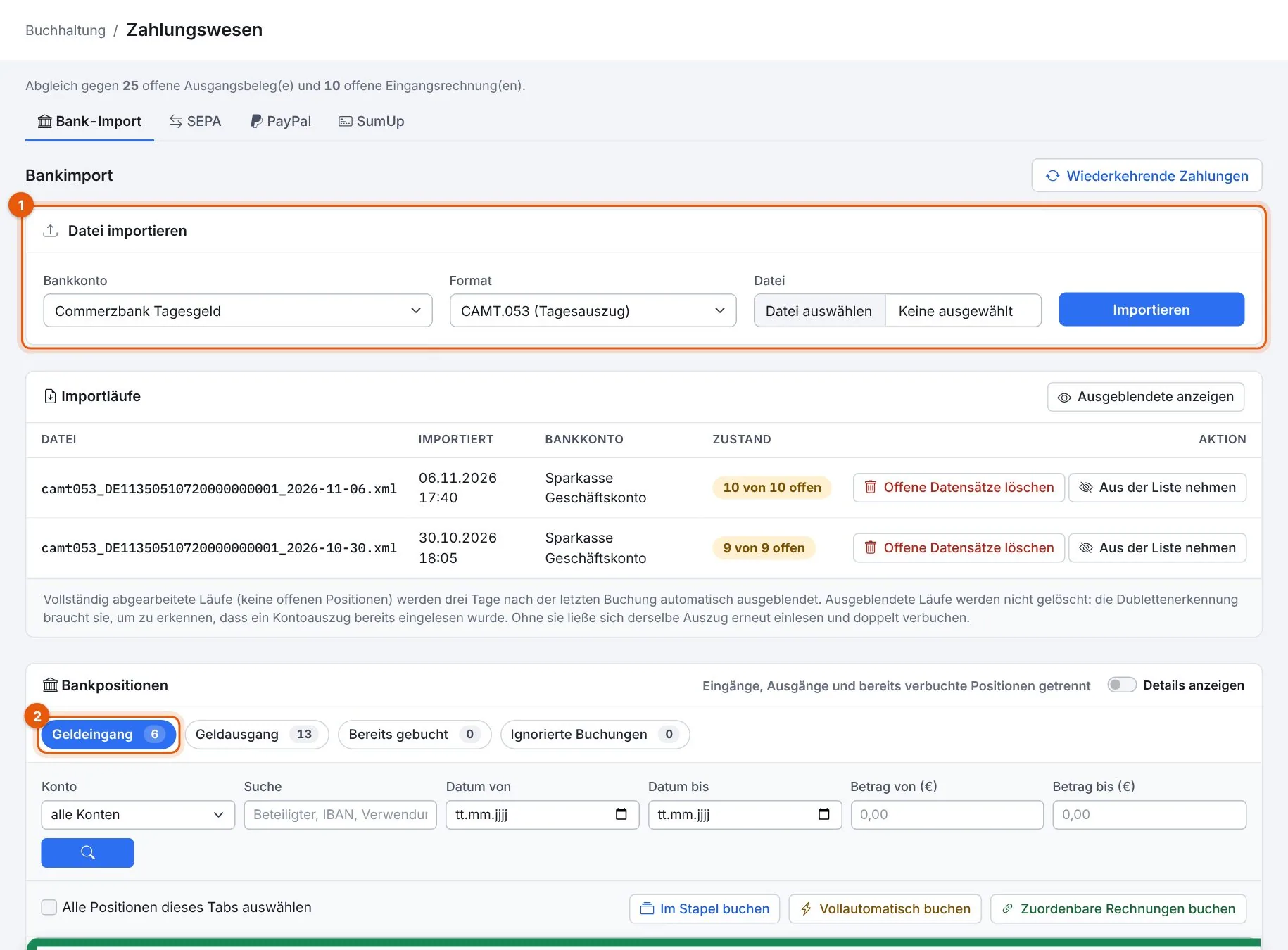
- 1Kontoauszug importieren: Bankkonto, Format, Datei.
- 2Positionen nach Geldeingang, Geldausgang, gebucht und ignoriert.
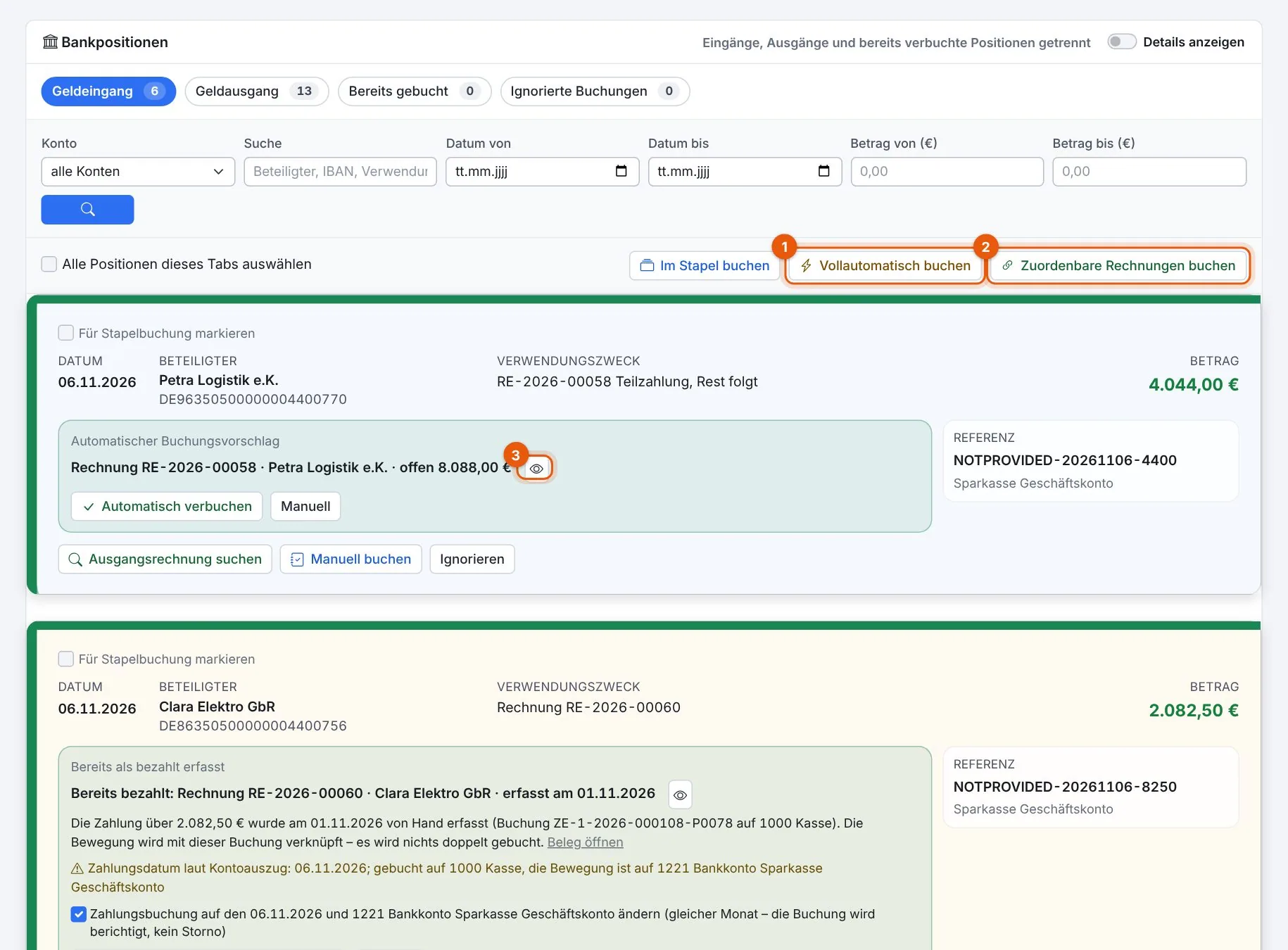
- 1Vollautomatisch buchen – alle Positionen mit sicherem Vorschlag.
- 2Zuordenbare Rechnungen buchen – Zahlungen, die eindeutig zu einer Rechnung passen.
- 3Vorschau des vorgeschlagenen Belegs – öffnet Rechnung, Eingangsrechnung oder E-Rechnung über der Seite.
Je Position zeigt ein grün hinterlegter Kasten den automatischen Buchungsvorschlag, etwa „Rechnung RE-2026-00058 · offen 8.088,00 €“. Das Symbol daneben öffnet den vorgeschlagenen Beleg in der Vorschau – bei Ausgangsrechnungen die Belegvorschau, bei Eingangsrechnungen die abgelegte Datei bzw. die E-Rechnungsansicht. Sie können den Vorschlag übernehmen, eine andere Rechnung suchen, manuell buchen oder die Position ignorieren. Mehrere gleichartige Positionen buchen Sie über Im Stapel buchen auf ein gemeinsames Konto. Bereits eingelesene Auszüge erkennt das Programm und verhindert doppelte Buchungen.
Tipp:Unter Wiederkehrende Zahlungen hinterlegen Sie Regeln für Daueraufträge wie Miete, Leasing oder Kontoführung – solche Positionen werden dann ebenfalls automatisch gebucht.
8.4Kontoverlauf und Kontenabgleich
Eine Kontobewegung gilt erst als gebucht, wenn die zugehörigen Buchungen das Bankkonto centgenau um ihren Betrag verändern. Passt der Betrag nicht – etwa weil im Buchungsformular ein anderer Betrag oder ein anderes Konto eingetragen ist oder die gewählten Belege eine Sammelzahlung nicht ganz abdecken –, wird nichts gebucht und die Meldung nennt die Differenz. So läuft das Bankkonto im Programm nicht vom Kontoauszug weg.
- Netto und Umsatzsteuer von Hand: Die Steuer wird wie eingetragen gebucht, der Nettobetrag ergibt sich aus Bruttobetrag minus Steuer. Weichen die Eingaben um mehr als 2 Cent vom Bruttobetrag ab, erscheint ein Hinweis.
- Buchhaltung → Bankkonten → Kontenabgleich stellt eine Kontoauszugsdatei den Buchungen des Bankkontos gegenüber: nicht gebuchte Umsätze, Buchungen ohne Umsatz und unter Betrag weicht ab Paare mit einer Differenz von wenigen Cent.
- Gebuchte Importpositionen prüfen prüft ohne Auszugsdatei alle bereits gebuchten Bewegungen eines Bankkontos und listet jede, deren Buchungen das Bankkonto um einen anderen Betrag verändern, mit der Differenz.
Tipp:Stimmt der Saldo im Programm nicht mit dem Online-Banking überein, zuerst Gebuchte Importpositionen prüfen und danach den Kontenabgleich mit dem Kontoauszug des betroffenen Zeitraums aufrufen. Eine gefundene Abweichung berichtigen Sie, indem Sie die Buchung stornieren und die Bewegung neu buchen.
8.5Bereits bezahlte Rechnungen
Wurde eine Rechnung schon von Hand als bezahlt erfasst – an der Rechnung über Zahlung erfassen oder an der Eingangsrechnung –, erkennt der Bank-Import die spätere Kontobewegung: Betrag gleich, dazu die Rechnungsnummer im Verwendungszweck oder Name bzw. IBAN des Kunden oder Lieferanten. Statt eines Buchungsvorschlags erscheint Bereits als bezahlt erfasst; Mit vorhandener Zahlung verknüpfen verbindet die Bewegung mit der vorhandenen Zahlung – es wird nichts doppelt gebucht.
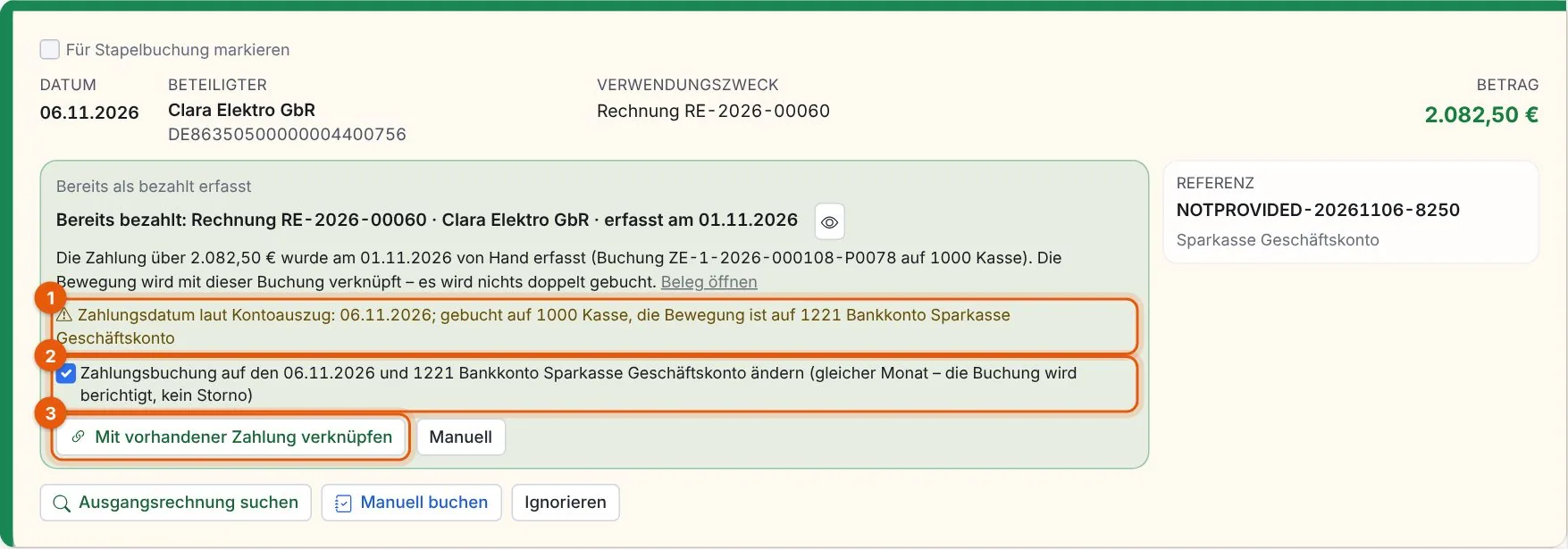
- 1Abweichung: Datum und Konto der erfassten Zahlung unterscheiden sich vom Kontoauszug.
- 2Angleichen: im selben Monat wird die Zahlungsbuchung selbst berichtigt, sonst storniert und mit Datum und Konto laut Kontoauszug neu gebucht.
- 3Mit vorhandener Zahlung verknüpfen – ohne Häkchen nur verknüpfen.
- Angleichen: Liegen erfasstes Datum und Bankdatum im selben Monat, ändert sich kein Auswertungszeitraum – Datum und Konto werden an der Zahlungsbuchung selbst berichtigt; der vorherige Stand steht in ihren Notizen und im Protokoll. Bei verschiedenen Monaten wird die bisherige Zahlung in ihrem Zeitraum storniert und am Bankdatum neu gebucht. Das Zahlungsdatum am Beleg folgt jeweils; bei Ist-Versteuerung und in der EÜR zählt die Zahlung danach im richtigen Zeitraum. Ist für einen betroffenen Zeitraum die Voranmeldung schon abgegeben, weist das Programm darauf hin.
- Nicht angeglichen wird, wenn das Geschäftsjahr der bisherigen Zahlung abgeschlossen ist, bei Gutschriften und bei Eingangsrechnungen, die gleich zahlungswirksam gebucht wurden – dann wird nur verknüpft.
- Steht die Nummer einer bereits voll bezahlten Rechnung im Verwendungszweck, der Betrag passt aber nicht (Teilzahlung, Skonto), zeigt die Position einen Hinweis, bevor Sie von Hand buchen.
- Zuordenbare Rechnungen buchen verknüpft solche Bewegungen mit, wenn die Rechnungsnummer erkannt ist und Datum und Konto übereinstimmen; die übrigen bleiben zur Bestätigung stehen.
- Die Vollautomatik der wiederkehrenden Zahlungen bucht keine Bewegung nach Regel, die zu einem Beleg gehört (offene oder bereits bezahlte Rechnung, eigene SEPA-Zahlung, Rückläufer) – sonst stünden Aufwand bzw. Erlös doppelt in den Büchern. Die Meldung nennt diese Positionen.
8.6Eingangsrechnung zur Zahlung hochladen
Gibt es zu einem Geldausgang noch keine Eingangsrechnung, legen Sie sie direkt an der Position an: Über Eingangsrechnung hochladen wählen Sie die Datei, oder Sie ziehen sie einfach auf die Position. Es öffnet sich das Fenster Eingangsrechnung zur Zahlung mit dem Formular links und der Vorschau des Belegs rechts. Ohne Datei geht es über ohne Datei erfassen; die Datei lässt sich im Fenster auch später noch auf die Vorschau ziehen.
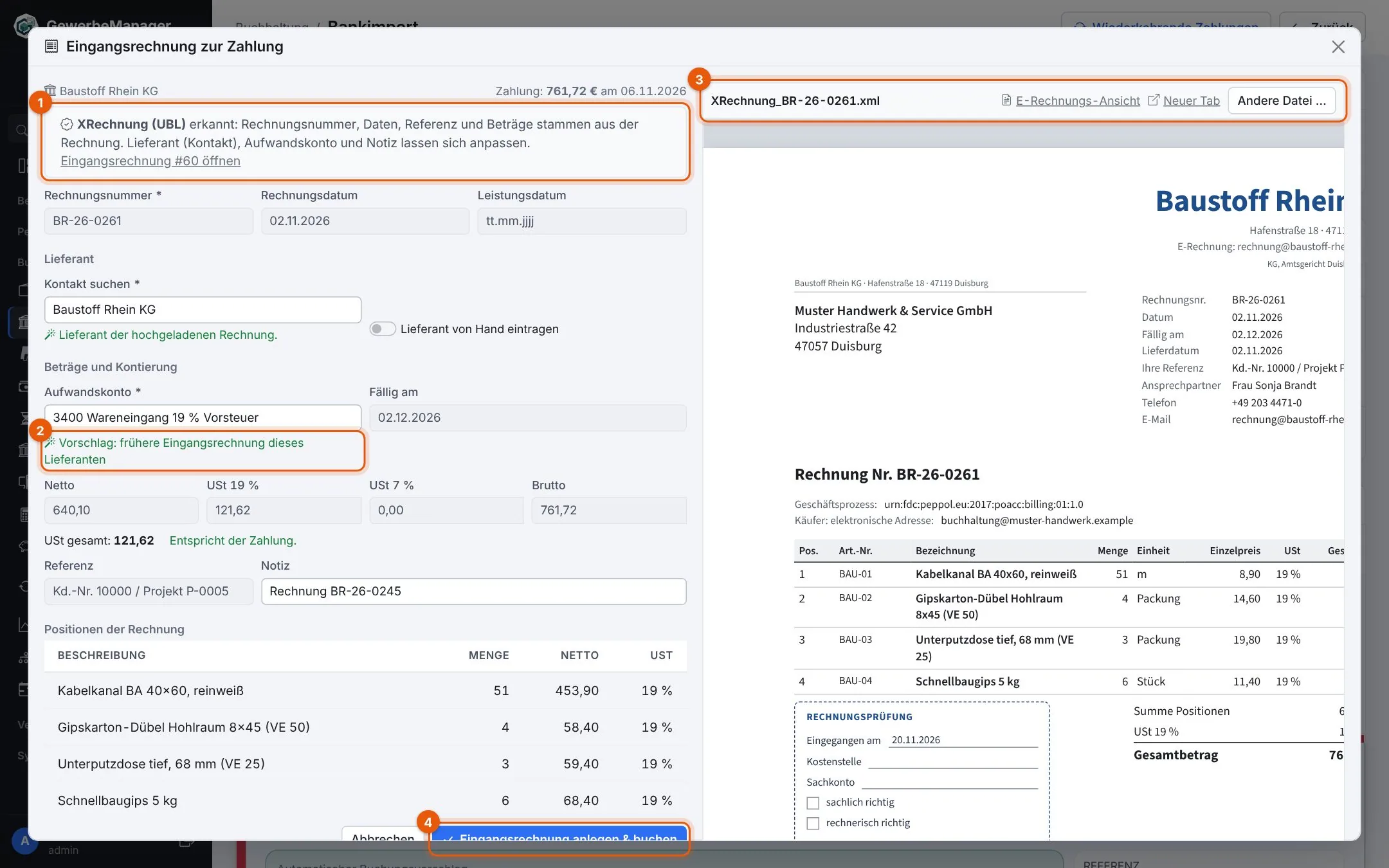
- 1Erkannte E-Rechnung: Nummer, Daten, Referenz und Beträge stammen aus der Rechnung.
- 2Aufwandskonto – automatischer Vorschlag mit Herkunft; änderbar.
- 3Vorschau des Belegs; bei E-Rechnungen zusätzlich die E-Rechnungs-Ansicht.
- 4Eingangsrechnung anlegen & buchen – Rechnung und Zahlung buchen, Position verknüpfen.
- E-Rechnung (XRechnung, ZUGFeRD/Factur-X): Alle Daten und Positionen werden aus der Rechnung übernommen und sind gesperrt; Sie wählen nur Lieferant (Kontakt), Aufwandskonto und Notiz.
- PDF ohne E-Rechnungsdaten: Das Programm schlägt Nummer, Datum und Beträge aus dem Text der PDF vor – bitte prüfen. Bilder (JPG, PNG, TIFF) werden als Beleg abgelegt.
- Ist die Datei bereits als offene Eingangsrechnung erfasst, wird diese verwendet; eine schon gebuchte Rechnung ordnen Sie über Eingangsrechnung suchen zu.
- Abbrechen entfernt die eben hochgeladene Rechnung samt Datei wieder.
Das Aufwandskonto schlägt das Programm vor und nennt unter dem Feld, woher der Vorschlag stammt: der gespeicherte Buchungs-Vorschlag des Lieferanten, das Standard-Aufwandskonto des Kontakts, frühere Eingangsrechnungen desselben Lieferanten, eine gelernte Zuordnung der wiederkehrenden Zahlungen oder frühere Bankbuchungen an dieselbe Gegenseite (IBAN bzw. Name). Gibt es keinen Anhaltspunkt, steht dort das Standard-Aufwandskonto des Betriebs. Wählen Sie im Fenster einen anderen Lieferanten, wird das Konto neu vorgeschlagen, solange Sie es nicht selbst geändert haben; dasselbe gilt für ohne Datei erfassen.
Tipp:Bei einer E-Rechnung mit mehreren Steuersätzen wird die Vorsteuer je Satz aus der Rechnung gebucht – etwa 19 % auf das Vorsteuerkonto 19 % und 7 % auf das Vorsteuerkonto 7 % –, der Nettobetrag auf das Aufwandskonto und die Zahlung über die Verbindlichkeit an die Bank.
Gebucht wird wie bei „Eingangsrechnung suchen“: Aufwand und Vorsteuer je Steuersatz an Verbindlichkeit, dann die Zahlung von der Verbindlichkeit an das Bankkonto. Ist die Rechnung höher als die Zahlung, bleibt der Rest offen (Teilzahlung); eine Rechnung unter dem Zahlbetrag wird abgelehnt. Im PayPal-Import funktioniert es genauso.
8.7SEPA-Lastschriften und Überweisungen
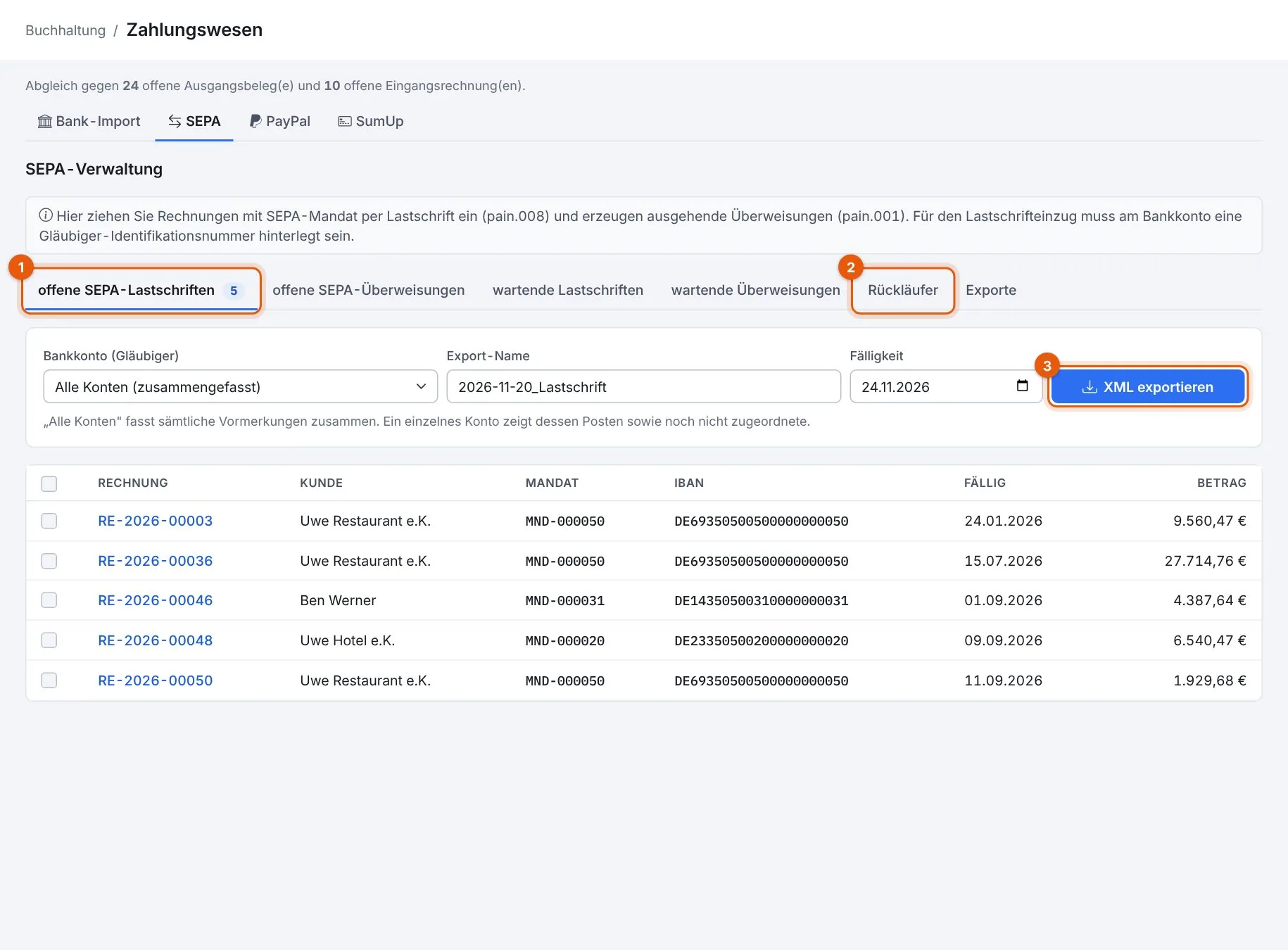
- 1Offene Lastschriften für Rechnungen mit SEPA-Mandat.
- 2Rückläufer – zurückgegebene Lastschriften und Überweisungen.
- 3XML exportieren – Datei für das Online-Banking (pain.008 bzw. pain.001).
Rechnungen von Kunden mit SEPA-Mandat werden zum Einzug vorgemerkt; Eingangsrechnungen merken Sie zur Überweisung vor – auf Wunsch mit Skontoabzug zum Fristende. Die exportierte XML-Datei laden Sie im Online-Banking hoch. Rücklastschriften erkennt der Bank-Import, bucht die Zahlung zurück und vermerkt sie im Reiter Rückläufer; von dort merken Sie einen erneuten Einzug vor.
8.8Kassenbuch und Offene Posten
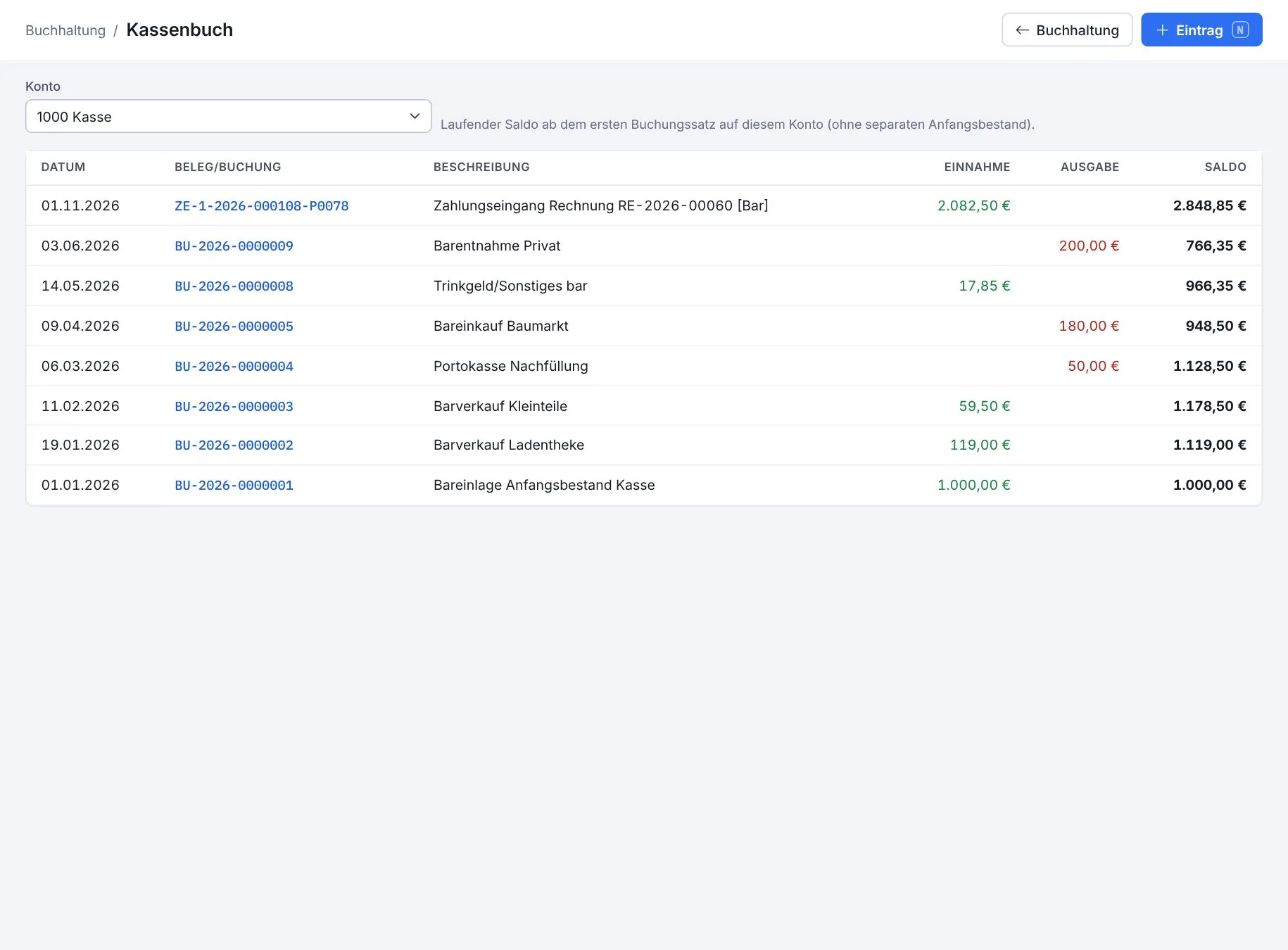
Im Kassenbuch erfassen Sie Bareinnahmen und -ausgaben über Eintrag. Der Saldo wird je Zeile fortgeschrieben.
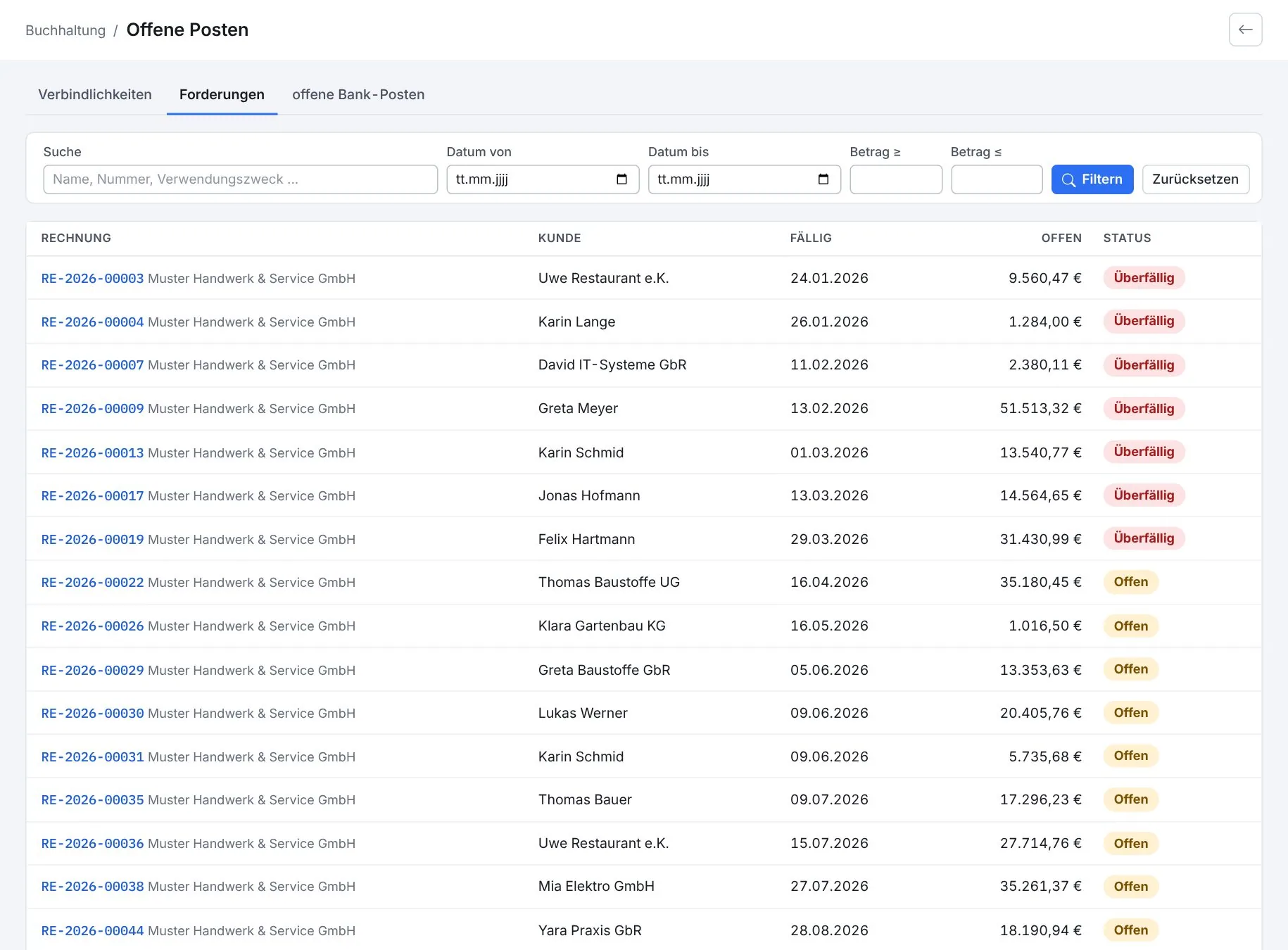
Die Offenen Posten zeigen Verbindlichkeiten, Forderungen und offene Bank-Posten mit offenem Betrag und Fälligkeit. Von hier begleichen Sie Verbindlichkeiten direkt.
8.9Anlagen und Abschreibungen
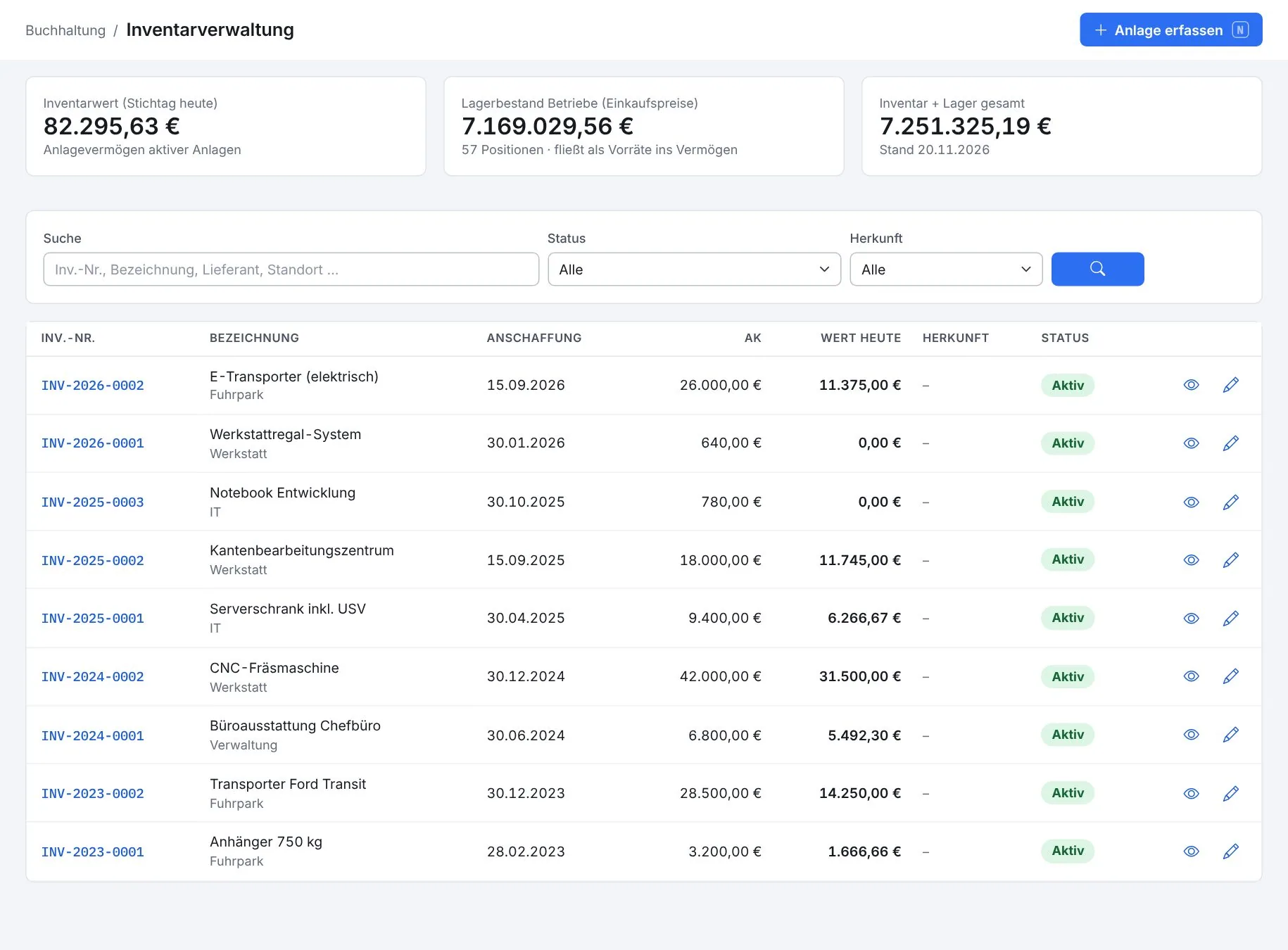
Anlagegüter entstehen meist aus einer Eingangsrechnung (Kontierung auf ein Anlagekonto) oder über Anlage erfassen. Unter Abschreibungen (AfA) sehen Sie die Vorschau des Jahres und buchen die Jahres-AfA mit einem Klick; das Anlageverzeichnis (AVEÜR) exportieren Sie als ODS-Tabelle.
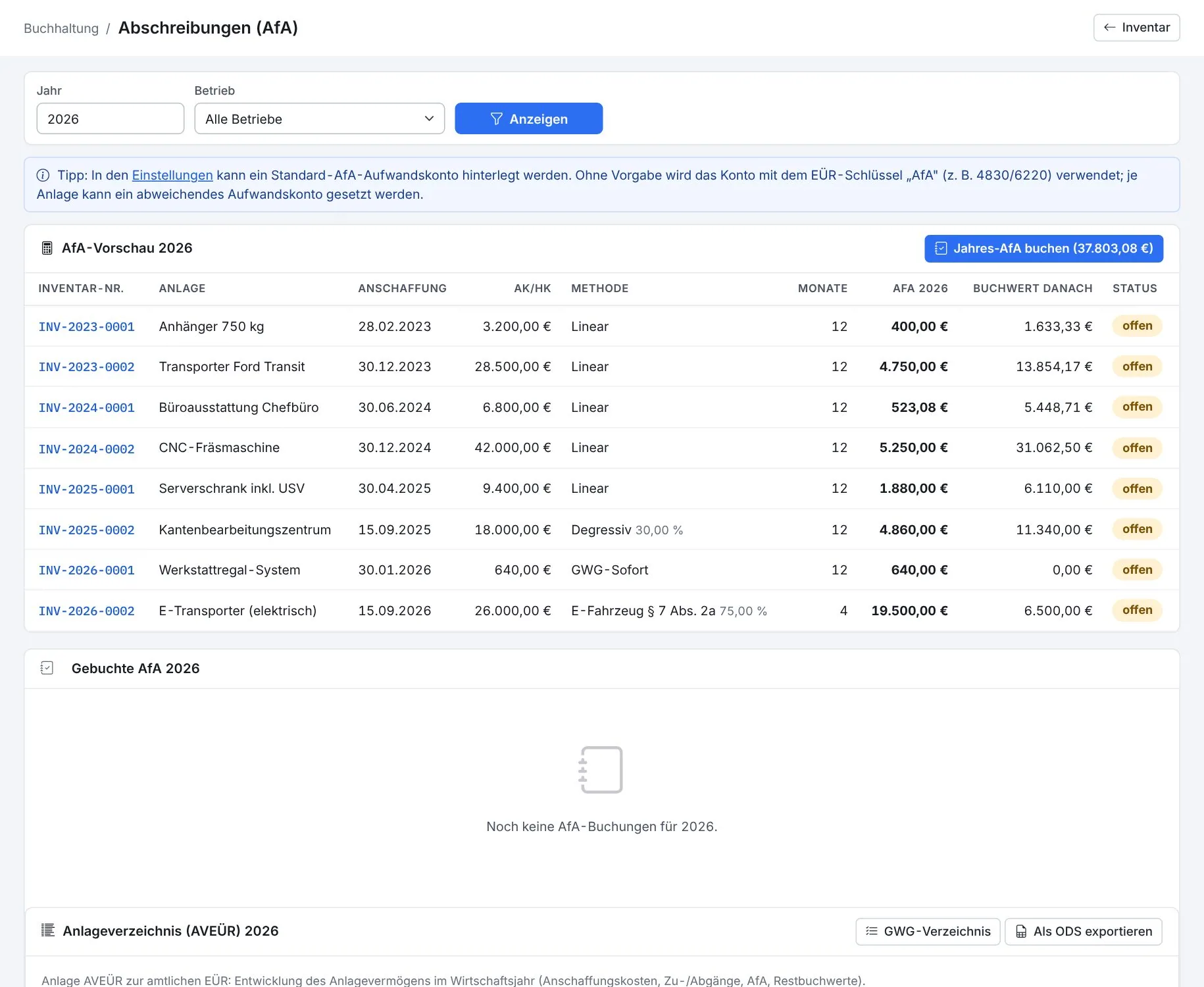
| Verfahren | Erläuterung |
|---|---|
| Linear | Gleichmäßig über die Nutzungsdauer, im Anschaffungsjahr ab dem Anschaffungsmonat. |
| Degressiv (§ 7 Abs. 2 EStG) | Fester Satz vom Restbuchwert – je nach Anschaffung 25 % (2020–2022), 20 % (04–12/2024) oder 30 % (07/2025–12/2027), höchstens das 2- bis 3-Fache der linearen AfA. Das Programm wechselt automatisch zur linearen AfA, sobald diese höher ist („→ linear“). |
| Elektrofahrzeuge (§ 7 Abs. 2a EStG) | Für Anschaffungen vom 01.07.2025 bis 31.12.2027: 75/10/5/5/3/2 % der Anschaffungskosten, im ersten Jahr ohne Zeitanteil. |
| GWG / Sammelposten | Geringwertige Wirtschaftsgüter bis 800 € netto im Anschaffungsmonat voll; der Sammelposten über fünf Jahre. |
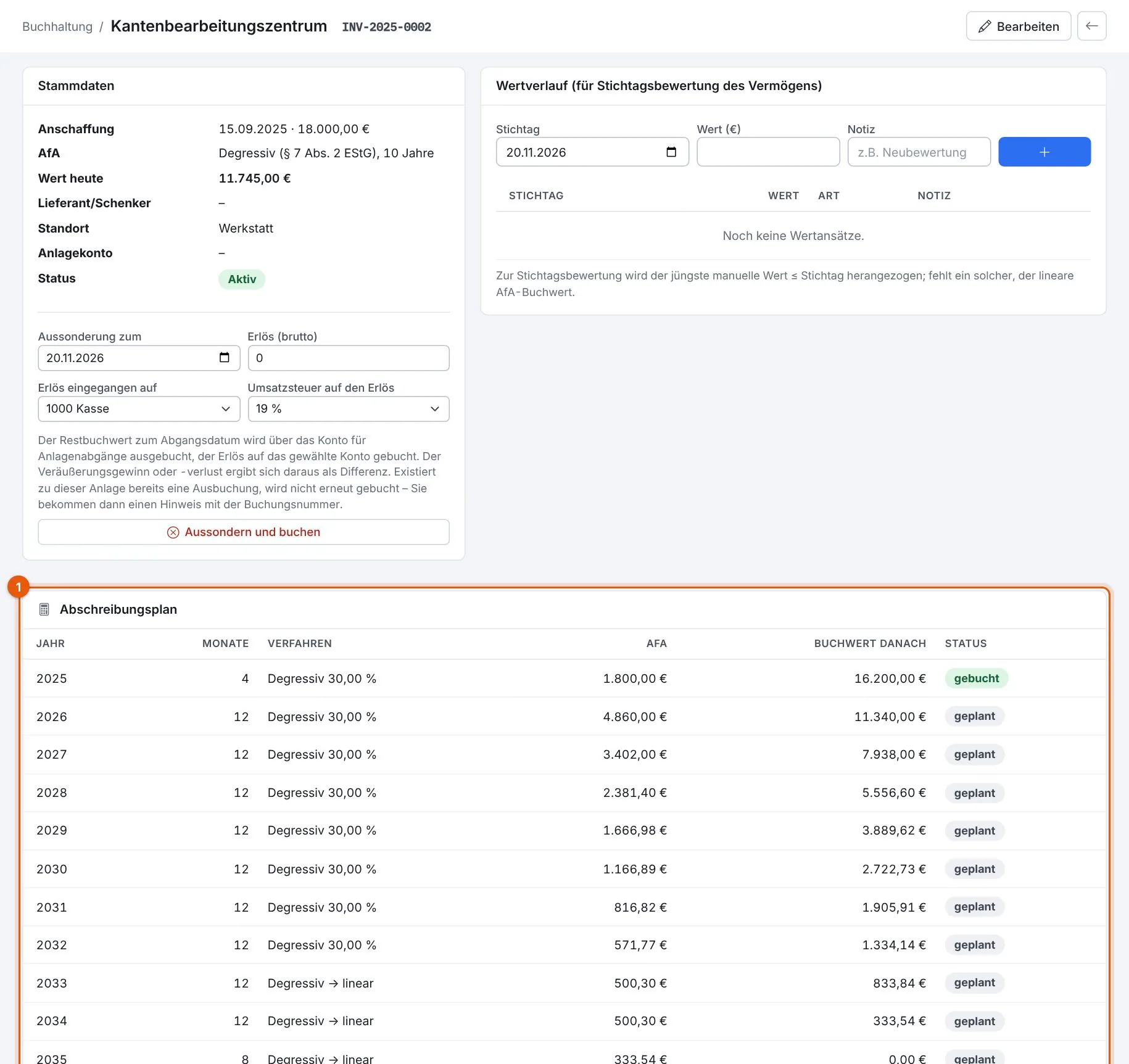
- 1Abschreibungsplan mit gebuchten Jahren und dem Wechsel zur linearen AfA.
Nach der ersten gebuchten AfA lassen sich Verfahren und Nutzungsdauer nicht mehr ändern. Das GWG-Verzeichnis (§ 6 Abs. 2 EStG) mit Anschaffungstag, Anschaffungskosten und Lieferant sowie die Sammelposten des Jahres laden Sie auf der AfA-Seite als ODS-Tabelle herunter.
8.10Fahrzeuge und häusliches Arbeitszimmer
Fahrzeuge und Geschäftsräume pflegen Sie in den Betriebs-Einstellungen (Reiter Fahrzeuge bzw. Geschäftsräume). Für die private Nutzung eines Fahrzeugs bucht das Programm monatlich die Nutzungsentnahme samt Umsatzsteuer – nach der 1-%-Regelung oder nach Fahrtenbuch; die Antriebsart (Verbrenner, Elektro, Hybrid) bestimmt den Ansatz des Listenpreises. Fahrten zwischen Wohnung und Betriebsstätte werden mit der Entfernungspauschale und dem nicht abziehbaren Rest gebucht.
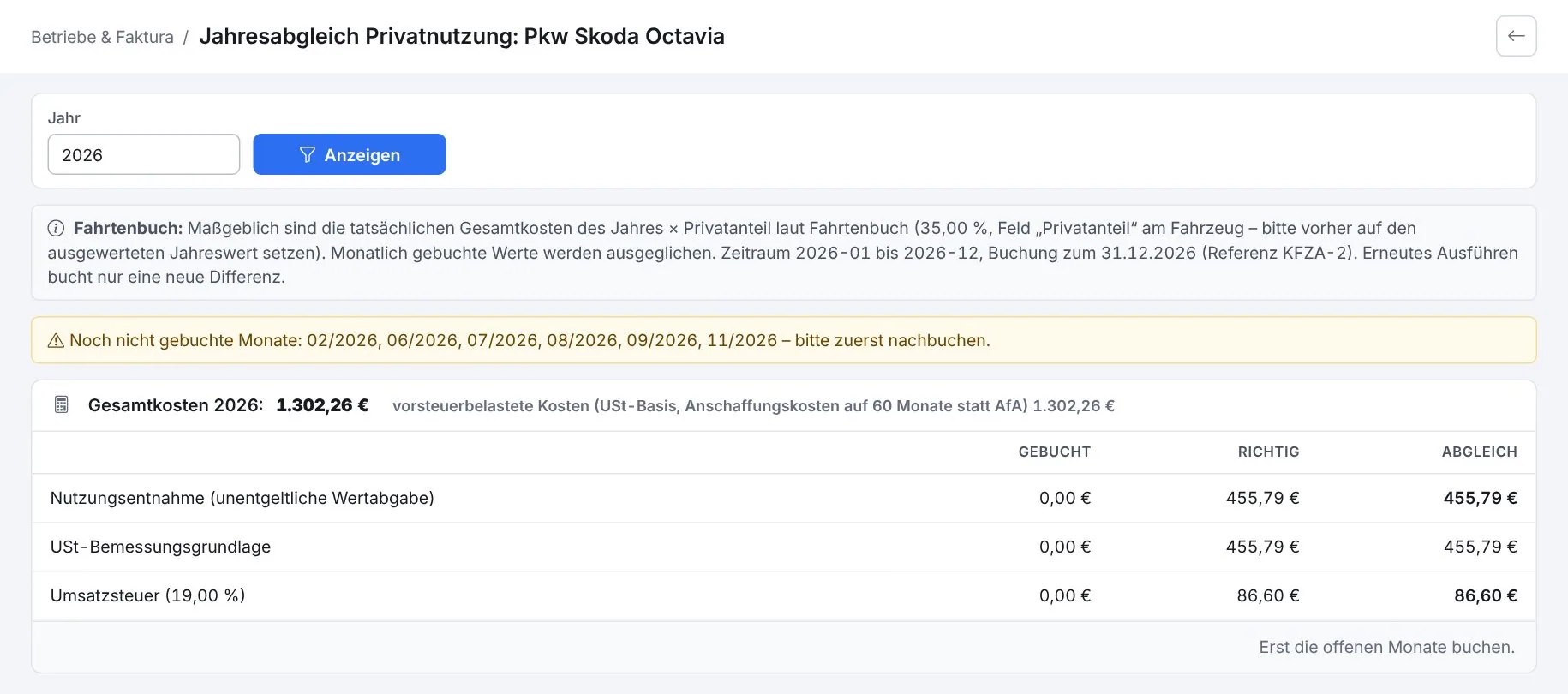
- Der Jahresabgleich (Link in der Fahrzeugliste) vergleicht die monatlich gebuchten Werte mit dem richtigen Jahreswert – beim Fahrtenbuch Gesamtkosten × Privatanteil, bei der 1-%-Regelung mit Kostendeckelung – und bucht die Differenz zum 31.12. Er lässt sich wiederholen und bucht dann nur eine neue Differenz.
- Kfz-Kosten werden dem Fahrzeug über eigenes Konto, Vertrag oder Kennzeichen zugeordnet – auch anteilig aus den Positionen einer Sammelrechnung (Tankkarte, Werkstatt).
- Hinweise zur Nutzung: 1-%-Regelung nur bei mehr als 50 % betrieblicher Nutzung; mit „Ende der Nutzung“ entstehen nach Verkauf oder Leasingende keine offenen Monate mehr.
- Häusliches Arbeitszimmer: Nur wenn es den Mittelpunkt der gesamten Betätigung bildet, sind die tatsächlichen Kosten bzw. die Jahrespauschale abziehbar, sonst die Tagespauschale. Pauschale buchen bucht die Pauschale zum 31.12. (höchstens 1.260 € im Jahr).
8.11Weitere Werkzeuge
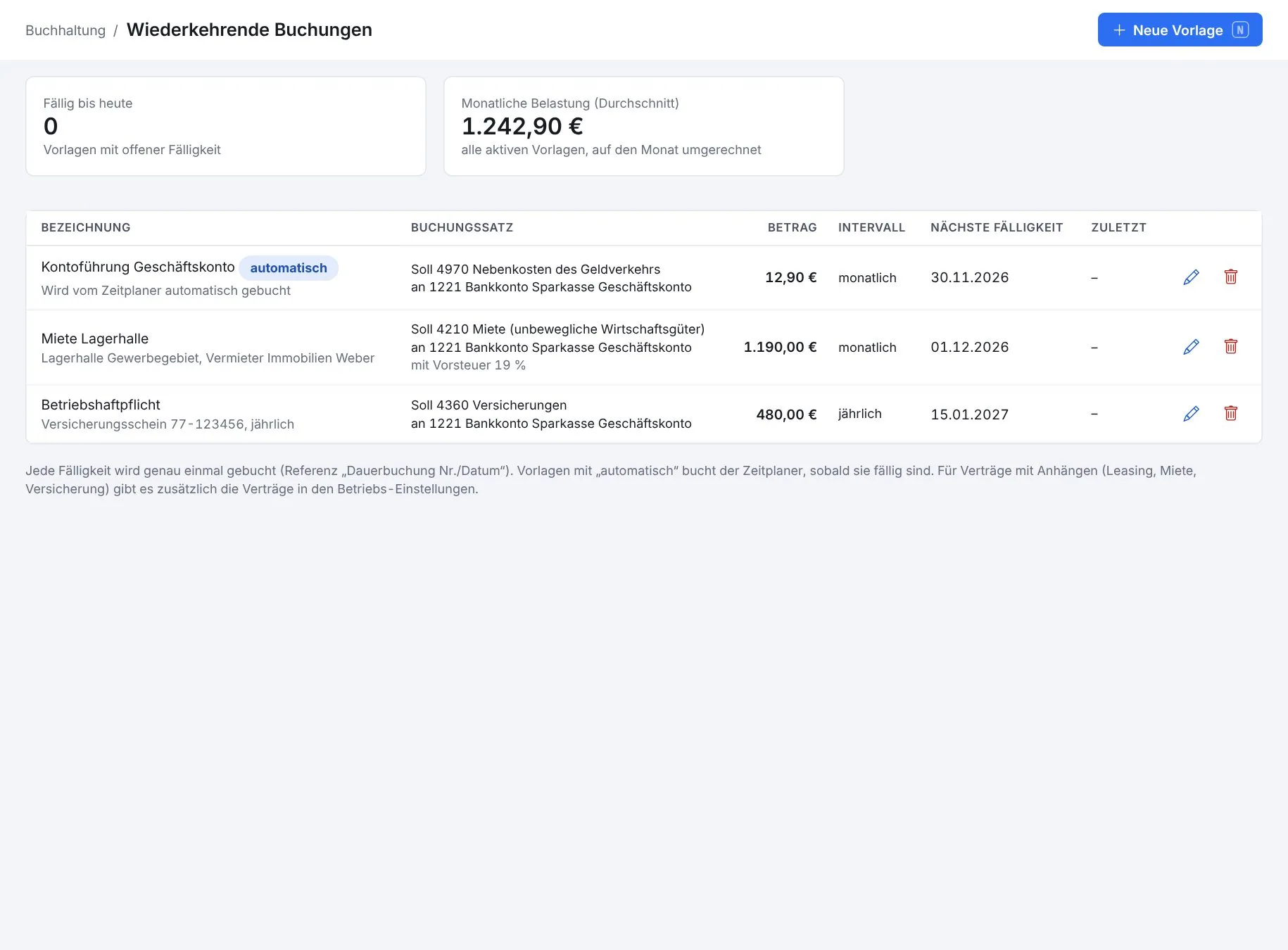
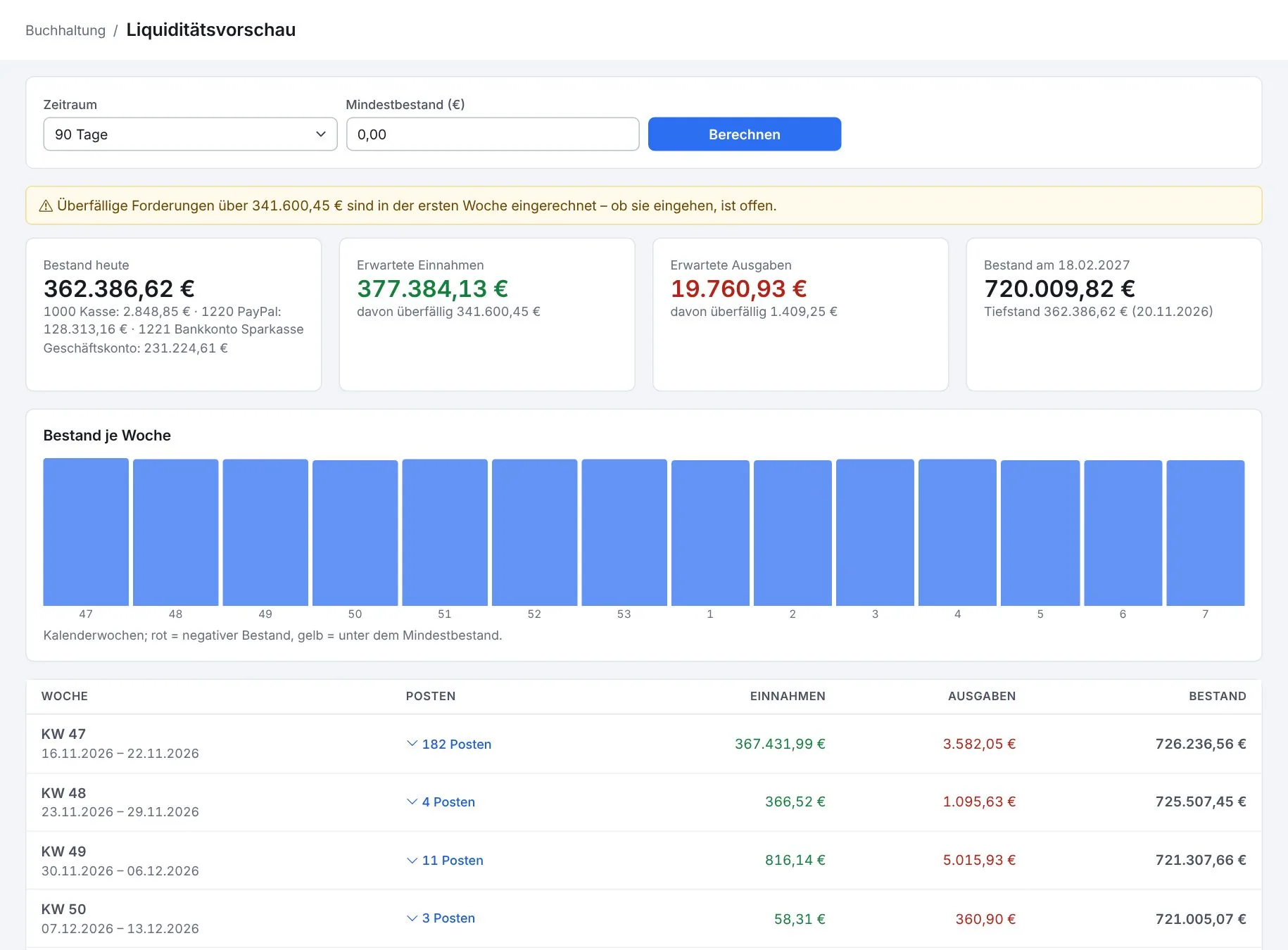
- Wiederkehrende Buchungen: Vorlagen mit Buchungssatz, Betrag und Intervall (z. B. Miete, Versicherung). Vorlagen mit „automatisch“ bucht der Zeitplaner bei Fälligkeit.
- Liquiditätsvorschau: Bestand von Bank, Kasse und PayPal je Woche, fortgeschrieben mit offenen Rechnungen und Eingangsrechnungen, wiederkehrenden Buchungen, Verträgen und künftigen Abo-Rechnungen; rot bei negativem Bestand, gelb unter dem Mindestbestand. Steuern und Löhne kennt sie nur, wenn sie als wiederkehrende Buchung hinterlegt sind.
- Rückstellungen: bilden und auflösen, z. B. für Steuerberatung oder Gewährleistung.
- Kostenstellen: Budget, Ausgaben, Einnahmen und Auslastung je Kostenstelle und Zeitraum.
- Geschäftsjahre: Ein abgeschlossenes Geschäftsjahr ist festgeschrieben (GoBD) und nimmt keine Buchungen mehr an.
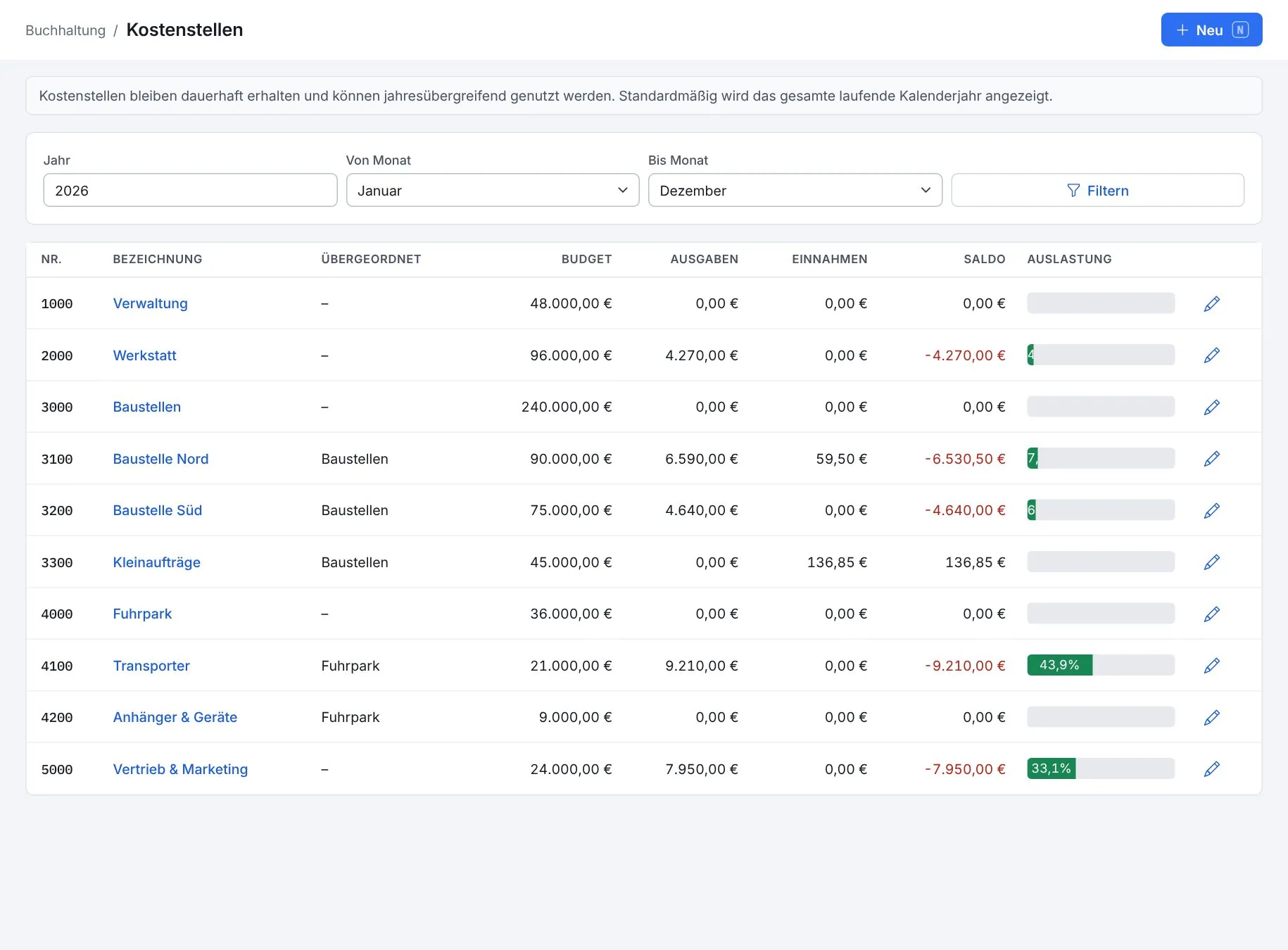
Steuern und Auswertungen
Statistik & Auswertung fasst Statistik, EÜR, BWA, Umsatzsteuer-Voranmeldung, Zusammenfassende Meldung, den Export für den Steuerberater und die Belegübergabe unter Reitern zusammen.
9.1Statistik
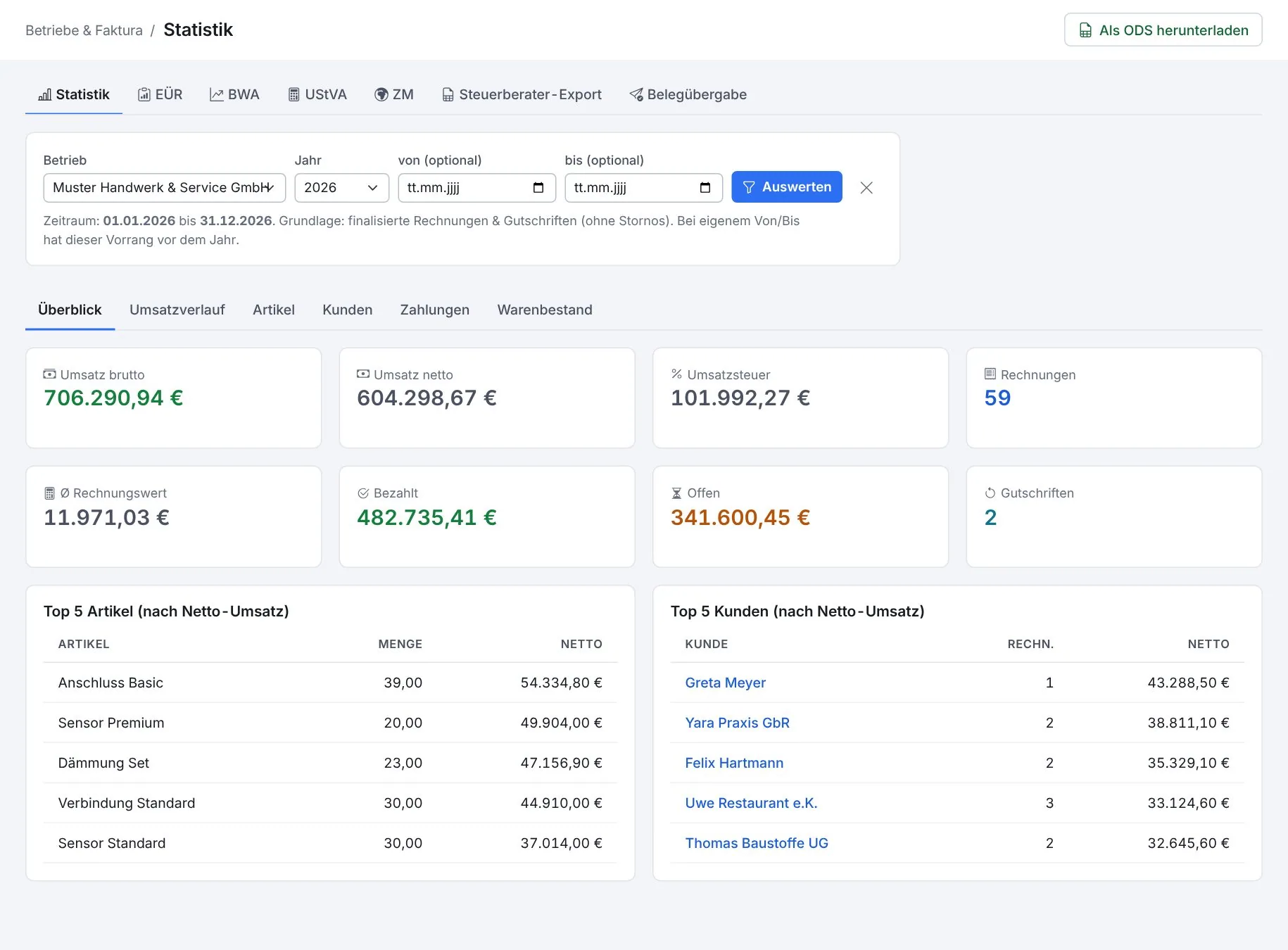
Die Statistik zeigt Umsatz, Steuer, Zahlungseingänge und Offenes für Jahr oder Zeitraum, dazu die Bestseller und besten Kunden. Weitere Reiter: Umsatzverlauf, Artikel, Kunden, Zahlungen, Warenbestand – jeweils als ODS-Tabelle herunterladbar.
9.2Umsatzsteuer-Voranmeldung
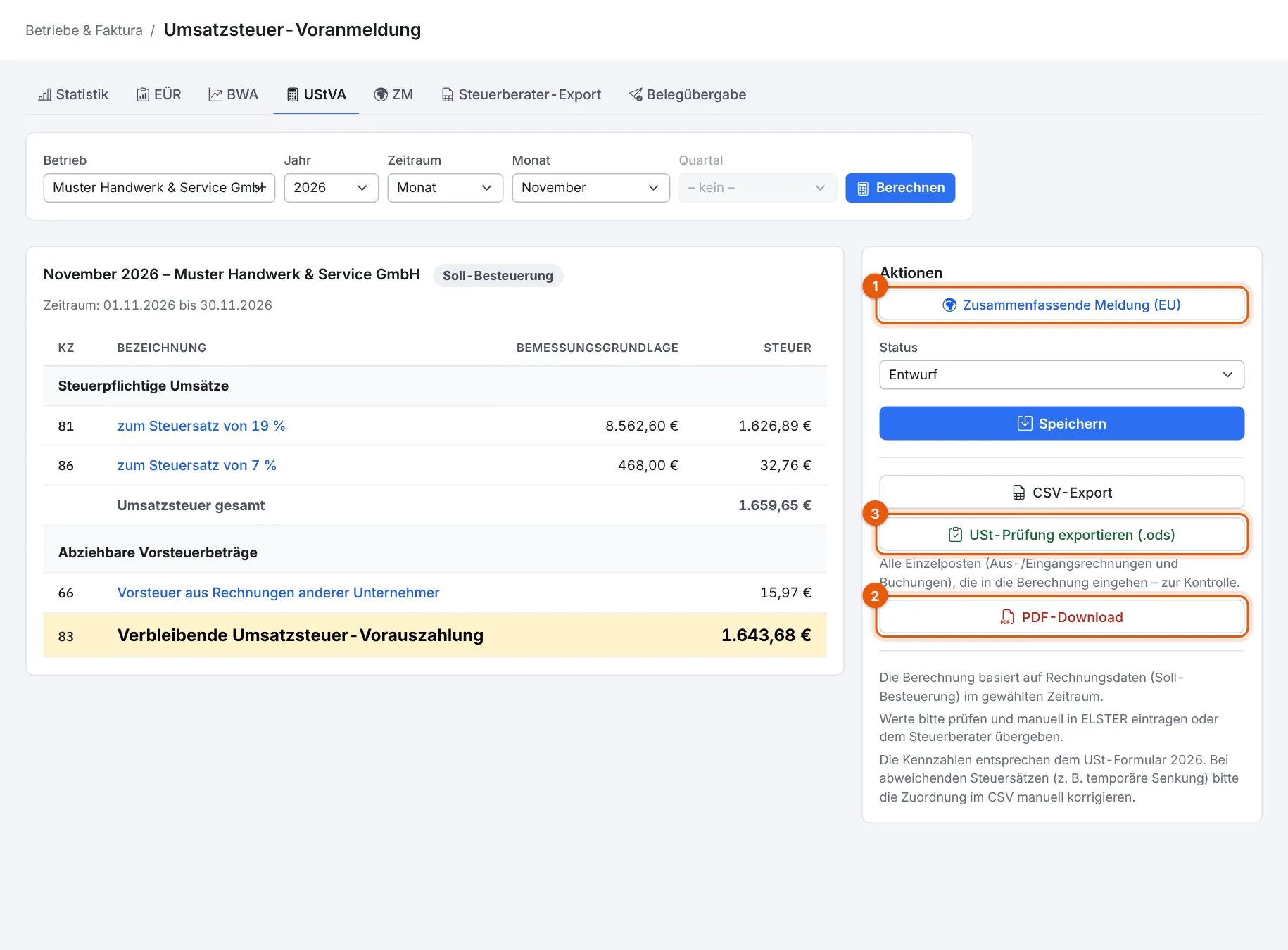
- 1Zusammenfassende Meldung für innergemeinschaftliche Lieferungen.
- 2PDF der Voranmeldung.
- 3USt-Prüfung als Tabelle – alle Einzelposten zur Kontrolle.
Wählen Sie Jahr und Zeitraum (Monat oder Quartal) und klicken Sie Berechnen. Die Kennzahlen entsprechen dem amtlichen Formular. Übertragen Sie die Werte nach ELSTER oder geben Sie sie dem Steuerberater; den Status (Entwurf, endgültig, an FA gemeldet) vermerken Sie hier. Grundlage ist die im Betrieb eingestellte Soll- oder Ist-Besteuerung.
Wichtig:Prüfen Sie die Voranmeldung vor der Übermittlung. Die Tabelle „USt-Prüfung“ listet jeden Beleg, der in eine Kennzahl eingeht.
9.3Einnahmen-Überschuss-Rechnung
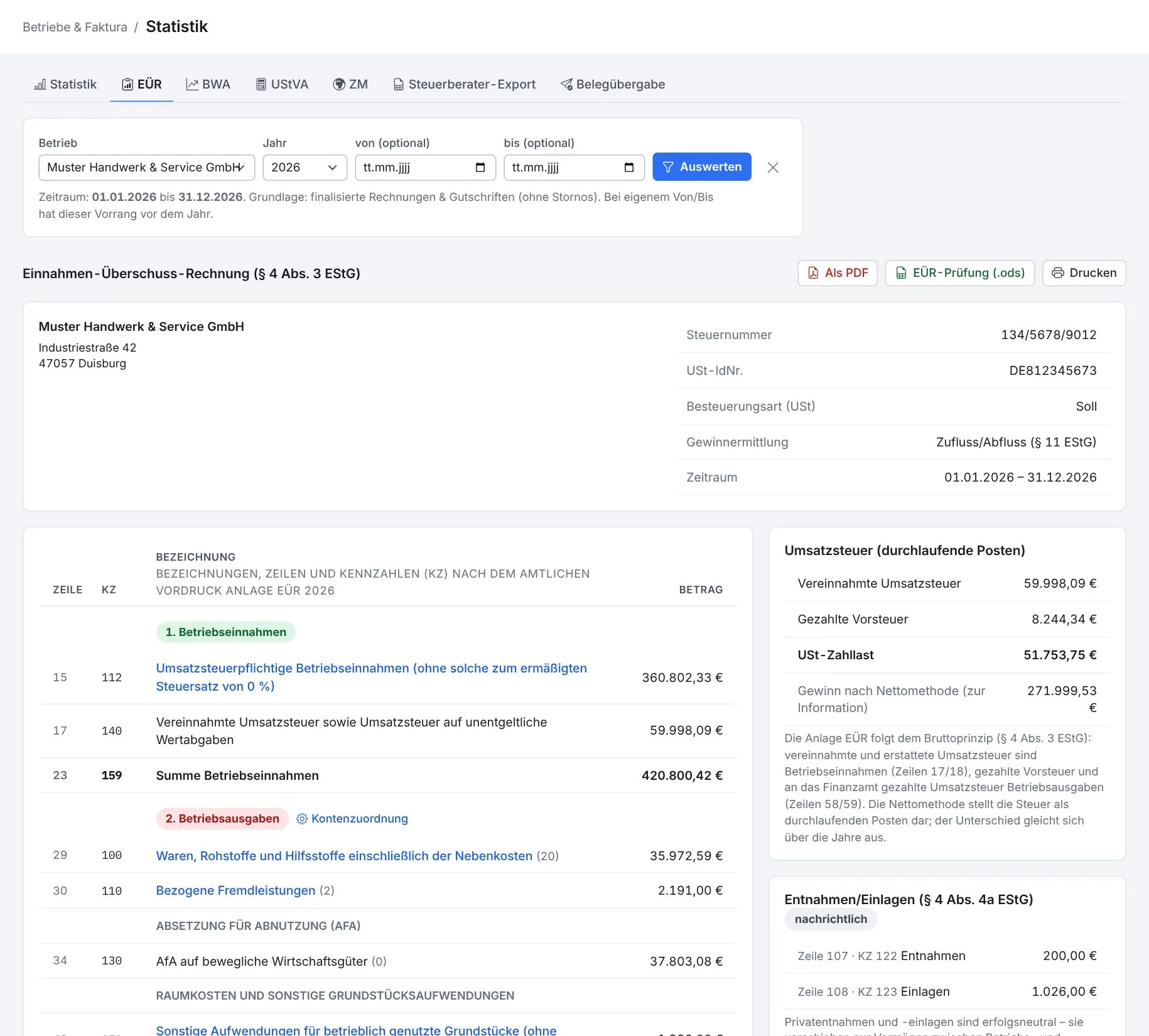
Die EÜR (§ 4 Abs. 3 EStG) ordnet Einnahmen und Ausgaben nach dem Zu- und Abflussprinzip den Zeilen der Anlage EÜR zu. Ein Klick auf eine Zeile zeigt die Buchungen dahinter. Die Zuordnung der Konten stellen Sie im Betrieb unter EÜR-Konten ein. Ausgabe als PDF oder Prüftabelle (ODS).
9.4Export für den Steuerberater
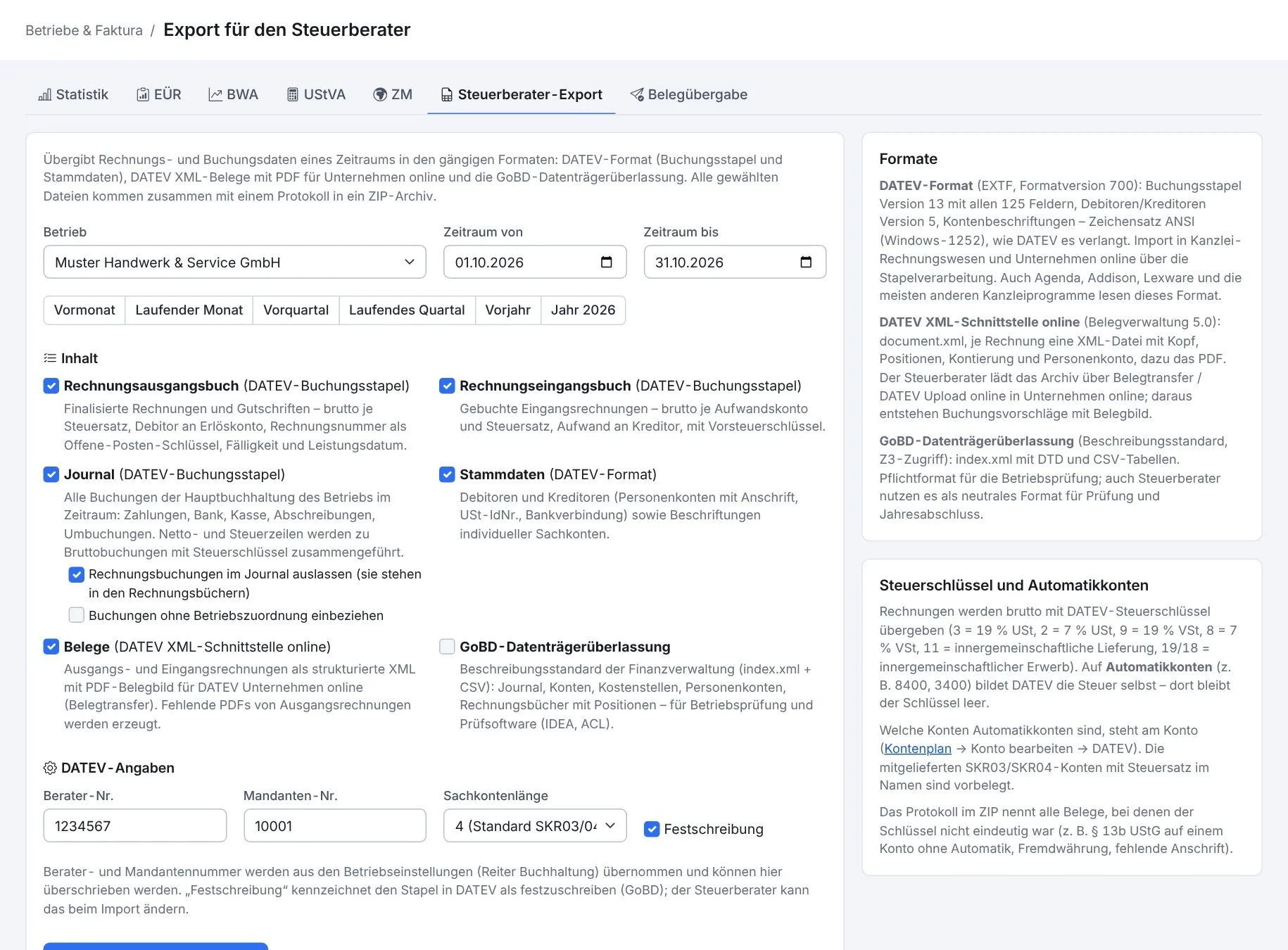
Der Export enthält für den gewählten Zeitraum das Rechnungsausgangs- und das Rechnungseingangsbuch als DATEV-Buchungsstapel, das Journal, die Stammdaten der Debitoren und Kreditoren, die Belege für DATEV Unternehmen online und auf Wunsch die GoBD-Datenträgerüberlassung – zusammen in einer ZIP-Datei. Berater- und Mandantennummer kommen aus den Betriebs-Einstellungen.
9.5Belegübergabe an den Steuerberater
Die Belegübergabe liefert Ihrem Steuerberater die Belege selbst: Ausgangs- und Eingangsrechnungen als ZUGFeRD-PDF und/oder XRechnung, dazu eine Belegliste (CSV) – in einer frei wählbaren Ordnerstruktur als ZIP-Archiv oder über ein Übergabeprofil direkt in einen Ordner, auf WebDAV/Nextcloud, eine SMB-Freigabe, per SFTP/FTP(S) oder einzeln per E-Mail, etwa an die Upload-Adressen von DATEV Unternehmen online.
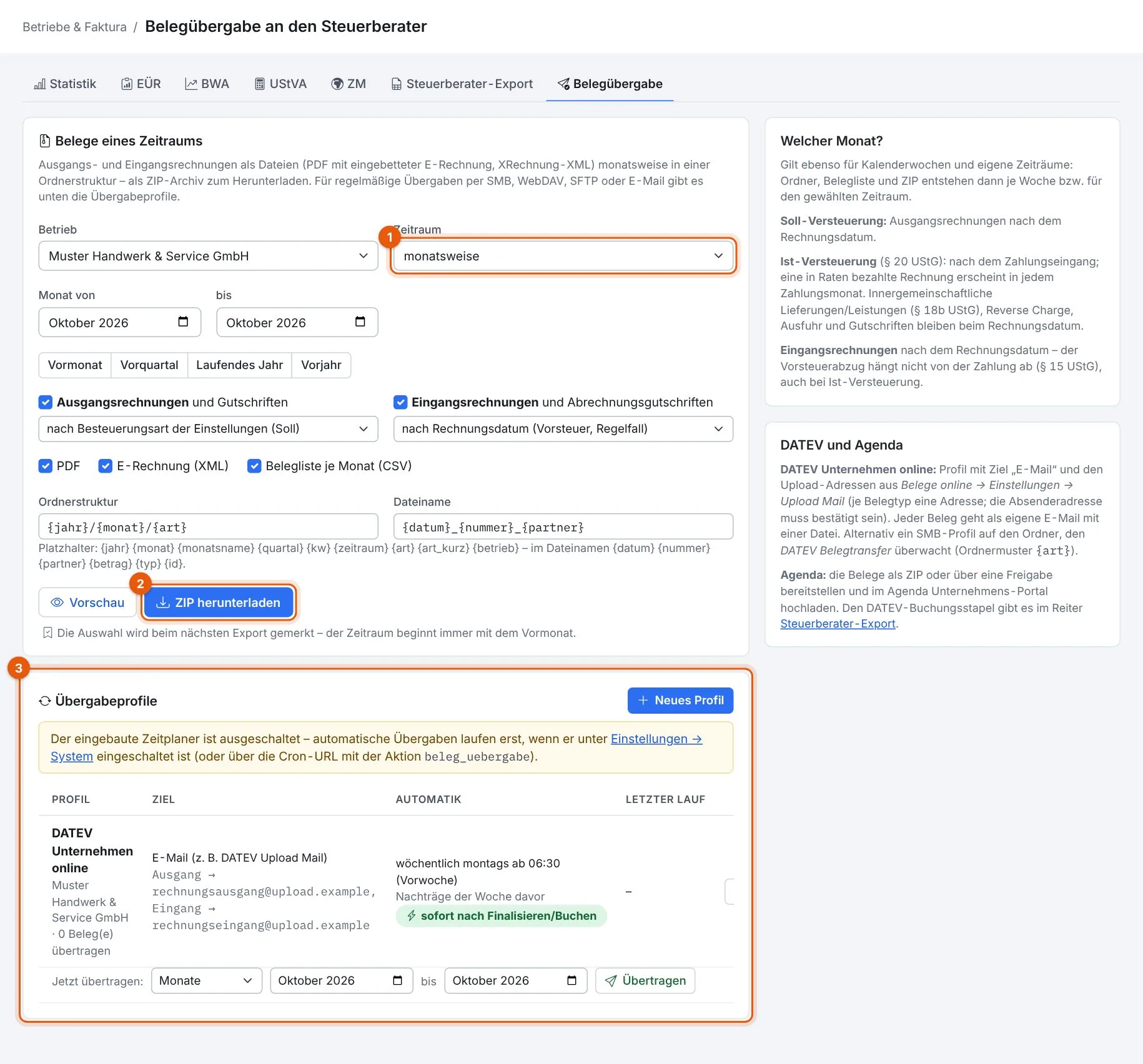
- 1Zeitraum: monatsweise (Vorgabe), wöchentlich nach Kalenderwochen oder ein eigener Zeitraum.
- 2Vorschau und ZIP herunterladen.
- 3Übergabeprofile mit Ziel, Rhythmus, letztem Lauf und Jetzt übertragen.
- Zuordnung: Ausgangsrechnungen bei Soll-Versteuerung nach dem Rechnungsdatum, bei Ist-Versteuerung nach dem Zahlungseingang; Eingangsrechnungen nach dem Rechnungsdatum (wahlweise nach Zahlung).
- Ordner- und Dateimuster mit Platzhaltern wie
{jahr}/{monat}/{art}oder{jahr}/{kw}/{art}für Kalenderwochen. - Das Übergabeprotokoll merkt sich jeden übertragenen Beleg: Mit „nur neue Belege“ kommen Nachträge hinzu, ohne dass etwas doppelt beim Steuerberater landet.
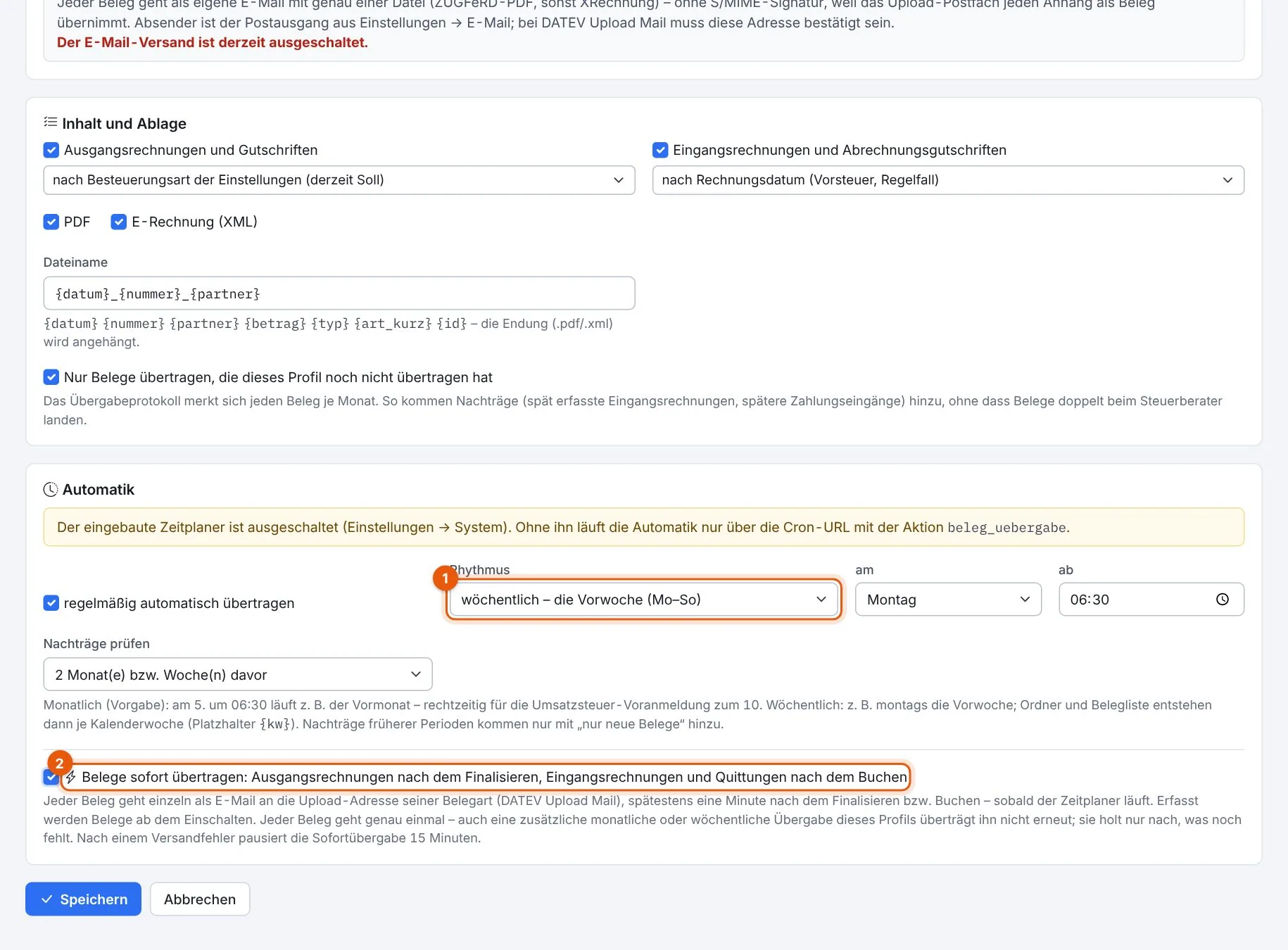
- 1Rhythmus: monatlich den Vormonat (Tag und Uhrzeit) oder wöchentlich die Vorwoche (Wochentag und Uhrzeit).
- 2Belege sofort übertragen – nur beim Ziel E-Mail (DATEV Upload Mail).
Mit der Sofortübergabe gehen Ausgangsrechnungen und Gutschriften gleich nach dem Finalisieren, Eingangsrechnungen und Quittungen gleich nach dem Buchen an die Upload-Adresse ihrer Belegart – jeder Beleg als eigene E-Mail mit genau einer Datei. Erfasst werden Belege ab dem Einschalten; jeder Beleg geht genau einmal. Nach einem Versandfehler pausiert die Sofortübergabe 15 Minuten. Automatik und Sofortübergabe laufen über den eingebauten Zeitplaner; er wird unter Einstellungen → System eingeschaltet.
Tipp:Bei DATEV Unternehmen online finden Sie die Upload-Adressen unter Belege online → Einstellungen → Upload Mail (je Belegtyp eine Adresse). Die Absenderadresse des GewerbeManagers muss dort bestätigt sein.
9.6Berichte
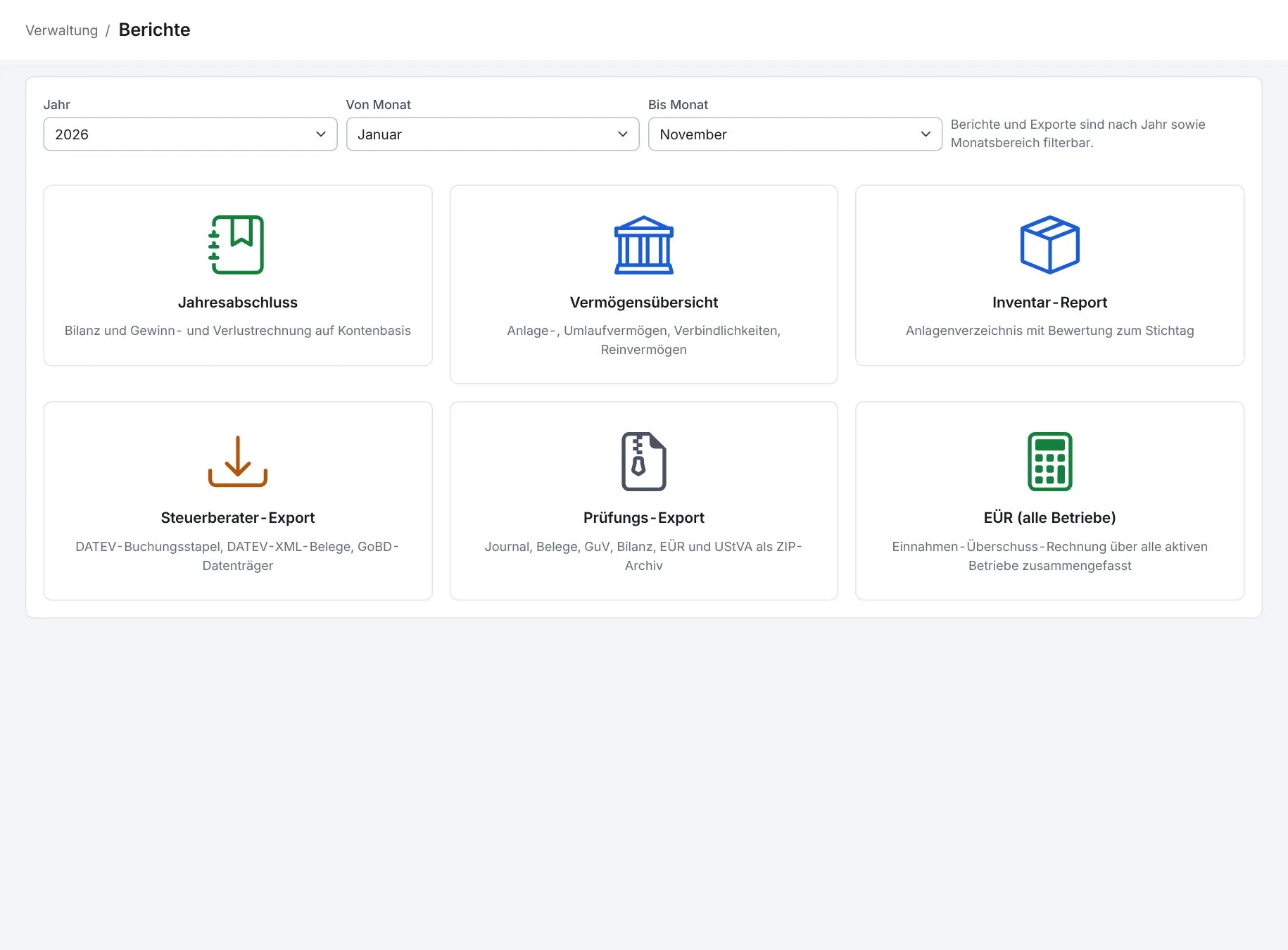
Unter Verwaltung → Berichte erstellen Sie Jahresabschluss (Bilanz und Gewinn- und Verlustrechnung), Vermögensübersicht, Inventar-Report, den Prüfungs-Export für eine Betriebsprüfung und die EÜR über alle Betriebe.
Verwaltung
10.1Kontakte
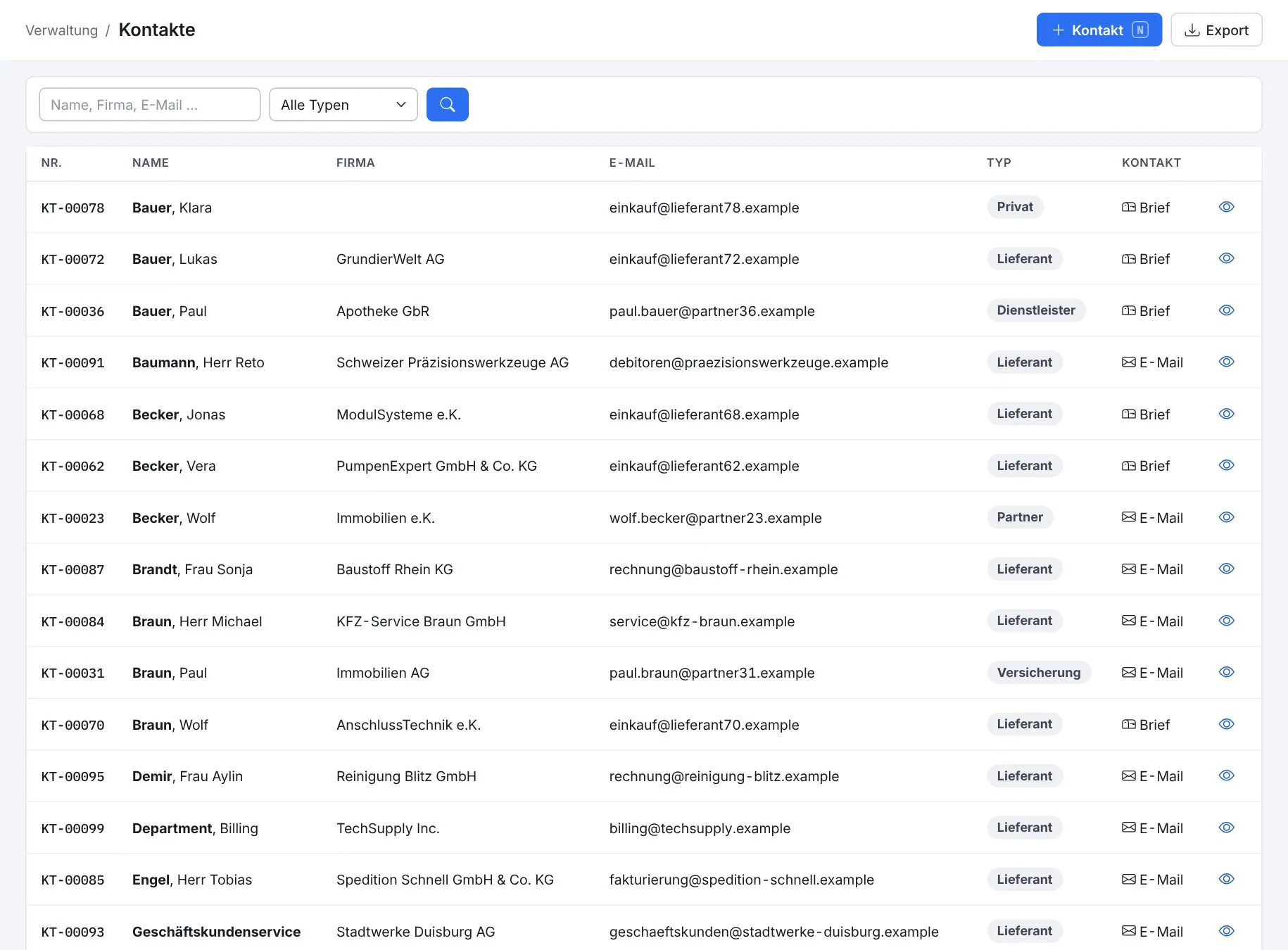
Kontakte sind Lieferanten, Partner, Dienstleister, Versicherungen und Privatpersonen. Lieferanten erhalten eine Kreditorennummer, über die Eingangsrechnungen zugeordnet werden.
10.2Dokumente
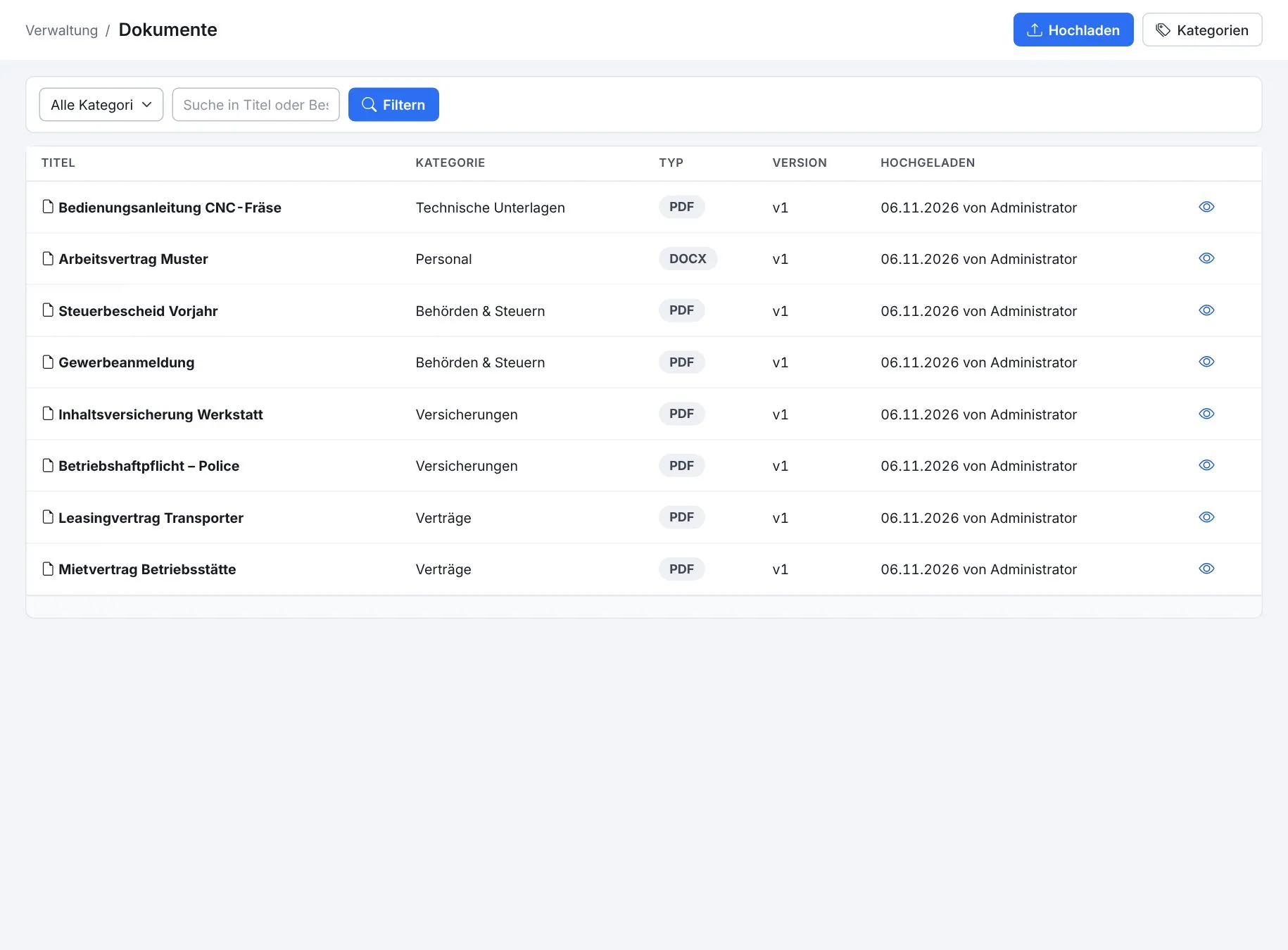
In der Dokumentenverwaltung legen Sie Verträge, Policen, Bescheide und Unterlagen nach Kategorien ab. Jedes Dokument kann mehrere Versionen haben; ein neuer Upload ersetzt die alte Fassung nicht, sondern ergänzt sie.
10.3Aufgaben
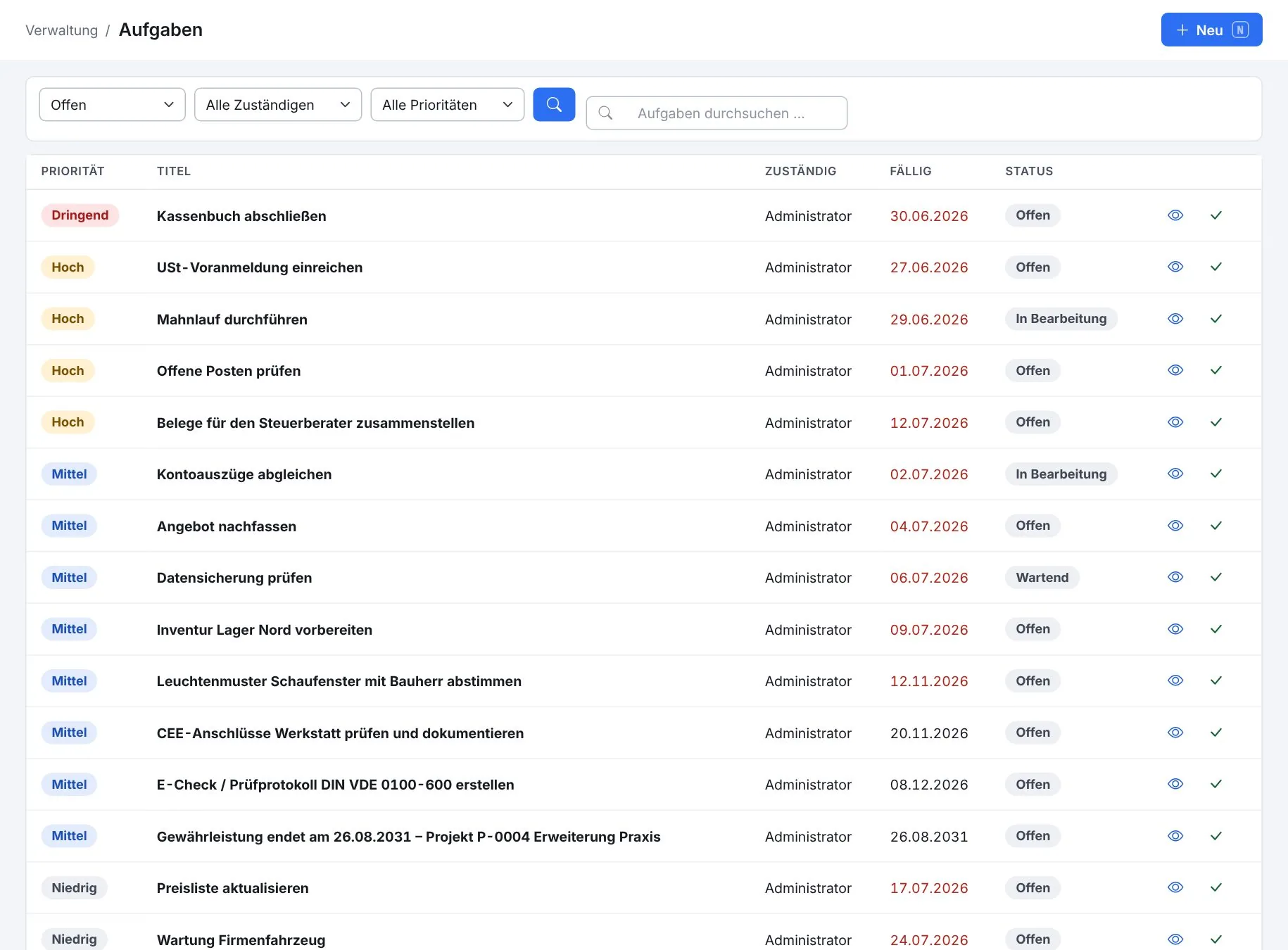
Aufgaben haben Priorität, Zuständigen, Fälligkeit und Status. Fällige Aufgaben erscheinen auf dem Dashboard.
10.4Daten-Exporte und Import
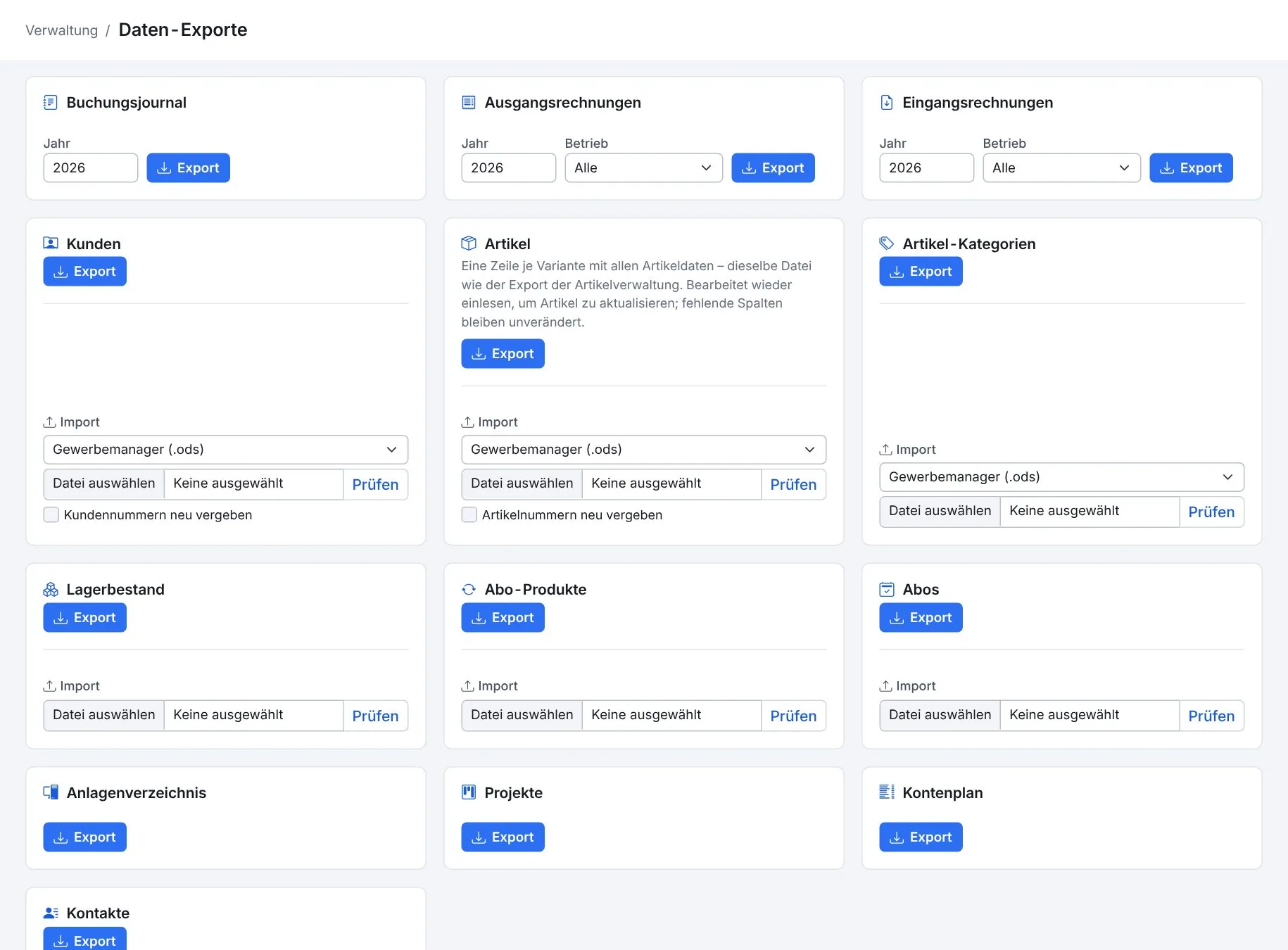
Buchungsjournal, Rechnungen, Kunden, Artikel, Lagerbestand, Abos, Anlagen, Projekte, Kontenplan und Kontakte lassen sich als ODS-Tabelle exportieren. Kunden, Artikel, Kategorien, Lagerbestand, Abo-Produkte und Abos können Sie auf demselben Weg wieder einlesen; Prüfen zeigt vorab, was sich ändern würde.
System
11.1Backup
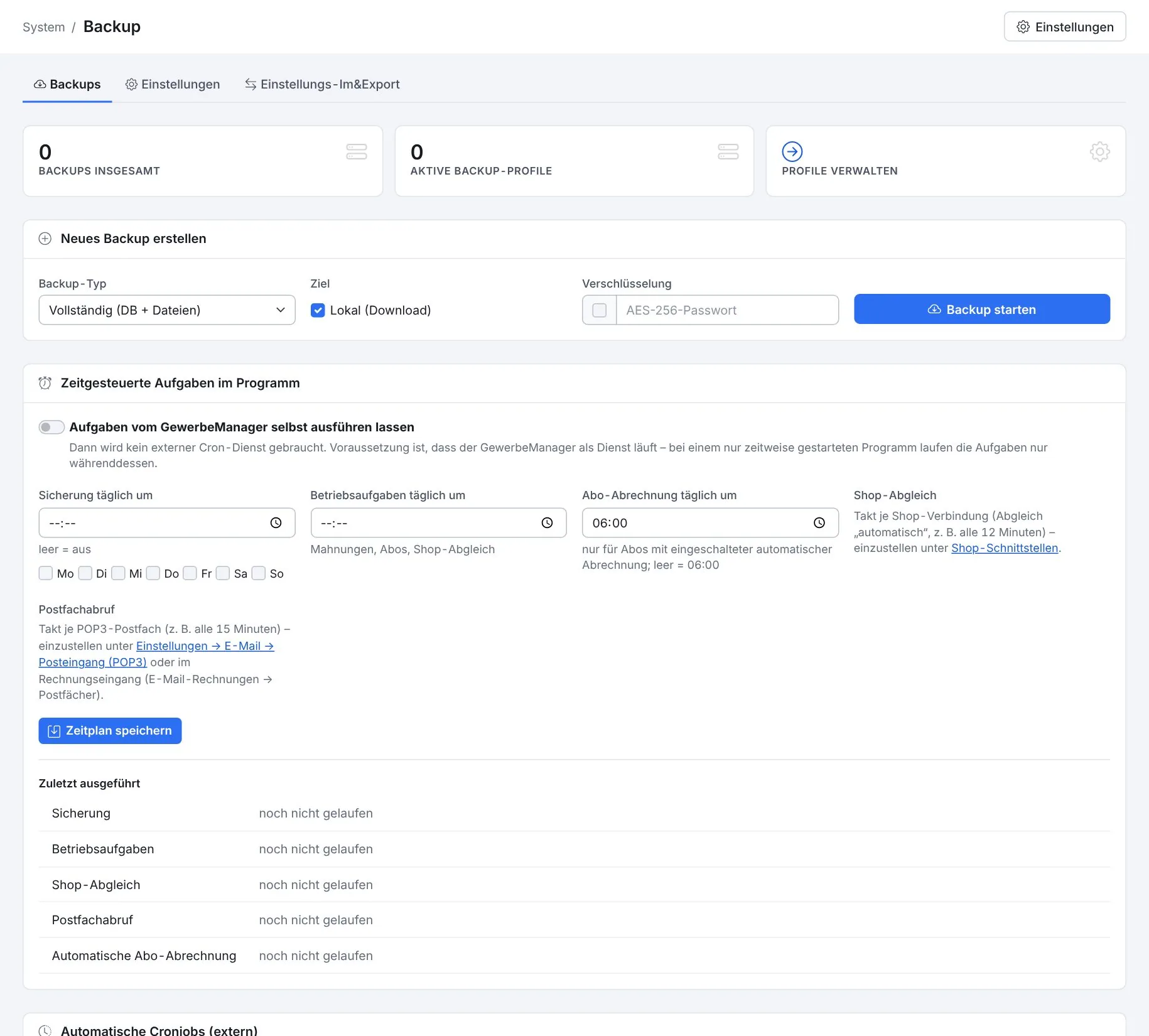
Ein Backup enthält die Datenbank und auf Wunsch alle Dateien (Belege, Anhänge, Uploads). Sie starten es von Hand oder lassen es täglich zur eingestellten Uhrzeit laufen. Bis zu fünf Sicherungsziele sind möglich – als Download sowie per FTP/FTPS, SFTP, WebDAV (z. B. Nextcloud) oder auf eine Windows-Netzwerkfreigabe (SMB). Jedes Ziel hat eigenen Umfang, eigene Aufbewahrung und ein eigenes Kennwort, mit dem das ZIP-Archiv per AES-256 verschlüsselt wird. Im selben Bereich stellen Sie die Uhrzeiten der übrigen zeitgesteuerten Aufgaben ein: Betriebsaufgaben, Abo-Abrechnung, Shop-Abgleich und Postfachabruf.
Wichtig:Bewahren Sie mindestens eine Sicherung außerhalb des Rechners auf, auf dem der GewerbeManager läuft, und prüfen Sie regelmäßig, ob die Sicherungen laufen.
11.2Datenschutz und Audit
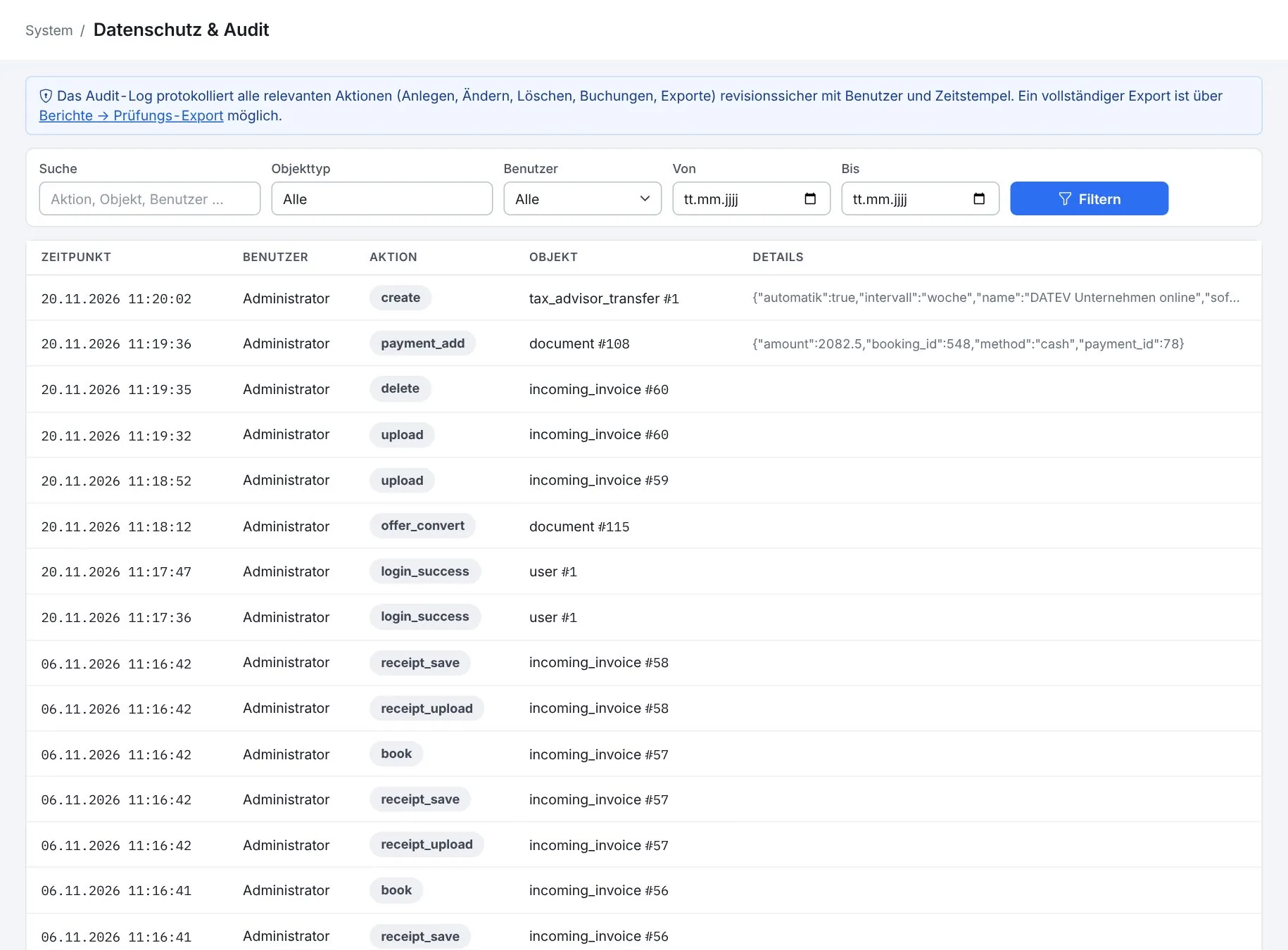
Das Audit-Protokoll hält jede relevante Aktion revisionssicher mit Benutzer und Zeitstempel fest – Anlegen, Ändern, Löschen, Buchen, Exportieren, Anmelden. Filter nach Objekttyp, Benutzer und Zeitraum grenzen die Einträge ein; einen vollständigen Export erstellen Sie über Berichte → Prüfungs-Export.
11.3Verfahrensdokumentation
Unter System → Verfahrensdoku stellt das Programm die Verfahrensdokumentation nach den GoBD zusammen: acht Abschnitte aus Ihren Einstellungen (Unternehmen und Software, Betriebe und Nummernkreise, Ausgangsbelege, Eingangsrechnungen, Buchführung und Zahlungsverkehr, Zugriffsschutz, Protokollierung, Aufbewahrung und Datensicherung) und fünf organisatorische Abschnitte, die Sie selbst pflegen – Verantwortlichkeiten, Papierbelege, ersetzendes Scannen, internes Kontrollsystem und weitere Systeme. Drucken / als PDF speichern erzeugt das Dokument.
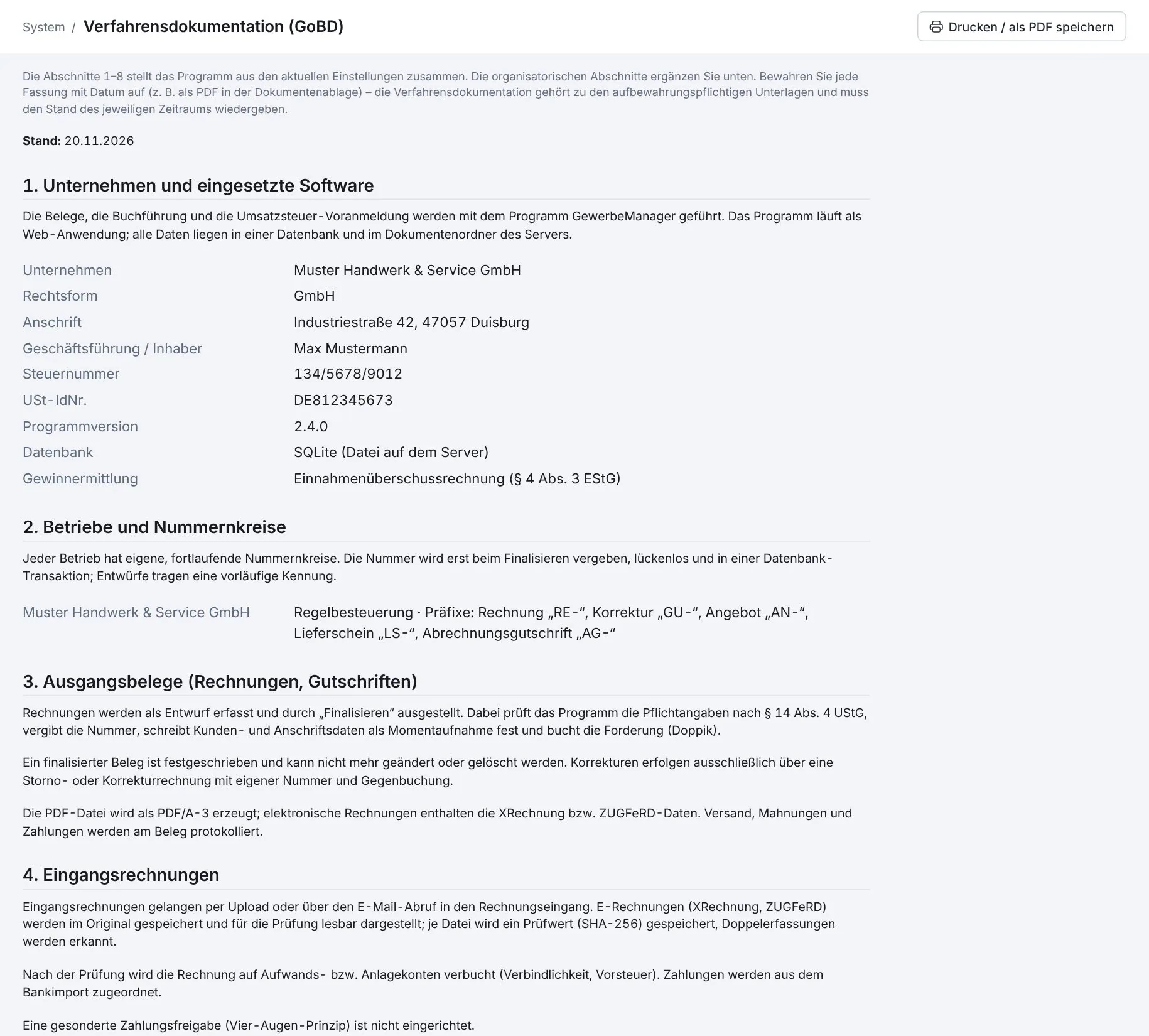
11.4Lizenz und Info
Lizenz zeigt den Lizenzstatus, Info den Programmstand, Datenbank und Systemdaten – diese Angaben helfen bei Rückfragen zum Support.
Typische Abläufe
12.1Monatsabschluss
- Kontoauszüge des Monats im Bank-Import einlesen und alle Positionen zuordnen.
- Neue Eingangsrechnungen prüfen und buchen (Dashboard: „Eingangsrechnungen prüfen und buchen“).
- Bargeschäfte im Kassenbuch nachtragen.
- Überfällige Rechnungen im Mahnwesen mahnen.
- Stundenzettel freigeben und den Lohnexport abschließen.
- Umsatzsteuer-Voranmeldung berechnen, prüfen und übermitteln.
- Export für den Steuerberater erstellen und die Belege über die Belegübergabe übergeben – oder automatisch übertragen lassen.
12.2Quittung unterwegs erfassen
- Nach dem Tanken oder Einkaufen in der App auf Quittung → Foto aufnehmen tippen und den Bon fotografieren.
- Ausgelesene Angaben prüfen, Kategorie und Zahlart wählen und Buchen.
- Mit Karte bezahlt: Die Abbuchung im Bank-Import oder an der Quittung zuordnen.
- Mit eingeschalteter Sofortübergabe ist die Quittung gleich nach dem Buchen beim Steuerberater.
12.3Vom Auftrag zur Zahlung
- Kunden anlegen oder auswählen und ein Angebot erstellen; per E-Mail versenden.
- Nach Zusage ein Projekt anlegen, Termine im Kalender planen, Zeiten und Material erfassen.
- Bei größeren Aufträgen Abschlagsrechnungen nach Meilensteinen stellen.
- Die Schlussrechnung aus den Projektpositionen erzeugen, prüfen, finalisieren und versenden.
- Den Zahlungseingang über den Bank-Import buchen – die Rechnung steht danach auf „Bezahlt“.
12.4Ausschreibung (GAEB) beantworten und abrechnen
- Die X83 unter GAEB-LV oder im Projekt-Reiter Leistungsverzeichnis einlesen; der Auftraggeber wird als Kunde angelegt.
- Preise vorschlagen lassen, prüfen, Bieterangaben ausfüllen und speichern.
- X84 herunterladen und abgeben; zusätzlich das Angebot aus dem LV erstellen und finalisieren.
- Nach dem Zuschlag das Projekt zuordnen (oder die X86 zum Projekt einlesen) und Aufmaß für alle Positionen anlegen.
- Aufmaß führen, daraus abrechnen, die Rechnung finalisieren und als E-Rechnung versenden – auf Wunsch zusätzlich als GAEB X89.
12.5Lieferantenrechnung bezahlen
- PDF oder E-Rechnung in das Ablagefeld der Eingangsrechnungen ziehen.
- Angaben prüfen (bei einfachen PDFs im Assistenten), Konto wählen, Speichern & buchen.
- Überweisung vormerken – auf Wunsch mit Skonto – und in der SEPA-Verwaltung als XML exportieren.
- Die Abbuchung im Bank-Import zuordnen; die Eingangsrechnung steht dann auf „bezahlt“.
Anhang
13.1Status von Belegen
| Status | Bedeutung |
|---|---|
| Entwurf | Noch nicht finalisiert, frei änderbar, ohne endgültige Nummer und ohne Buchung. |
| Offen | Finalisiert und gebucht, noch nicht bezahlt. |
| Versendet | Angebot an den Kunden gesendet. |
| Teilbezahlt | Ein Teil ist bezahlt; der offene Rest steht in der Rechnung. |
| Bezahlt | Vollständig bezahlt (ggf. mit Skonto). |
| Überfällig | Fälligkeit überschritten – erscheint im Mahnwesen. |
| Storniert | Durch eine Korrekturrechnung aufgehoben. |
| Forderungsausfall | Als uneinbringlich gebucht, Umsatzsteuer berichtigt. |
13.2Tastenkürzel
| Taste | Wirkung |
|---|---|
| Strg+K | Springen zu … – Menüpunkt suchen und mit Enter öffnen. |
| N und andere Buchstaben | Löst den Knopf mit diesem Buchstaben-Symbol aus (z. B. Neu), solange kein Eingabefeld aktiv ist. |
| Esc | Schließt Dialoge und die Vorschau. |
13.3Begriffe
| Begriff | Erklärung |
|---|---|
| Betrieb | Rechnungsstellende Einheit mit eigenen Stamm-, Steuer- und Bankdaten und eigenen Nummernkreisen. |
| Finalisieren | Abschluss eines Belegs: endgültige Nummer, Buchung, Sperre gegen Änderungen. |
| Korrekturrechnung | Storno oder Teilstorno einer eigenen Rechnung. |
| Abrechnungsgutschrift | Gutschrift nach § 14 Abs. 2 UStG – Sie rechnen als Leistungsempfänger ab. |
| XRechnung / ZUGFeRD | Strukturierte E-Rechnung nach EN 16931; ZUGFeRD bettet sie in ein PDF ein. |
| Leitweg-ID | Adresse öffentlicher Auftraggeber für den Empfang von E-Rechnungen. |
| Soll- / Ist-Besteuerung | Umsatzsteuer nach Rechnungsdatum bzw. nach Zahlungseingang. |
| Kreditor / Debitor | Personenkonto eines Lieferanten bzw. Kunden in der Buchhaltung. |
| CAMT.053 / MT940 | Dateiformate elektronischer Kontoauszüge. |
| pain.001 / pain.008 | SEPA-Dateiformate für Überweisungen bzw. Lastschriften. |
| Quittung | Kassenbon oder Kaufbeleg, im GewerbeManager als Eingangsbeleg mit Foto erfasst und gebucht. |
| Kleinbetragsrechnung | Rechnung bis 250 € brutto mit vereinfachten Pflichtangaben (§ 33 UStDV). |
| DATEV Upload Mail | E-Mail-Adressen von DATEV Unternehmen online, die jeden Anhang als Beleg übernehmen. |
| Belegübergabe | Übergabe der Belegdateien (PDF, XRechnung) an den Steuerberater – als ZIP, in eine Ablage oder per E-Mail. |
| GAEB DA XML | Austauschformat für Leistungsverzeichnisse im Bauwesen (Gemeinsamer Ausschuss Elektronik im Bauwesen); die Endung nennt die Phase, z. B. X83 Ausschreibung, X84 Angebot. |
| Leistungsverzeichnis (LV) | Gegliederte Beschreibung der Bauleistung mit Positionen, Mengen und Einheiten. |
| Ordnungszahl (OZ) | Nummer einer Position im LV, z. B. 01.02.0010 (Los, Titel, Position). |
GewerbeManager – Bedienungsanleitung · Stand 20. November 2026 · stehar.com IT-Service